大家好!我是瓜哥,前互联网技术总监,现在专注于 AI 编程领域的探索和分享。
什么年代了,还在自己纯手敲字、找素材、排版生图啊?
做过小红书的都知道,写文案是一回事,“做图” 是另一座难翻越的大山。找背景图、调字体、对齐、配色... 折腾一小时,发出去浏览量 50,心态直接崩。
现在,只要你有一个创意,剩下的全部交给这条自动化流水线完成,效率直接拉满。
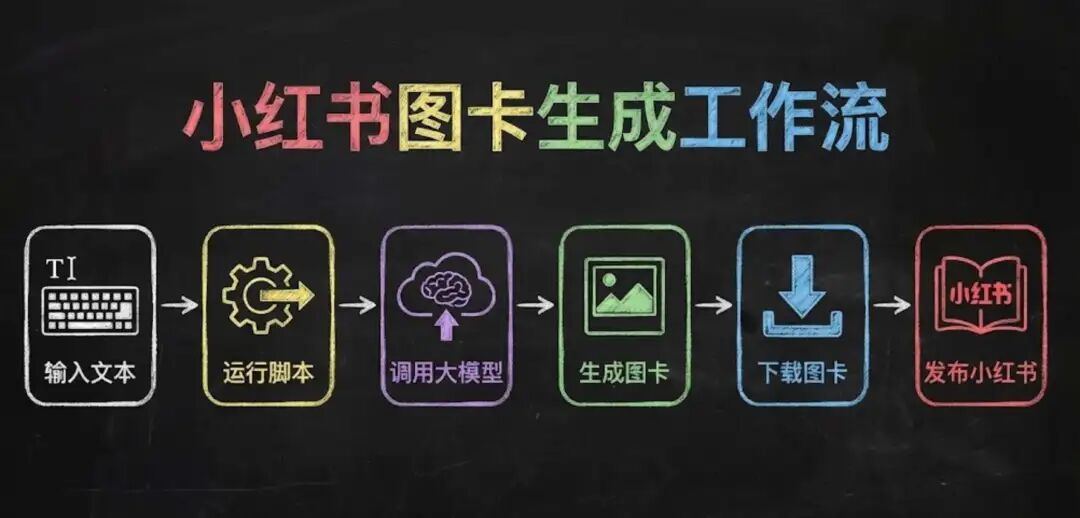
你愿意一天发一篇精品也好,一天暴力分发 100 篇也好,都可以,随你。
这是个AI编程融入生产力搞钱的开始。
今天,我把这套方法毫无保留的分享出来。
点个 ‘关注’,工作流免费分享给大家。我已把这套代码打包好了,大家拿到手,替换成自己的 API Key 就能在本地跑起来。
01 | 工作流简介
不卖关子,直接揭秘我是如何通过这条 Python 工作流,实现“小红书发布自由”的。不需要复杂的n8n部署,也不用学任何的代码。直接利用Python + HTML/CSS的这对组合,打造一条 7x24 小时不间断的超级图卡流水线:
输入一篇文章/文案,自动提炼金句,自动排版渲染,一键生成符合小红书黄金比例(3:4)的精美图卡。
02 | 效果展示:AI 工业化的魅力
有很多自动化工作流生成的图卡都有个通病,就是一眼假,不仅排版的样式难看,还带着浓浓的AI味。
但这套方案不同,它抛弃了直接用AI文生图的方式,转而通过AI提炼金句,本地使用CSS进行渲染。那些你曾经眼馋的高级特效--毛玻璃、流体渐变、Bento Grid 布局,通通都可秒变你的专属模版。
一起来看下最终实现的效果。
- 小红书经典渐变风:渐变背景 + 大标题,适合干货分享、知识科普。
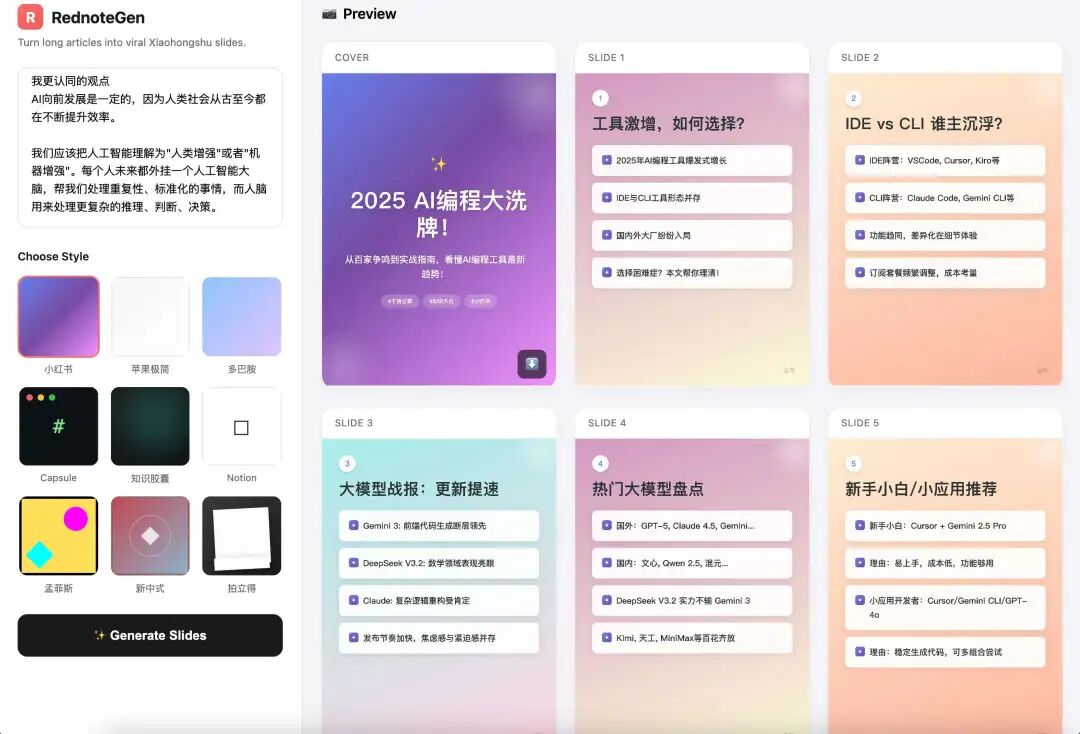
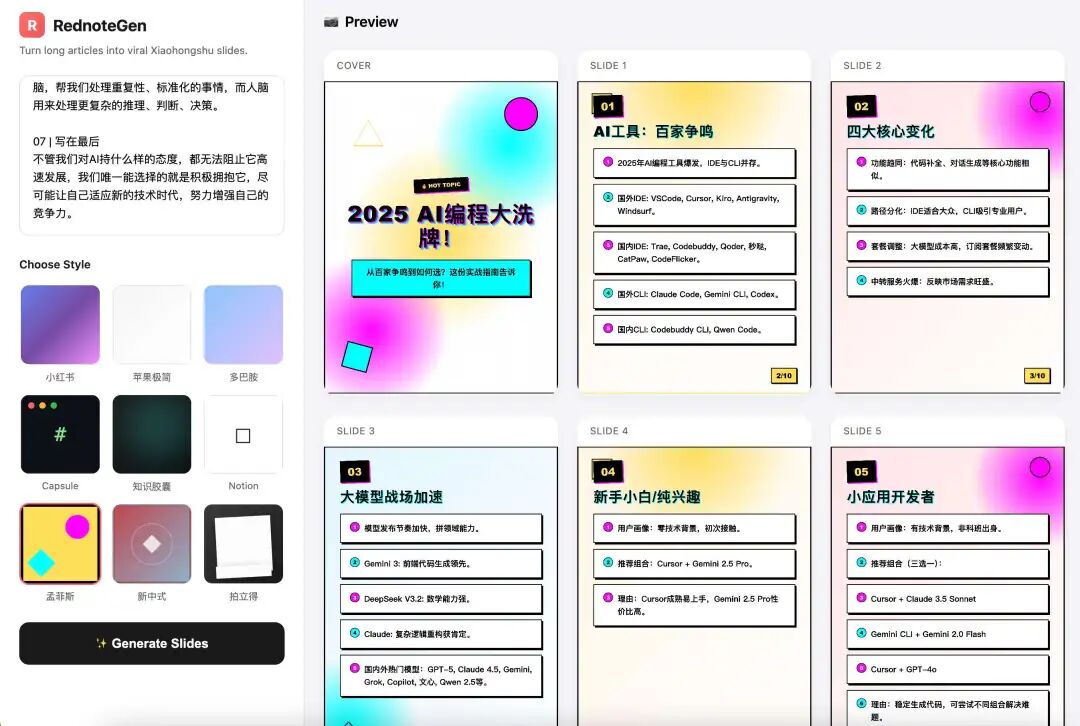
- 孟菲斯风格:鲜艳撞色、几何形状解构,适合创意设计、潮流时尚内容。
- 极客命令行风格:黑底绿字,硬核代码感,适合技术、代码教程内容。
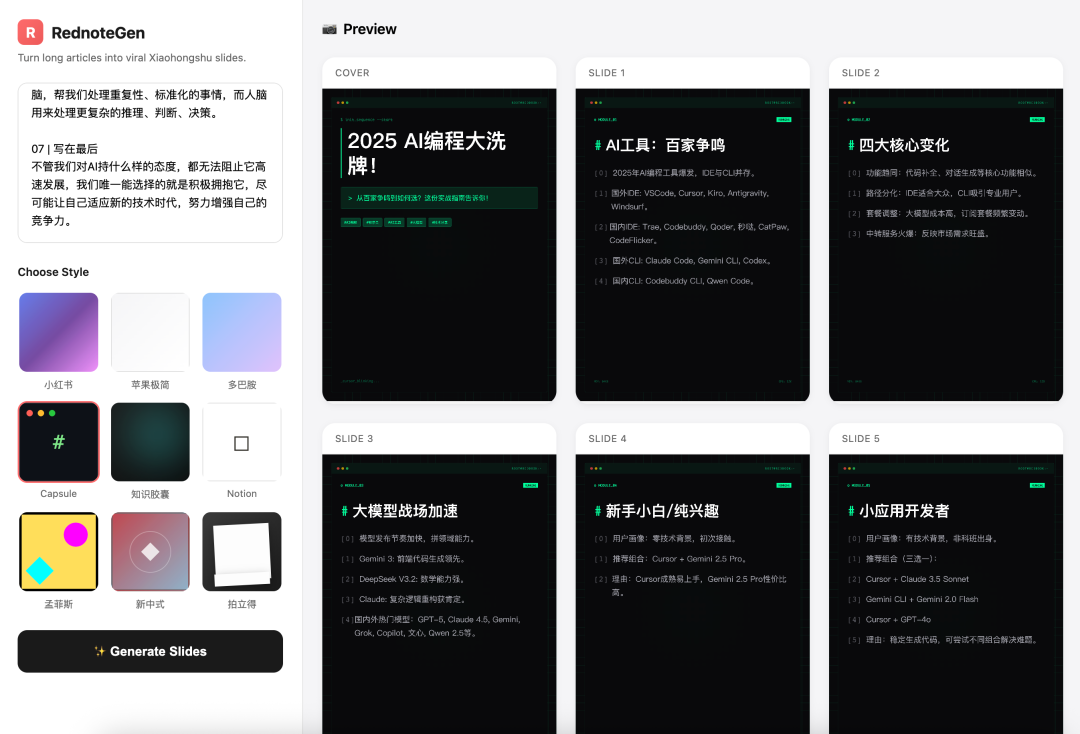
- 更多风格:还内置9种风格可选,包括:多巴胺、知识胶囊、Notion 风格等。风格与工作流完全解耦,想要什么风格秒级切换。

风格选项卡
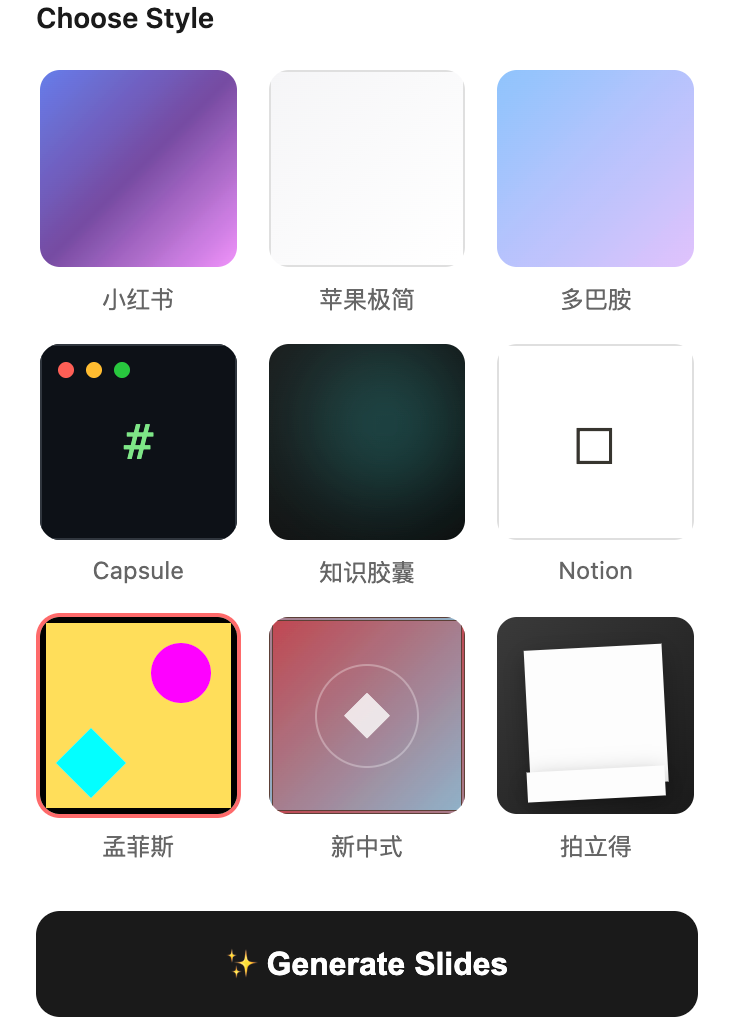
最离谱的是,风格数量本质上是无上限的。 每新增一种风格,其实就是让AI帮你写一段新的CSS样式代码。你丢给它一张你喜欢的截图,它就能吐出一套CSS,直接就能用。
参考代码示例,引入不同风格的图卡背景
export type ThemeType = 'apple' | 'dopamine' | 'magazine' | 'tech' | 'default' | 'card';
##
03 | 核心原理:这套图卡流水线是怎么组装的?
很多朋友一听“要开发”就觉得头大,其实有了AI编程辅助,代码一行也不需要自己写。
核心思想很简单:找到一套近乎 0 成本的工具组合串联起来,稳定地完成‘内容提取’和‘图卡生成’这两件事。
这是我的“零成本”工具组合:
有人可能会问,为什么选这套组合,而不是Cursor + Claude。我很诚实的说:因为穷,所以爱上这套组合。
| 类别 | 工具 | 作用 |
|---|---|---|
| AI开发工具 | Kiro | 负责工作流和网页页面生成 |
| AI大模型 | Gemini 2.5 flash | 只负责提取封面标题、核心金句、总结列表 |
| 画板 | HTML + CSS | HTML负责搭页面,CSS负责搞风格 |
| 生图工具 | Playwright + Jinja2 | 图卡清晰好看的关键 |
| 操作界面 | 浏览器 | 本地网页 GUI |
用 Kiro 生成这套工作流,是因为前段时间亚马逊官方活动送的积分还没用完。选 Gemini 2.5 flash 是因为它多模态AI大模型,API调用免费,量大管饱。
另,注意别用 Python 的 Pillow 库画图,那太丑了,选 Playwright。网页的需求,本质上只是为了操作更直观,底层跑的都是 python 脚本。
04 | 迭代实录:从 0 到 1 的全过程
为了让大家更方便了解这个工具是怎么诞生的,我还原一下我用AI开发的过程。
1. V1.0 版本:命令行脚本时代
一开始,我的需求很简单:我不想写了文章,还要做图卡排版。
所以,我写了一段 Prompt(提示词),直接发给 AI编程 工具。
初始Prompt
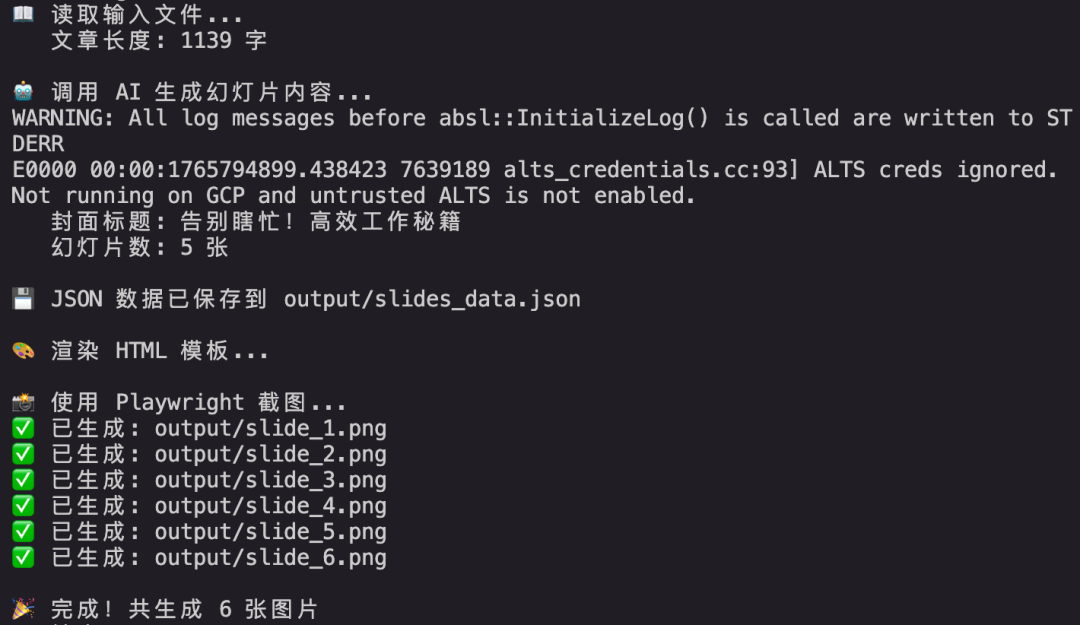
核心逻辑: 1. 读取本地 input.txt 的长文。 2. 调用 AI API 将长文总结为 JSON 格式(包含 cover_title, slides 内容)。 3. 使用 Jinja2 + CSS 将 JSON 渲染成 HTML(极简小红书风)。 4. 使用 Playwright 对 HTML 元素进行截图。
AI 很快就创建了工作流,加上简单的测试和debug,大概只花了 30 分钟。
工作目录结构长这样: 简单清晰,左手进文案,右手出图片。main.py 主脚本, template_xxx 为CSS样式,output 里就是生成的图片。
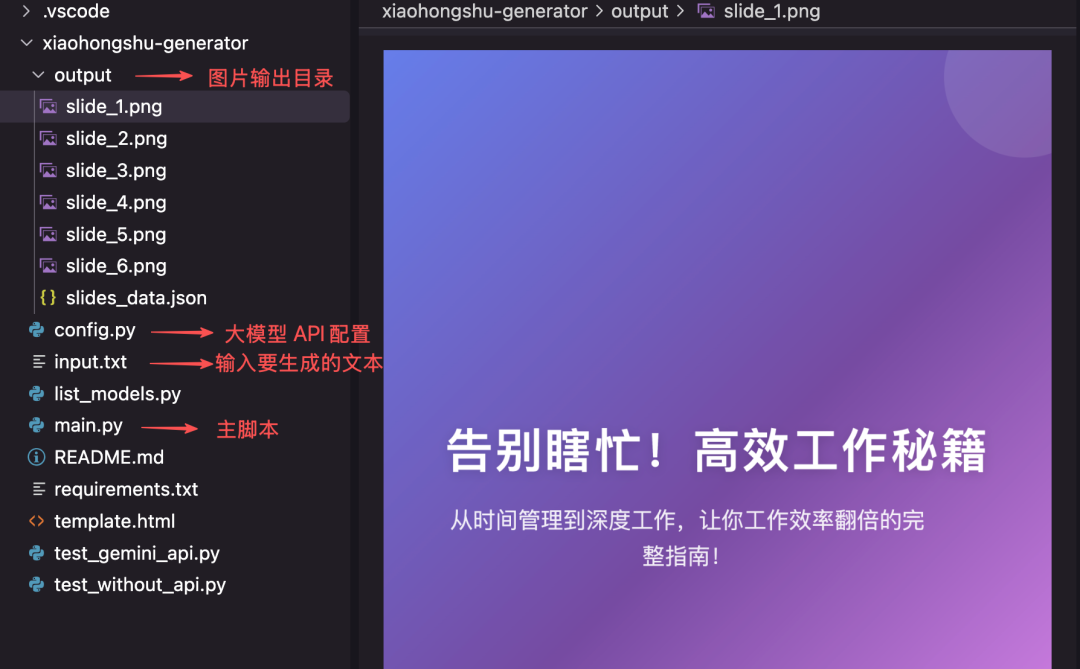
虽然只是 V1.0,但效果已经很能打了。在终端里运行脚本:
V1.0 生图效果展示
这排版细节,我不说,谁能看出是Python脚本跑出来的?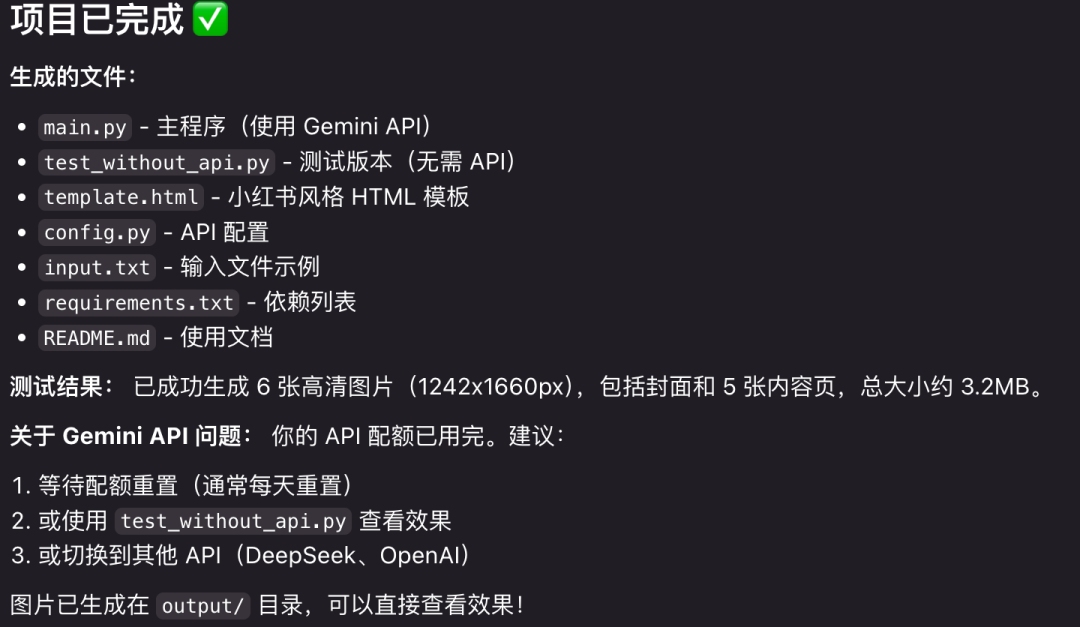
整个实现,类似Claude Skill概念,在本地创建一个工作集(文件夹),里面有脚本、有markdown文档、流程规则等。
但很显然,每次在终端下运行脚本,肯定是不太舒服。既然地基都打好了,装修一下吧。于是,有了2.0版本的图形界面。
V2.0 版本:所见即所得的图形界面
V1.0 虽然能用,但每次换文章都要去改input.txt文件,换风格要去改代码,太麻烦了。
于是我让AI给这个脚本加一个好看的网页界面,能让我实时预览和调整。
V2.0 就这样诞生了!新增了图形界面,体验直接起飞!
界面很简单:左边是输入区,粘贴文字、选风格;右边是预览区,所见即所得,满意了直接下载发布。
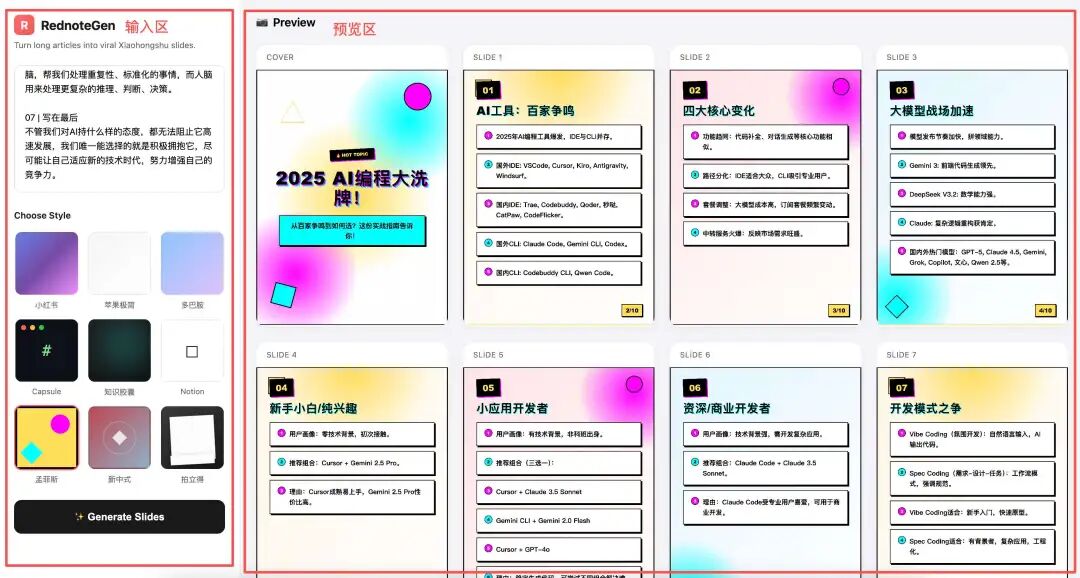
V2.0 的核心工作流:
- 输入内容: 把写好的文章贴进去。
- 一键生成: 点击 "Generate Slides",后端调用
Gemini提炼金句。
- 即时渲染: 几秒钟后,一套图卡直接显示在页面上。
- 无损换装: 这一点最重要!0成本切换图卡风格,仅请求大模型1次。
这里有个超级重要的省钱逻辑: V1.0 每次换风格都要重新跑一遍AI,费Token。 V2.0 我做了优化,内容生成和图片渲染是分离的。 只要内容生成了一次,存在内存里,你点击“苹果风”、“多巴胺风”,它只是浏览器重新渲染下 CSS ,完全不需要再次调用大模型的API。
这意味着:可以在几秒钟内预览多种不同风格的效果,直到满意为止。
结果,过于兴奋,反复调试优化,还是触发了 gemini 2.5 flash 的速率限制...

不过,问题不大,明天刷新用量了,又是美好的一天。
05 | 扩展场景:从单一场景到更多可能
这套系统的真正价值,不仅仅是快速生成小红书图卡发布。底层逻辑是:数据可视化。
既然已经掌握了 Data -> HTML -> Image 这条链路,那么就可以很轻易的拓展到其他场景,比如:
- 9:16 手机海报:只需要调整下生图的尺寸比例,发海报,发朋友圈,瞬间适配
- 16:9 封面/ppt:横版视频封面,大标题文案,多种配色的背景,随便生成标准宽屏比例素材。
- 自动化的知识卡片:在信息爆炸的时代,把你关注的每日资讯丢给它,自动生成早报卡片,进行核心信息提炼和呈现,省时省力。
06 | 小结一下
这套工作流的起点,其实是为了满足我这个‘技术+内容’生产者日常偷懒的私心。
处在生成式AI时代,我不想把时间浪费在重复的的事情上,什么排版、调整字体大小等等。我希望能抽身出来,把时间花在更核心的创意构思和价值输出上。至于把内容转换成需要适配不同平台的形式,那是机器该干的事。
如果你也想体验这种 “流水线式” 的出图快感,代码我已经打包好了,下方免费领取。
不需要你懂代码,也不需要会技术,代码我都打包好了。你拿到手,替换成自己的 API Key(去谷歌官网免费申请一个),双击就能运行。
如果碰到什么问题,欢迎在评论区留言。
提交反馈
图文文案 1 分钟,出图 3 秒钟?这套 0 成本 AI 工作流,让我实现了日更 100 篇!
评论区
暂无公开评论还没有公开评论。