大家好!我是瓜哥。前互联网技术副总裁,现带队死磕 AI 编程。
社群里小伙伴经常有个疑问:瓜哥,你怎么还在用谷歌的 Antigravity,老实说,Antigravity CLI(命令行) 和 Antigravity App(桌面端),我日常都在用。
今年 6 月份刚出来的时候,我第一时间就从 Gemini CLI 切过去了,当时版本是 v1.0,确实就是个毛坯房,工具,工具不行,模型,模型拉胯。跟 OpenAICodex 和 ClaudeCowork 相比,直接被按在地上摩擦。
当然就算到了今天,版本号来到了 v2.28.2 ,从功能完整度、插件生态以及处理复杂工程的能力,也还是 明显落后于 Codex 和 Cowork。
那我会在什么场景下用它,以及为什么还要写一篇关于它的文章?
今天就来一起聊聊,Antigravity App 是如何在我日常工作里发挥作用的。
一、三款桌面端智能体定位
最近我只要一到 搞快速创意、写轻量可视化项目(Vibe Coding) 场景,我打开最多的就是 Antigravity App。
原因嘛,很简单:操作简单,便宜量大。
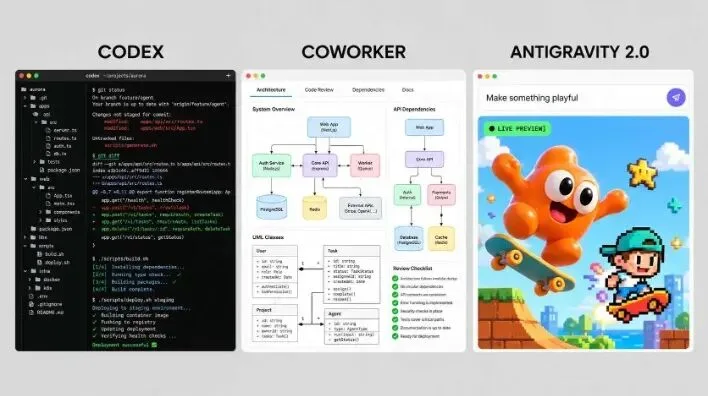
Antigravity App、Codex、Cowork 这三款工具,看起来界面都差不多,实际表现上还有明显区别:
- Codex:非常适合进行代码开发,它的工程底座做得很严谨,插件生态很丰富。
- Cowork:也同样很优秀,代码、视频制作都很出彩,但注册和订阅把大部分人拦在了门外。
- Antigravity App:做的很轻,同时 Gemini 3.8 Flash 给的量很足,很适合用来跑你的各种创意。
1. 说清楚三者定位
几十万行代码的开发和重构,目前优先选 Codex 或 Cowork。
但如果是从 0 到 1 的灵感验证、交互特效和轻量独立小工具,Antigravity App 的交付阻力反而是最小。
2. 它的独特价值
之所以我觉得它是这个细分场景下体验最爽的黑马,核心就在于两个独特价值:
- 算力便宜,你可以随便试错
- 链路极短,天生适合做快速创意
如果你只想快速把脑海里的画面和创意变现,不去折腾庞大的后端服务,Antigravity App 的上手体验可能是目前负担最低的。
好了,话不多说,先看我这几天用 Antigravity App 跑的两个创意小案例。
二、Antigravity 2.0 实战炸场
做 Vibe Coding 最讲究结果说话。
下面这两个案例,我只需要通过自然语言说清楚要求就行,全程 Antigravity App 自己规划、设计提示词,自己跑代码,并帮我最终的动图切好。
*注:案例完整提示词,已全部整理至文末飞书文档中。*
案例一:3D 治愈系黏土潮玩
没 AI 之前,传统 3D 网页开发是个苦差事:先在 Blender 里雕刻建模,导出 glTF 文件,再去配置 Three.js 材质、贴图与三点光影,最后手写鼠标射线检测与弹性形变算法。
在 Antigravity App 里,我只用了两轮对话。
① 一句话捏出活体原型
我在对话框直接发送一段直觉需求:
请用单文件 HTML + CDN Three.js,帮我做一个可在浏览器全屏运行的高保真 3D 治愈系黏土萌宠(Mochi Bobo)。圆滚滚带婴儿肥身躯、二段式下垂大耳、黑曜石反光大眼、手工软陶微起伏肌理与摄影棚三点布光。加入鼠标视线注视追踪、大耳惯性晃动与自然眨眼呼吸。敲下回车,Agent 自主解析依赖,并在右侧辅助面板中直接弹出了可交互的 3D 原型:

② 像导演一样进行细节抛光
原型立住之后,完全不用去碰代码,直接追加穿搭与动画反馈:
现在帮我升级细节:给它戴一顶法式深红毛线贝雷帽、头顶长出一根微风摇曳的露珠新芽;增加点击反馈:点击身体时触发下蹲蓄力 + 弹簧火箭跳,眼睛眯成笑眼,头顶爆裂出一簇旋转上升的 3D 立体粉色爱心与金色星星,落地伴随果冻弹性回弹。几分钟,代码在后台热重载完成,页面秒级刷新。

点击身体,先下蹲蓄力,随后跳跃,落地带有很 Q 弹的缓冲回弹。
这就是 Vibe Coding 最爽的地方:只需输入你的创意,几分钟后直接呈现视觉。
案例二:复刻冒险岛游戏
3D 潮玩看的是审美与空间建模,遇到重度逻辑和复杂物理状态机时,它还行不行?
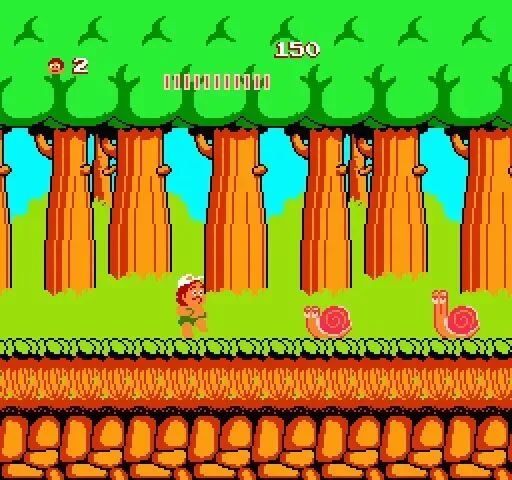
为了给 Antigravity App 加点压力,我直接让它去 1:1 硬核复刻红白机神作《冒险岛》。
真正的《冒险岛》 有完整大关架构、多级梯田地貌,要做到尽可能还原画面还挺有难度的。
① 1:1 NES 完整关卡架构与树冠生存机制
下达核心意图:
用单文件 HTML5 Canvas + 原生 JS,以 1:1 像素级精度深度复刻红白机《高桥名人的冒险岛》第一大关(Area 1-1)全长 4 个 Checkpoint 区段(总长 8560 像素)。严格遵循原版 13 色 NES 调色盘与 512×480 纯正 2x 整数倍像素缩放;高桥名人 4 帧经典奔跑步态;顶部树冠还原 16 格独立红粉体力标尺,随时间持续递减,吃到香蕉、苹果、牛奶回补体力;地面设置烈火障碍,冲过第一区段标志桩通关结算。Agent 自己去找切图素材,并组装出完整世界,直接在右侧面板操控运行:
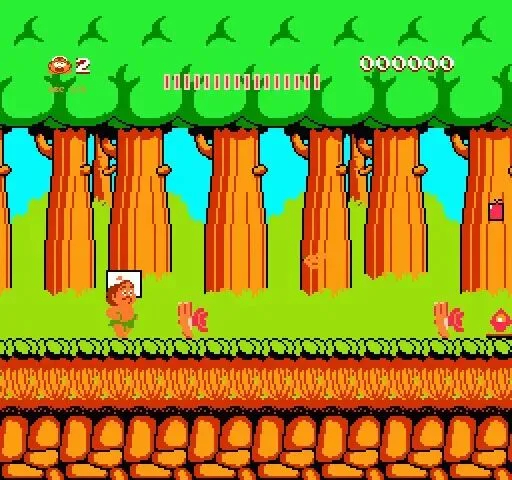
实测试玩中,游戏操作逻辑,画面都能以假乱真。
一度有一种感觉,是不是一不小心直接做了游戏逆向。
*注:本案例仅供学习使用,如涉及侵权请联系我删除。*
② 追加武器打击感与经典滑板大飞跃
继续优化,要求体验升级:
8560 像素的关卡骨架非常扎实!现在追加战斗与载具系统:按 J 键掷出旋转抛物线石斧,击中巡逻蜗牛与俯冲乌鸦触发顿帧与爆破金星;关卡中段加入恐龙蛋,击破后弹出红轮滑板;踩上滑板后移速与跳跃大增、轮下喷射火花、带动态残影;在第四区段极限冲刺横跃宽达 300px 的无底深渊天堑,直冲终点木质 GOAL 大门完成全通关大奖!完成后,刷新页面:
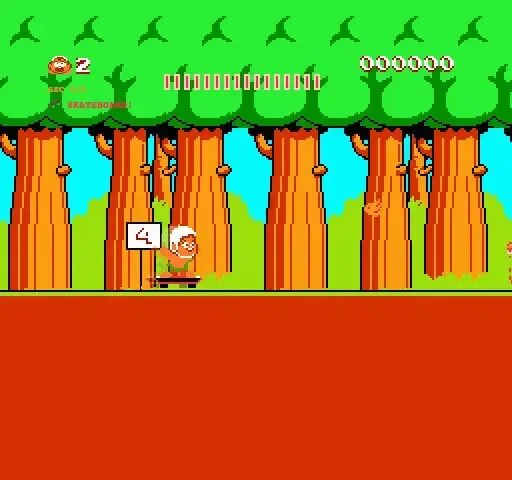
整体操作流畅,爽感拉满,红白机时代的经典神作完美复刻。
三、拆开底座:轻量模型与三栏架构
看完了这两个成果,把视角拉回到工具本身:为什么工程成熟度不如竞品的 Antigravity App,在做这种项目时会让人觉得这么爽?
1. 传统 IDE vs Antigravity App
理解 Antigravity App 的关键,在于看清它与传统开发环境(如 VS Code / Cursor)这类 IDE (集成开发环境),在产品形态和人群定位上的本质差异:
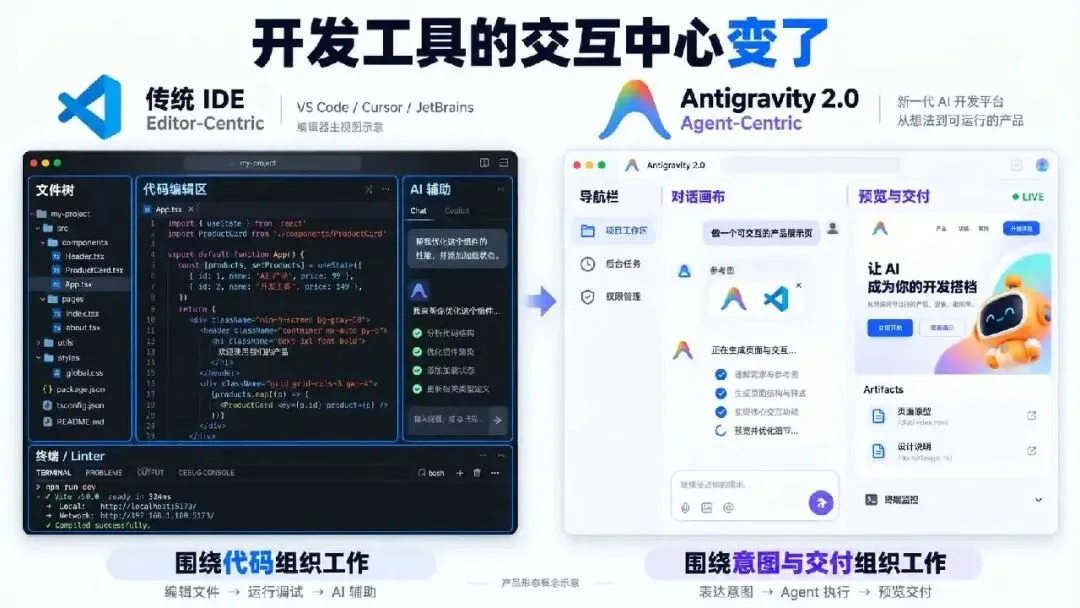
说实话,传统的 IDE(集成开发环境),本质上依然是给专业工程师准备的。
屏幕大部分面积都给了代码、类型和终端,对于要做软件工程维护的人来说,这完全合理;但对于想做快速原型的 Vibe Coder 来说,满屏看不懂的代码和红绿分层的 Diff,被直接劝退。
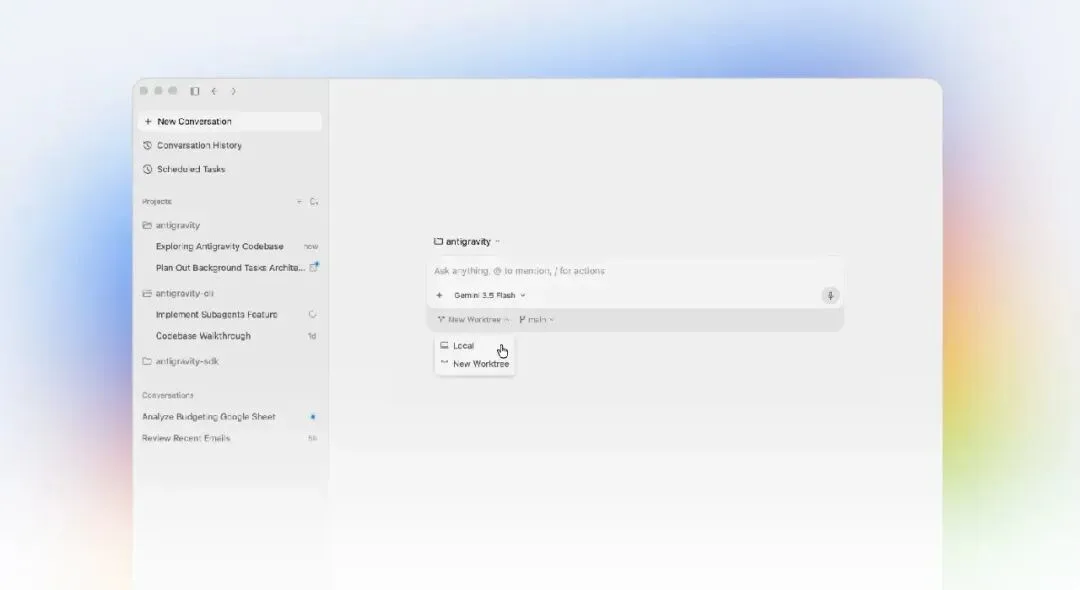
Antigravity App 这类工具,做的最好的一点:就是 把代码编辑器彻底隐藏了,把最核心的视线留给了“中间的意图输入”和“右侧活体渲染”。
2. 极简三栏协同工作流
日常使用中,你只需要感知这三栏的分工:
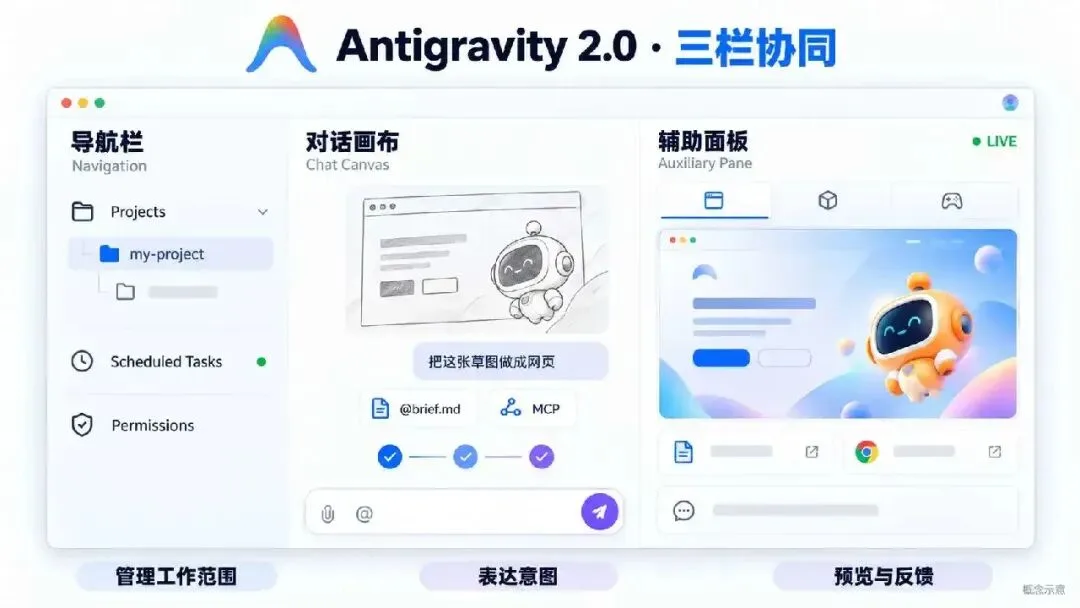
- 左侧导航栏(Navigation):管理本地项目文件夹,后台定时任务与插件管理;
- 中央对话画布(Chat Canvas):下达指令,拖入截图、通过
@符号挂载本地文件与 MCP 工具干活;
- 右侧辅助面板(Auxiliary Pane):视觉反馈与成果消费区。内置实时浏览器与预览窗口, 文档、代码文件、Web 界面、3D 场景,直接在此查看。
日常操作的时候,区域分工很清晰。
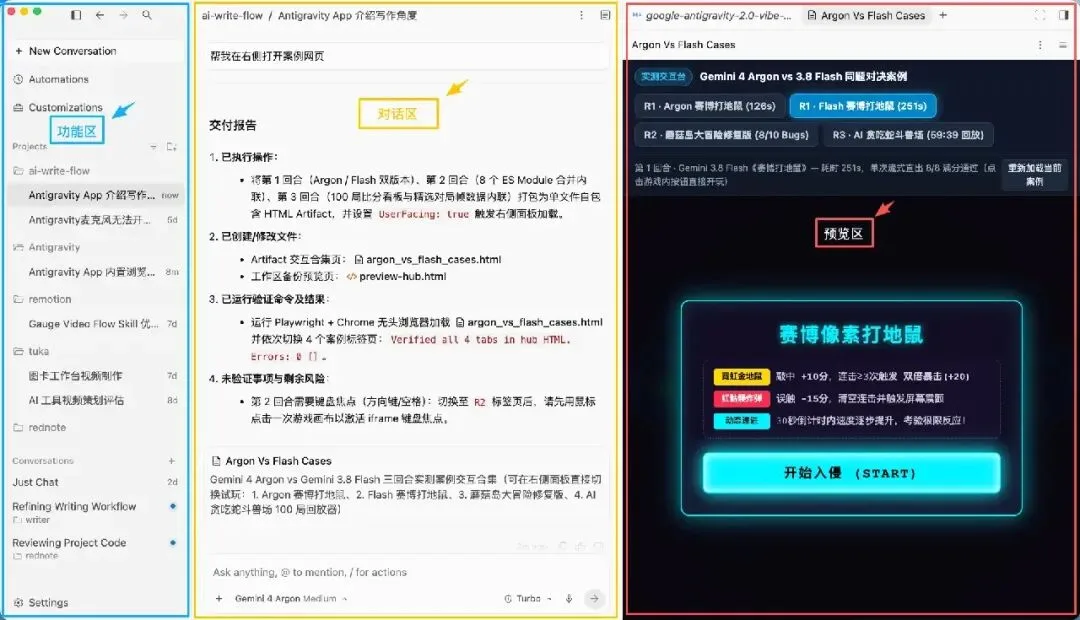
3. Agent 自主运行回路
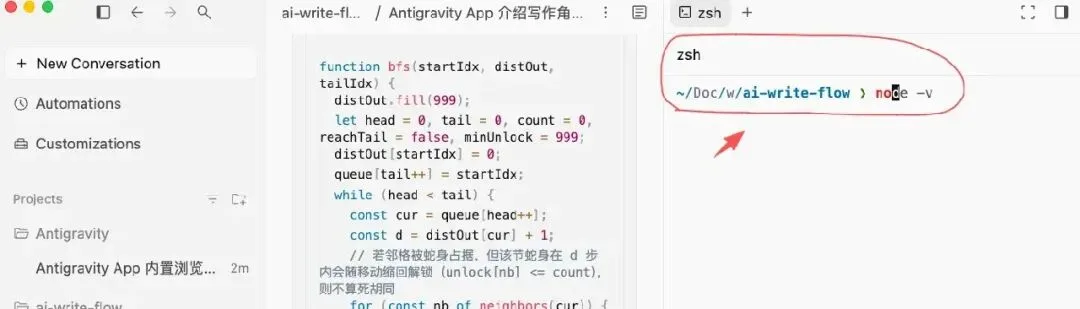
在 Antigravity App 里也是支持终端的,快捷键:Ctrl + J
Antigravity App 在后台打通了 “感知 编码 执行 校验” 的闭环,老实说,我很久没自己打开终端手动执行过命令了。
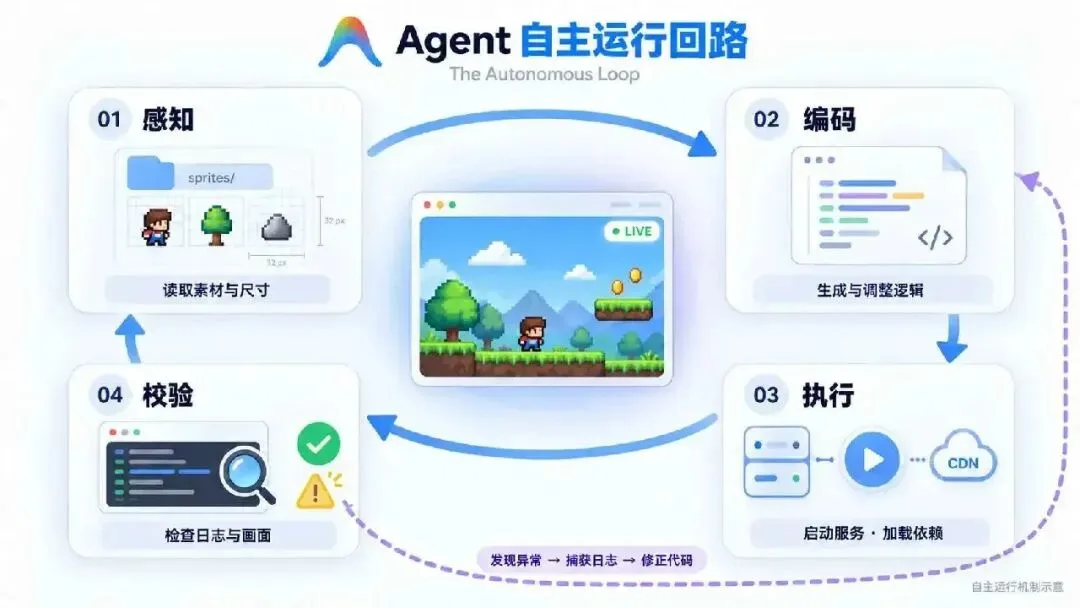
碰到报错或则Bug,直接把错误日志丢给它,让它自己去调工具、运行命令,修代码就行。
四、Vibe Coder 新的工作流
用过各种 AI 工具的朋友应该都有体会:很多时候不是模型写代码拉胯,而是它太慢或者太贵,人大部分时候都处于等待状态。
1. 智能体 + 大模型的速度/成本组合
有不少小伙伴是不区分任务的复杂度的,所有任务一律选最贵、参数最大的模型(如 Opus 或 Astro),但在 Vibe Coding 场景下,这往往适得其反:
1. 杀鸡不需要用牛刀
项目里我们会频繁微调,颜色再亮 10%、跳跃重力稍微加大一点。
如果每提一次这样的小修改都要深度推理,还要等很久,大概率你就早没耐性继续优化了。
2. 低成本大量试错
昂贵模型的高频调用,那成本不是一般人能承受的,用到时候都是战战兢兢的,直接带来的影响就是不敢填天马行空的随便创造。
而Antigravity App 内置的 Gemini Flash 模型的低成本和快速响应,你可以毫无负担地进行几十轮连续抛光。
3. High Thinking 确保复杂逻辑不崩塌
简单任务,思考层级就设定在:Low(低),真碰上复杂任务,在将思考层级设定在:High(高),这样一般性任务保持极速输出的同时,复杂任务照样可以让大模型深度推理,满足重度逻辑实现。
那么,Antigravity App + Gemini 3.8 Flash 这个组合提供了 超级快的速度 和不同复杂性任务的推理层级组合,覆盖你的日常任务(除重度开发),我觉得是够了。
2. Vibe Coding 的四步极简心流
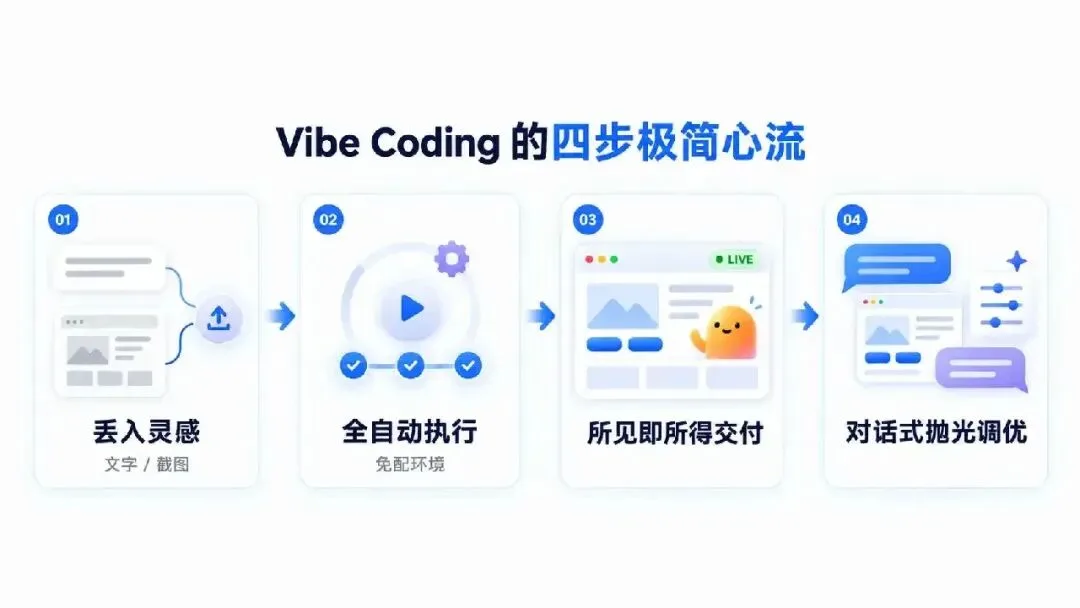
1. 丢入灵感
随手画的草图、参考截图、或一段氛围描述,直接拖进对话,即刻进入设计状态。
2. 全自动施工
Agent 在后台完成代码编写、依赖挂载与服务启动,自动化运行。
3. 所见即所得交付
右侧面板直接查看成品,完全不用去关注代码变更,只专注任务本身。
4. 对话式抛光
像导演跟特效师沟通一样提意见就行,多轮调整优化,直到打磨出你想要的作品。
写在最后
上面的讲了很多 Antigravity App 的好,但你别指望现在的它,能去帮你重构一个几十万行的企业级中后台。术业有专攻,那种重度工程,目前还是老老实实交给 Codex 或 Cowork 去干。
但如果你日常只是要验证一个视觉创意,出个产品 Demo,或则快速搓一个独立小工具、网页小游戏玩玩,Antigravity App 绝对是目前体验最轻快、最没有成本负担的利器。
所以,瓜哥最后想说。
工具和模型本身的争论,你与其去网上跟人对线谁是最好?不如把关注点放在,另外两个更重要的字上:适合。
提交反馈
图文Antigravity App:一个被低估的桌面智能体
评论区
暂无公开评论还没有公开评论。