🚀昨天我们介绍了如何在Coze搭建“文生图”的工作流,错过的同学可点链接回看下~
还在花钱买服务?看我用 Coze 免费搭工作流,乖乖按我想法出图!
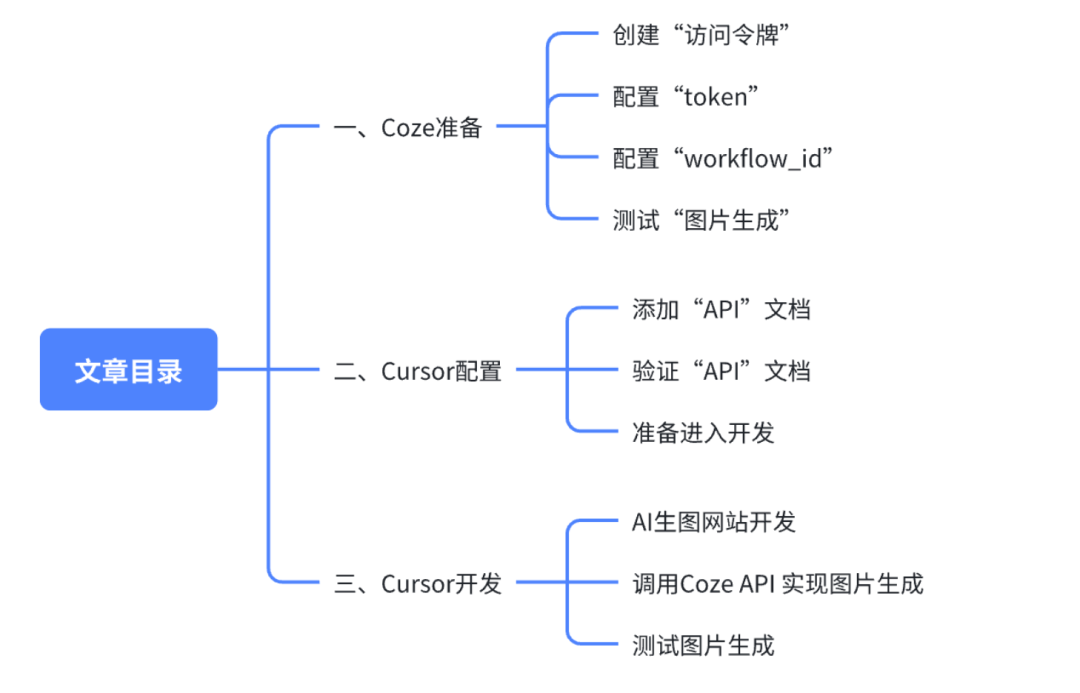
今儿要聊的是如何用Coze+Cursor,实现“文生图”的AI Web网站。先预览下文章目录:
完成Coze配置和Cursor开发,可实现功能:
- 打开AI文生图Web网站,输入文本信息
- 后端调用“Coze API”实现图片生成
- “生成的图片”展示到网站页面,用户可进行查看和下载
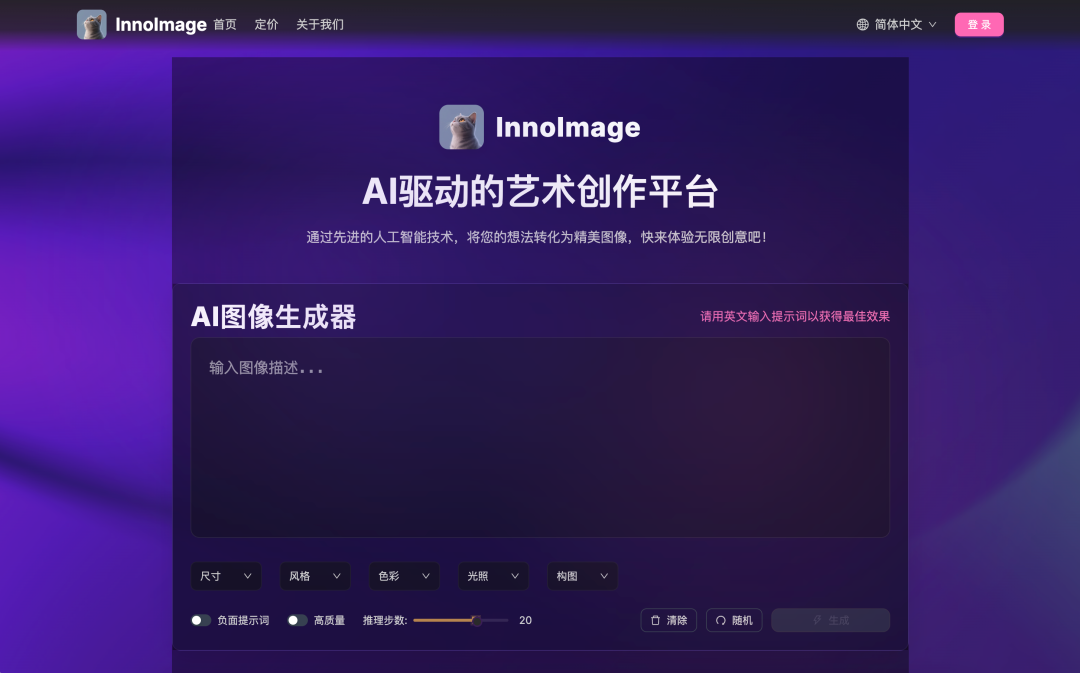
来看下“文生图”的效果:
「正片开始」
图片已被安全策略阻止以下的内容非常的干,相当的硬核,没有一句废话,建议先收藏再阅读!
一、Coze 准备
第1步,创建Coze API token(访问令牌)
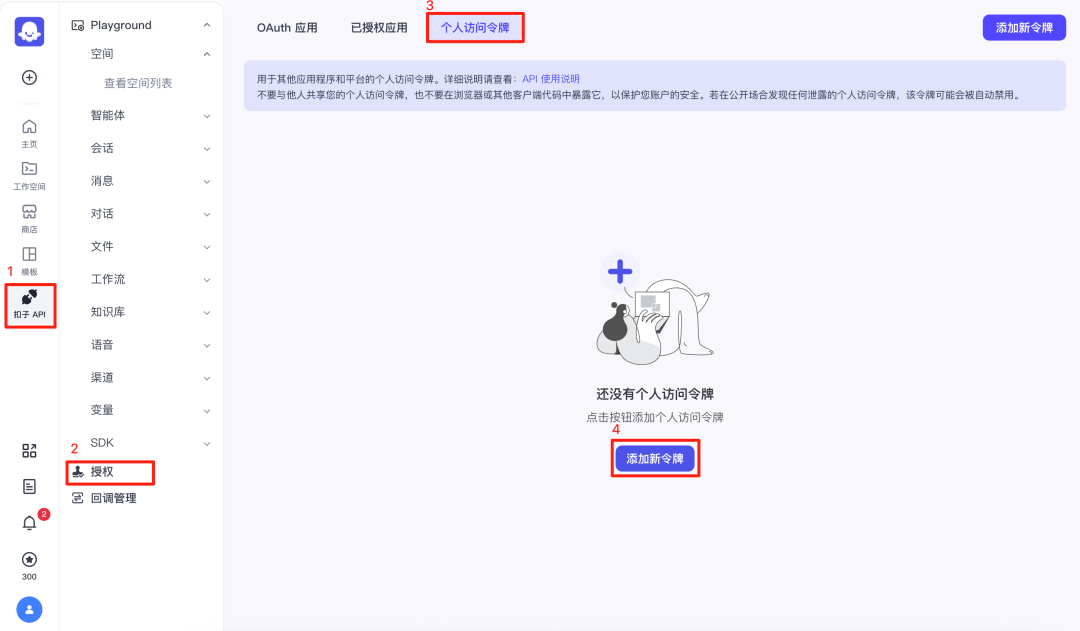
操作步骤:扣子API>授权>个人访问令牌>添加新令牌
在Coze,创建“个人访问令牌”
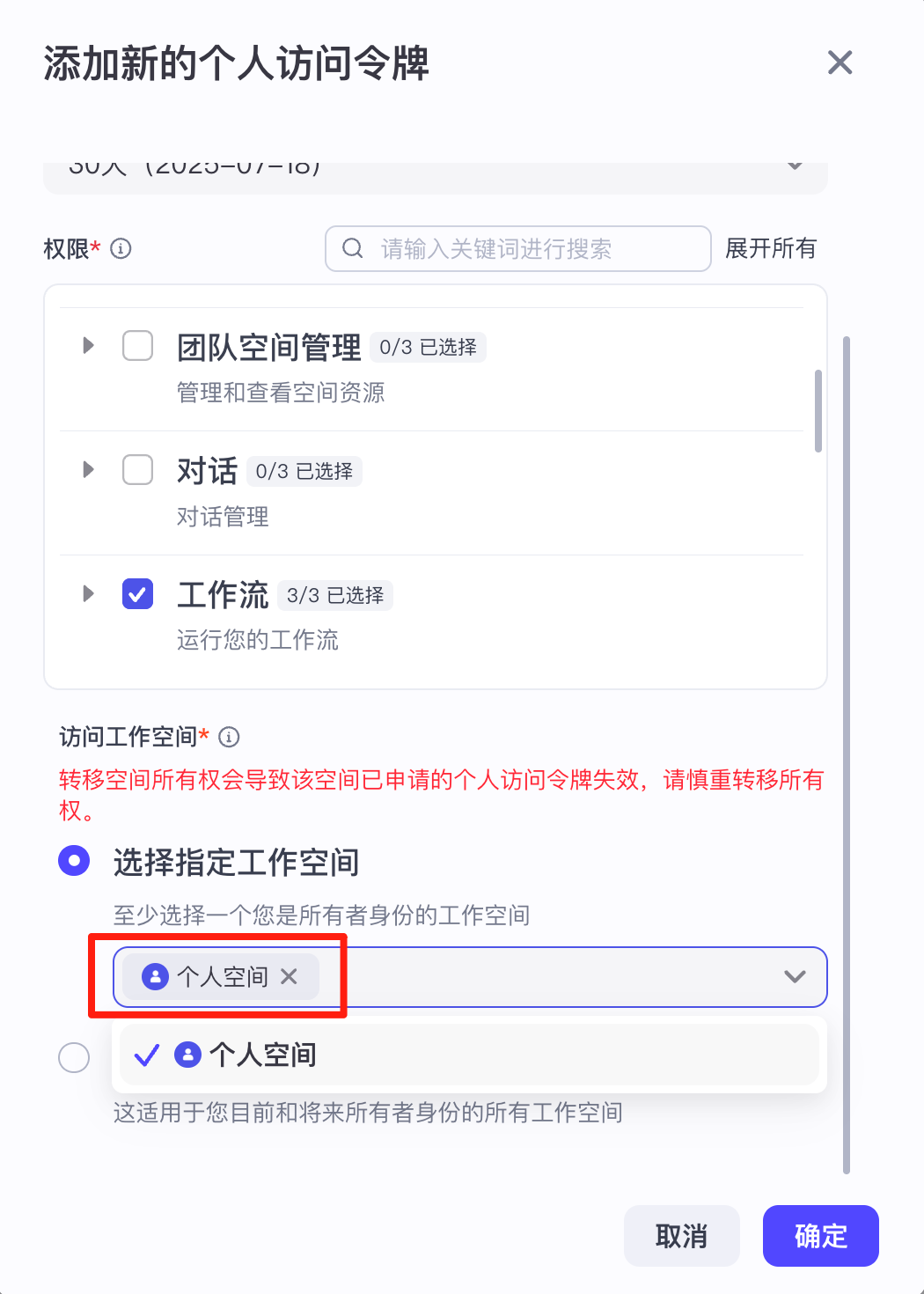
配置令牌名称“text2image api”,过期时间“30天”,权限“工作流”
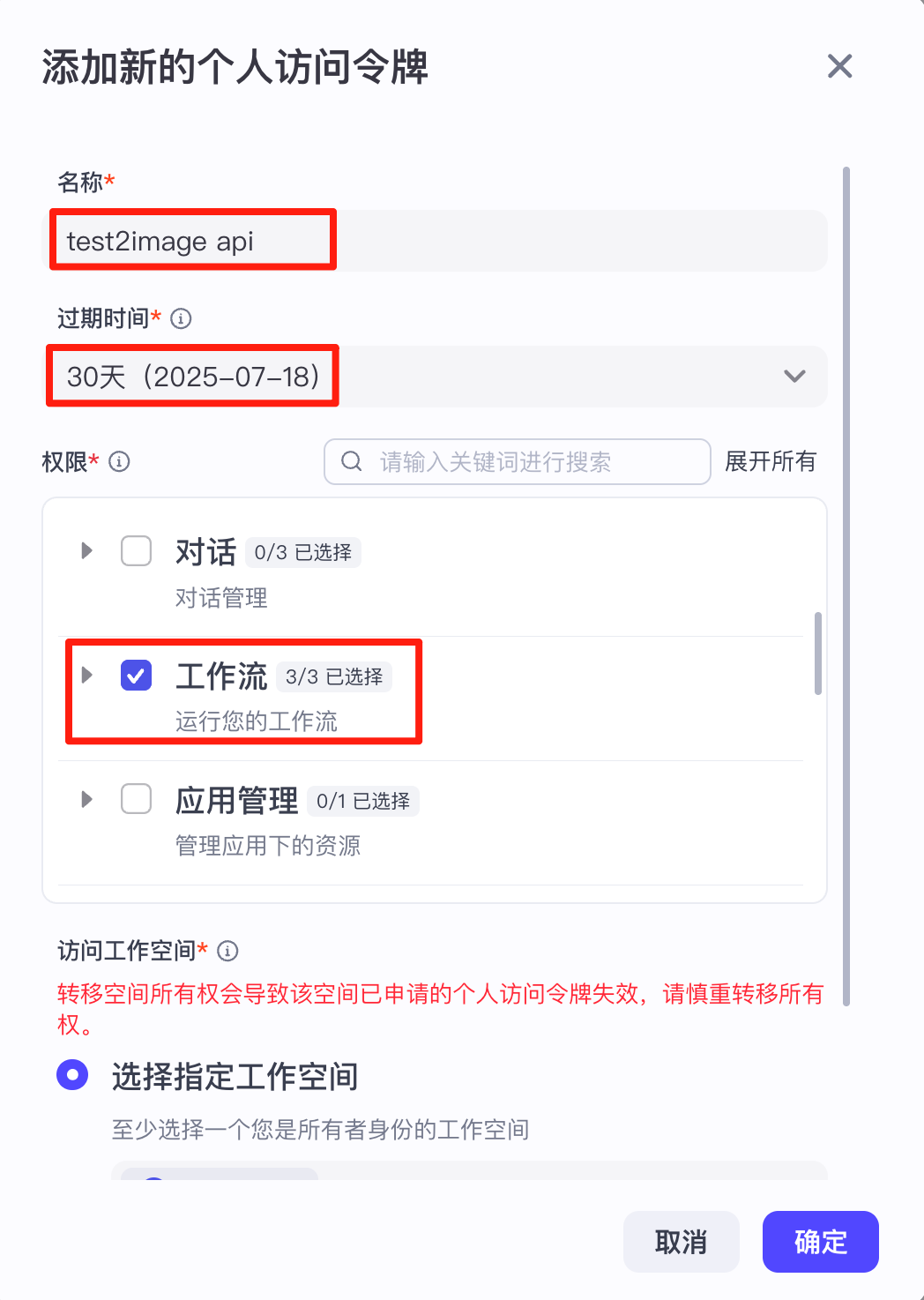
指定令牌的工作空间为“个人空间”
令牌创建成功啦~
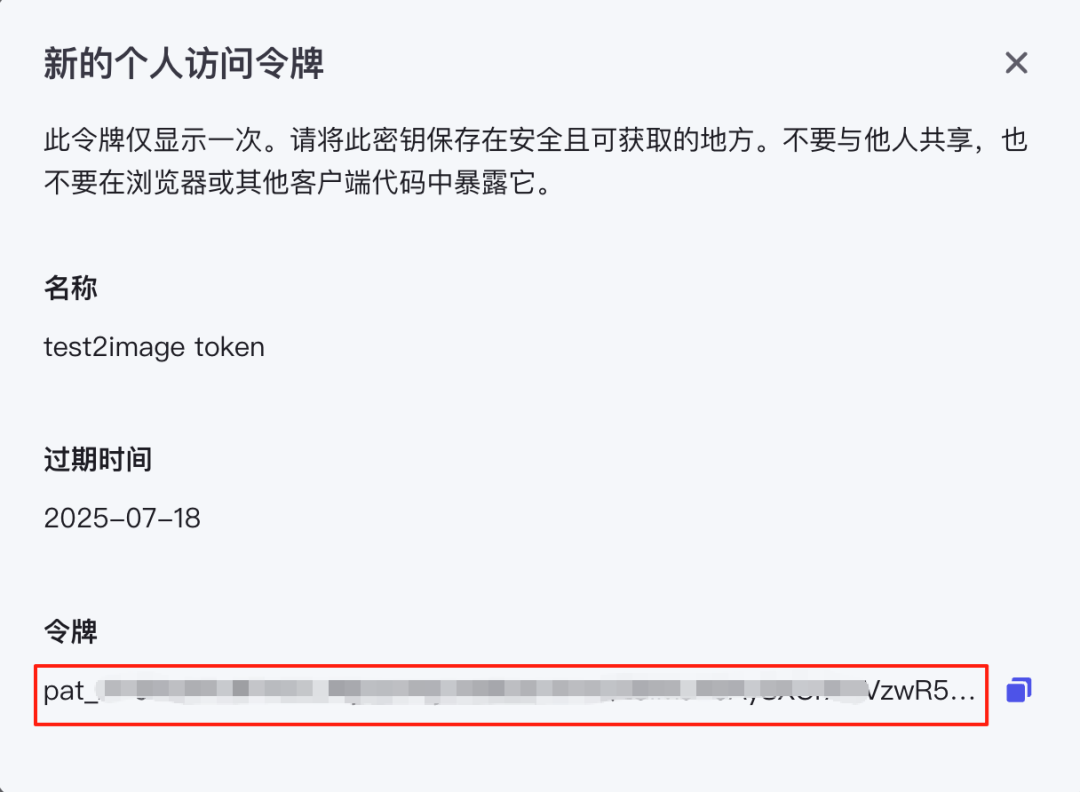
tips:这个令牌仅显示一次,一定要复制下来保存好,再关掉页面
第2步,配置token
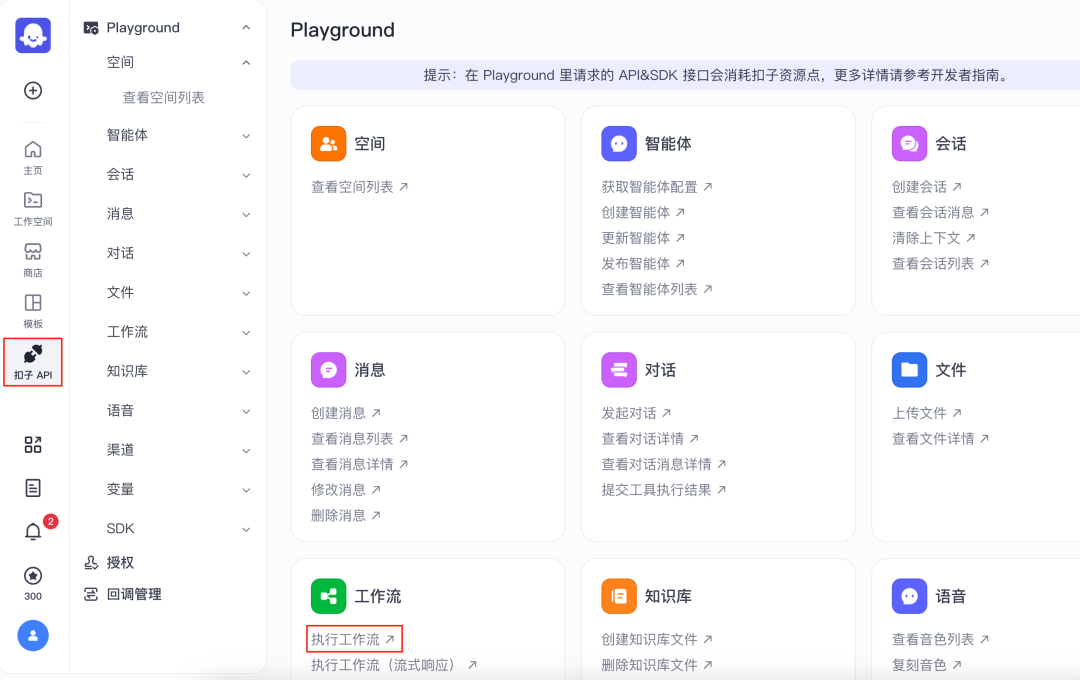
操作步骤:扣子API>执行工作流>
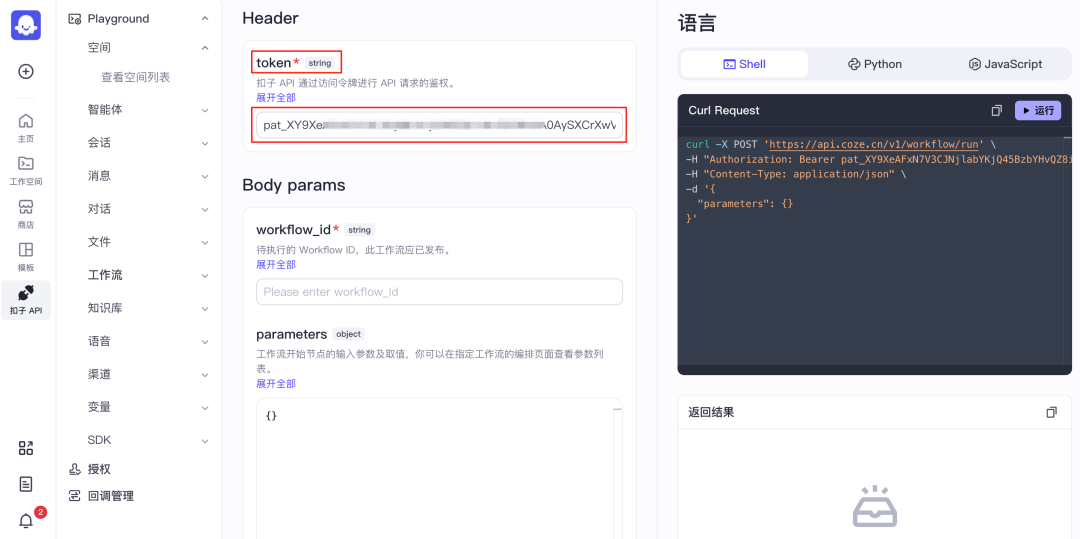
将刚才申请的令牌,粘贴进token框
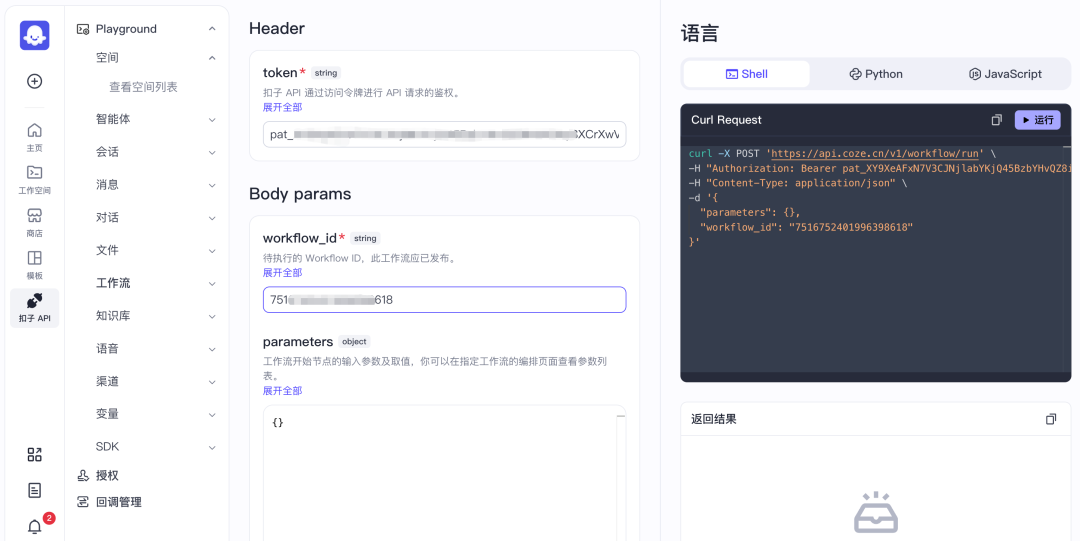
第3步,获取“workflow_id”并配置
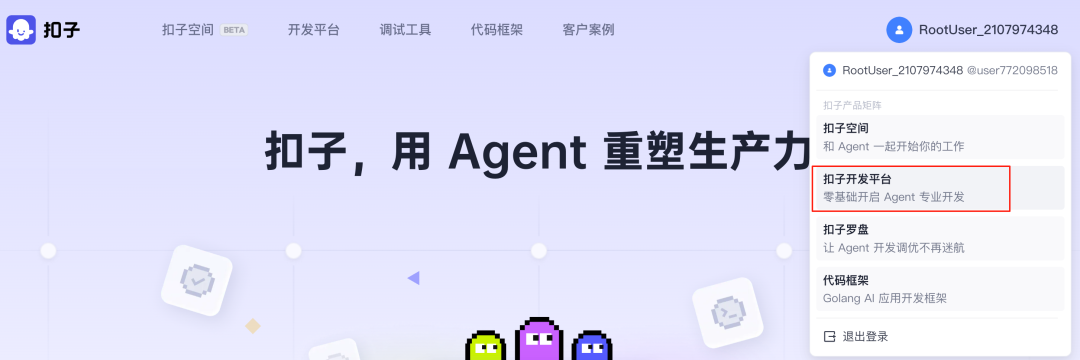
新开一个浏览器页面,输入:https://www.coze.cn/,点击“扣子开发空间”
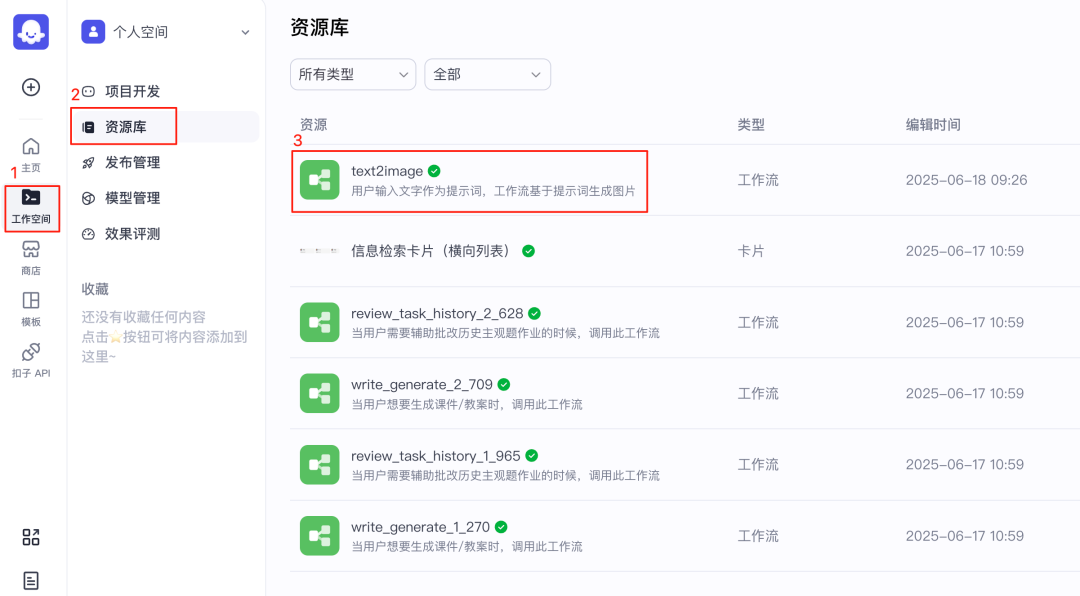
工作空间>资源库>text2image
从URL里找到workflow_id,复制这串数字

第4步,测试图片生成
在配置好token和workflow_id后,在parameters里输入下列内容,测试生成图片。
{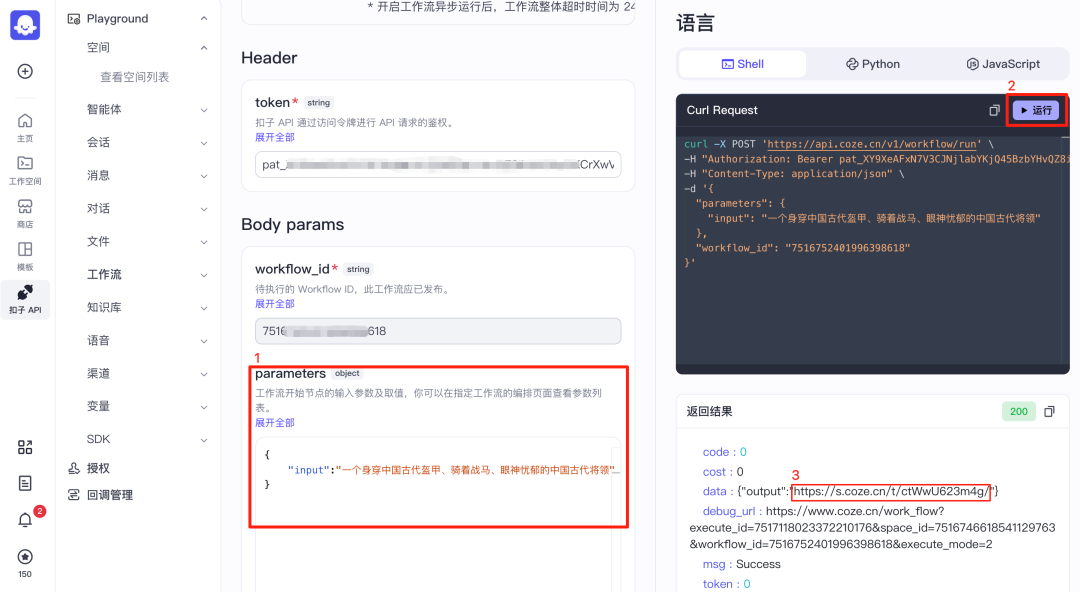
复制这个URL地址,用浏览器打开,就可以看到新生成的图片了。

到这,咱们在Coze的配置工作就搞定了,下面进入到Cursor...
二、Cursor 配置
第1步,在Curosr添加Coze API文档
复制Coze的API文档链接
https://www.coze.cn/open/playground/workflow_run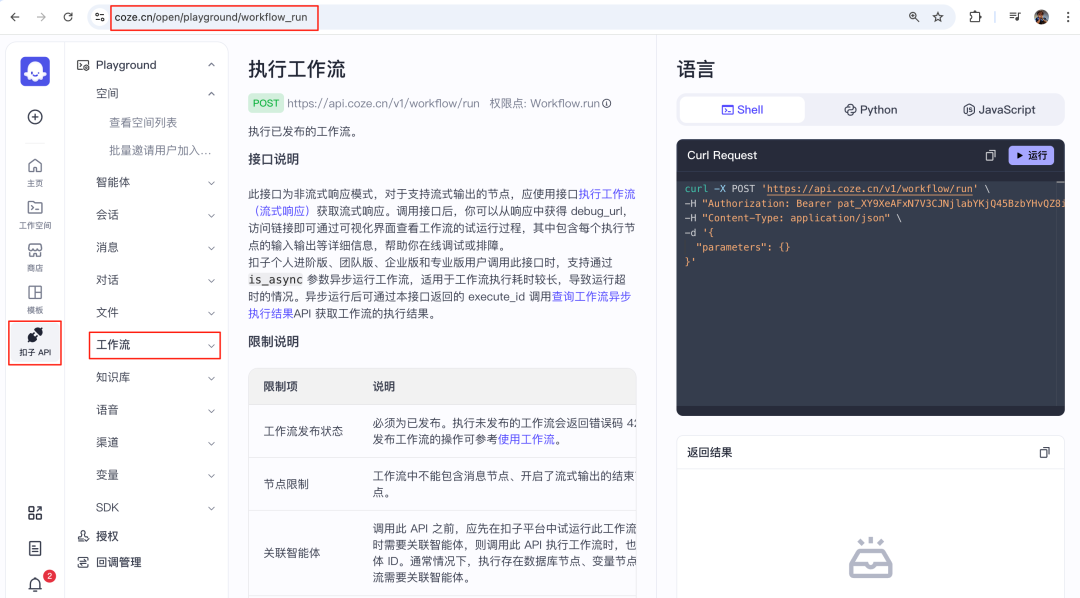
在Cursor点击“设置”-“Indexing & Docs”-“Add docs”
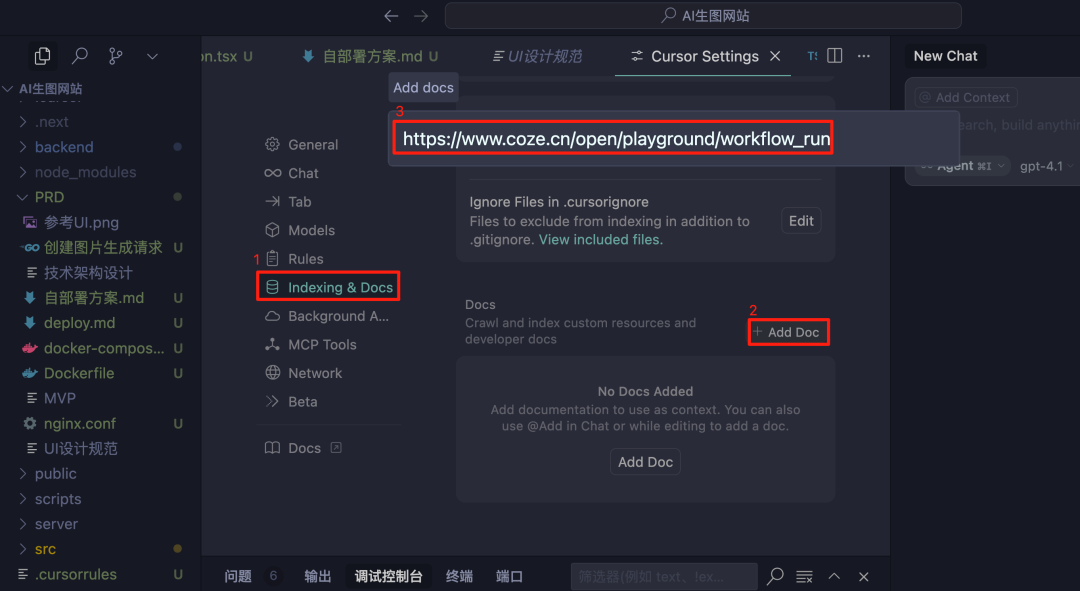
给大家准备了“添加Coze API文档”和“验证Cursor读取文档”的小视频~
文档添加后,让我们验证下Cursor是不是能正确读取文档并调用
三、Cursor 开发
这里操作步骤较多,直接省略,想要了解细节或源码的私信我
第1步,AI生图网站开发(包括前后端服务、API开发)
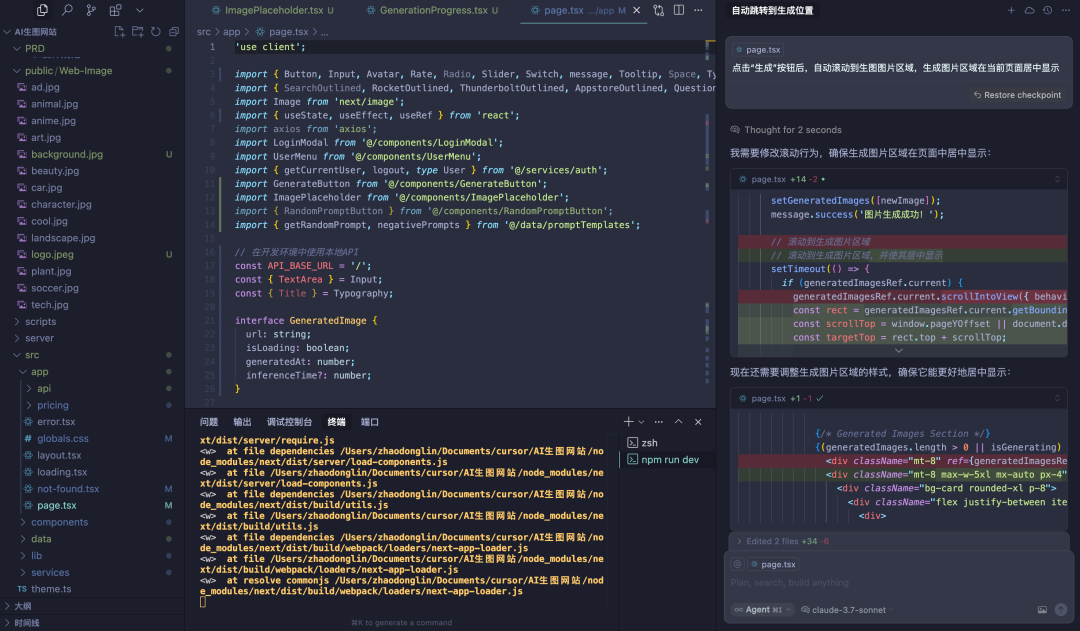
第2步,调用Coze API
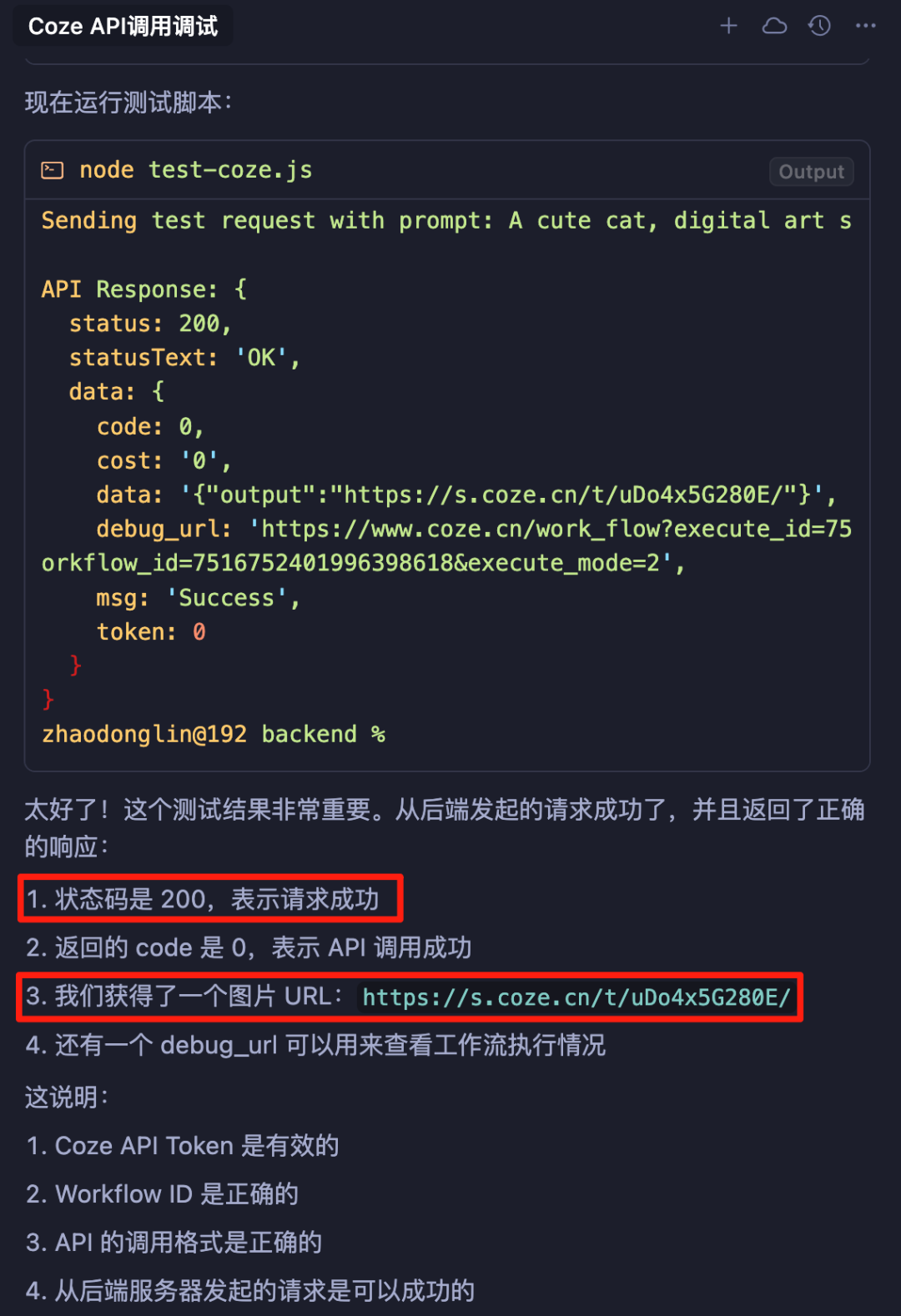
第3步,测试效果
OK,这就是自己开发一个Web服务,后台调用的Coze API实现“文生图”功能,你学费了吗?
整体来说,Coze不涉及代码,操作也比较简单;Cursor涉及到产品设计、UI设计、前后端开发,代码调试等工作,需要具备一定的背景和基础。
如果对如何使用Cursor进行开发不太了解,可以看看我前面的一些文章,里面有介绍相关的内容。
提交反馈
图文手把手教你用 Coze+Cursor 开发文生图网站:从配置到开发全流程
评论区
暂无公开评论还没有公开评论。