兄弟们,天塌了!字节旗下超高人气的 AI 产品 Coze Studio 开源了,仅上线 Github 7天时间,已收获了13.8K Star,而且还是采用 Apache-2.0 开源协议,我滴妈呀。
###
Apache-2.0 许可证?
“
>
- 随便用:你可以免费下载、使用这个软件,不管是自己用、给公司用,甚至用来做商业产品(比如卖钱)都没问题。
>
- 随便改:你可以修改软件的代码,改完了也能自己用或者分享出去。
>
- 可以闭源:你基于这个软件做了新东西,不想公开自己写的代码,也行。
>
话不多说,作为 AI 编程博主,马上本地化实战部署测试。文末给大家准备了非常详细的《Coze 本地部署保姆级教程》。
让我们先来看部署成功后在本地运行效果。
1-本地 Chatbot,打造你专属的 AI Chatbot

2-本地工作流,打造私人工作流(Workflow)

为了大家都能成功部署,请大家提前准备 AI Coding IDE(我用的是 Cursor)和容器管理工具(Docker)。我整体还是比较顺利的,从下载到搭建大概花了2个小时。接下来我把整个过程都分享出来,也希望你能跟着我的流程部署成功。
本地化部署全流程:
一、准备工作
1-获取 Doubao 模型 API Key
2-安装配置 Docker 环境
二、安装配置 Coze 环境
三、本地运行与实测 Coze
Come on,让我们正式进入实战部署阶段!
一、准备工作
1. 获取 Coze API Key
访问火山引擎官网:https://www.volcengine.com/
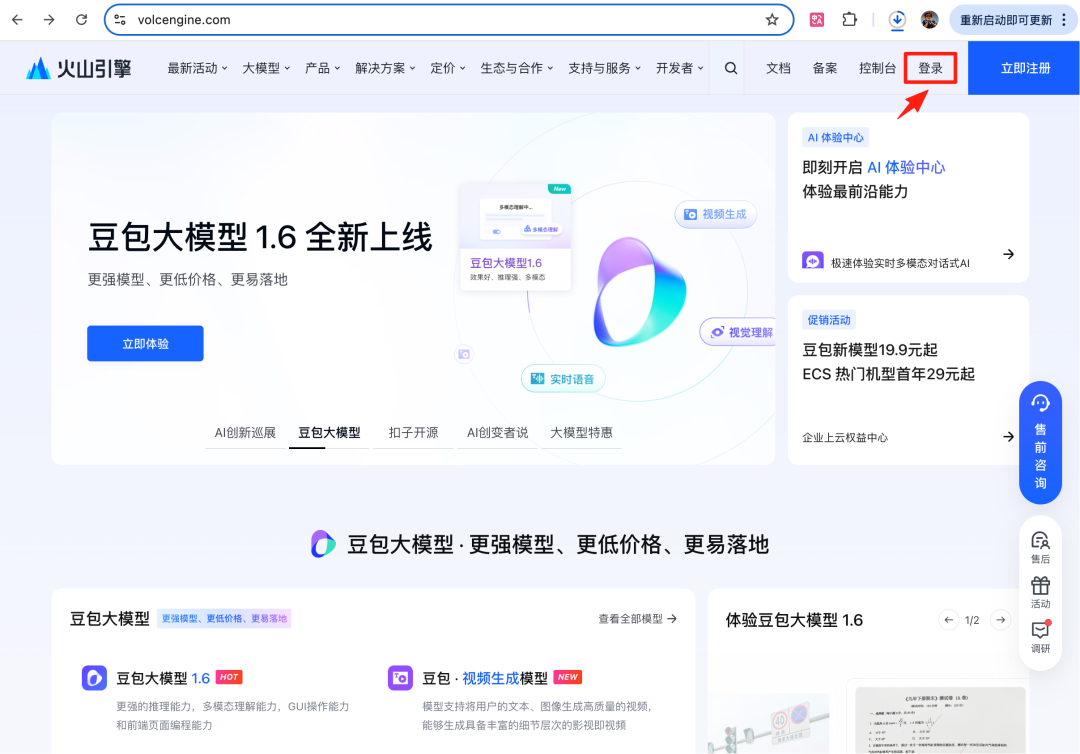
登录【火山引擎】,如没账号,拿手机号注册一个就行
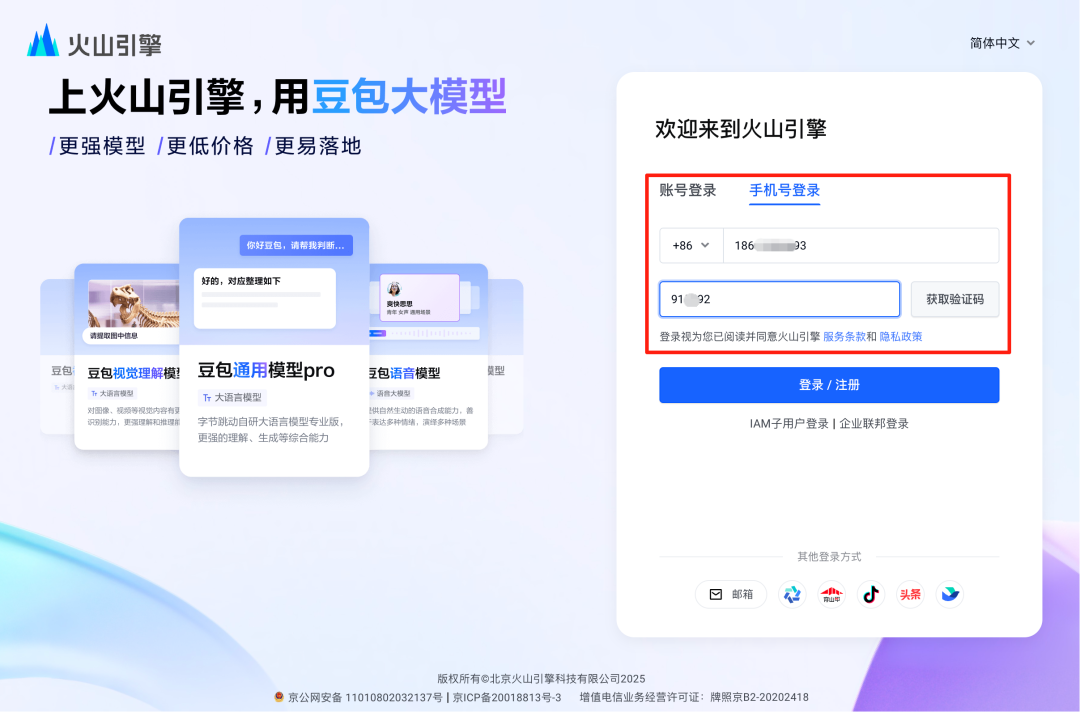
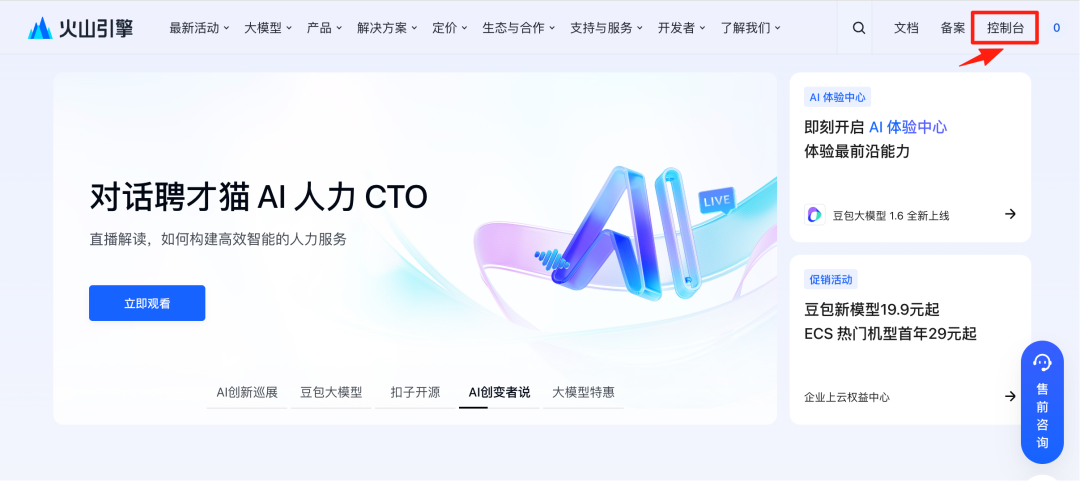
1.1 创建推理接入点
操作路径:点击页面右上角【控制台】
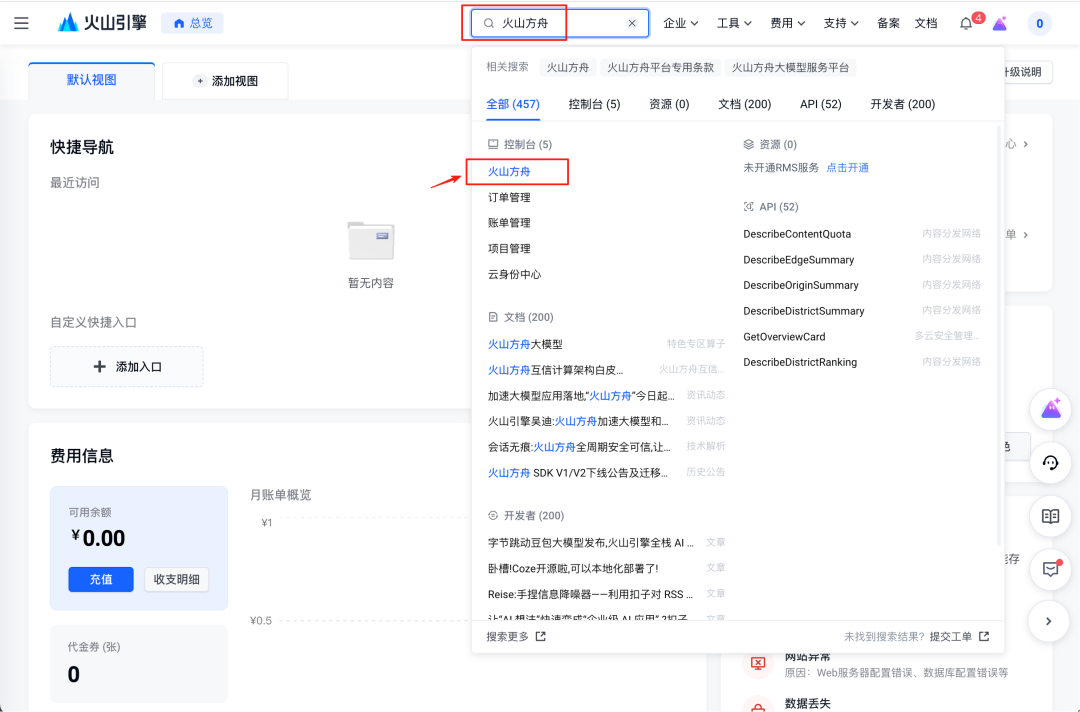
操作路径:点击【搜索】-> 输入【火山方舟】-> 点击搜索结果【火山方舟】
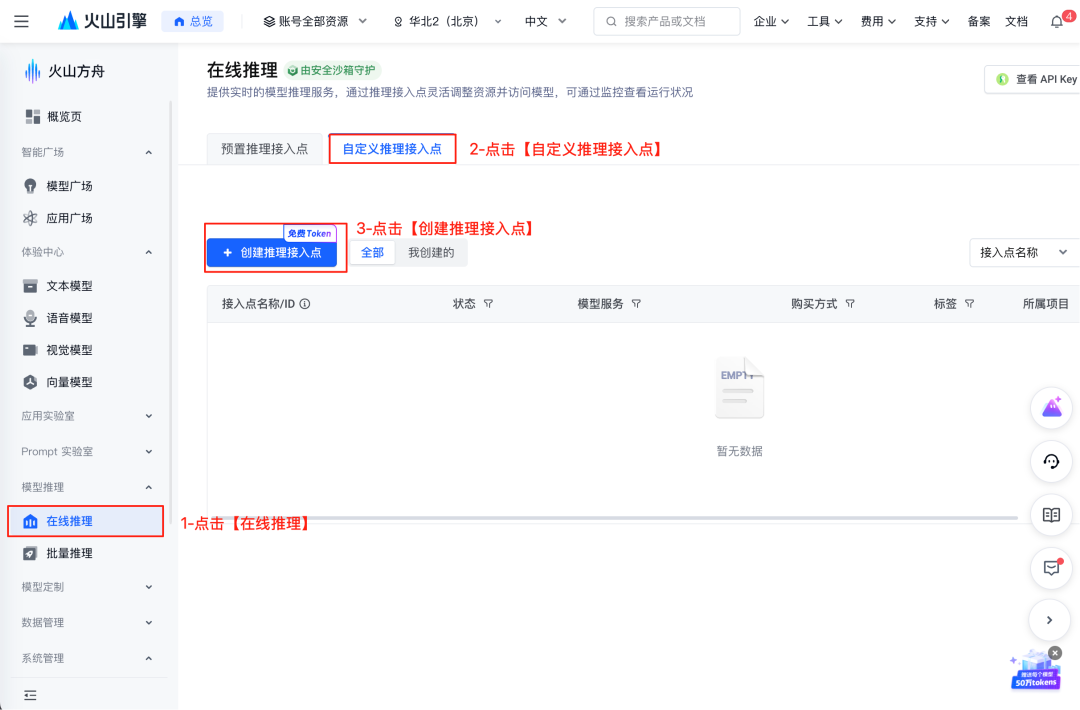
操作路径:【在线推理】->【自定义推理接入点】->【创建推理接入点】
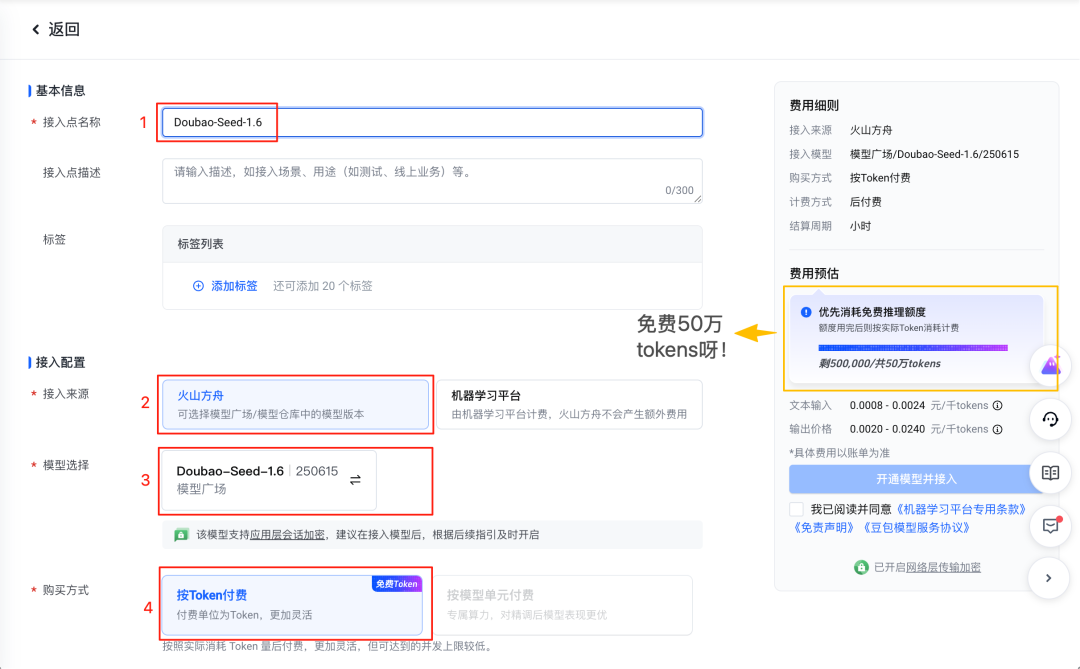
操作路径:输入【接入点名称】-> 选择【Doubao-Seed-1.6】模型,默认按 Token 付费,目前免费送50万 Tokens
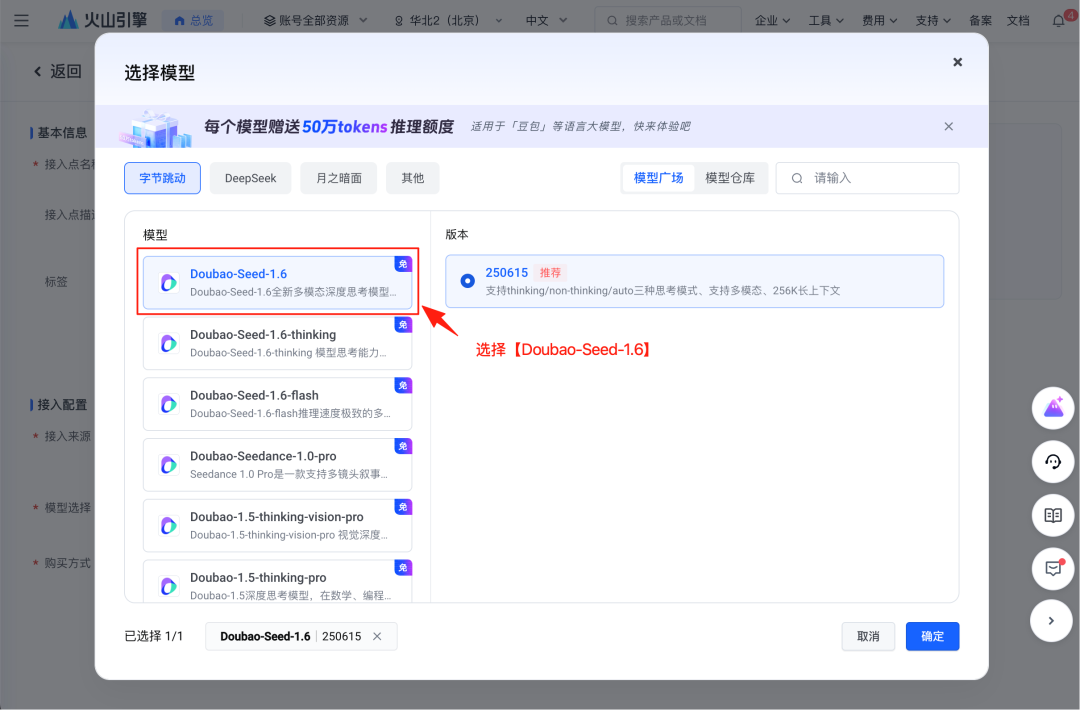
目前有多个模型可选:豆包、Deepseek、Kimi、Qwen。这里以豆包为例。
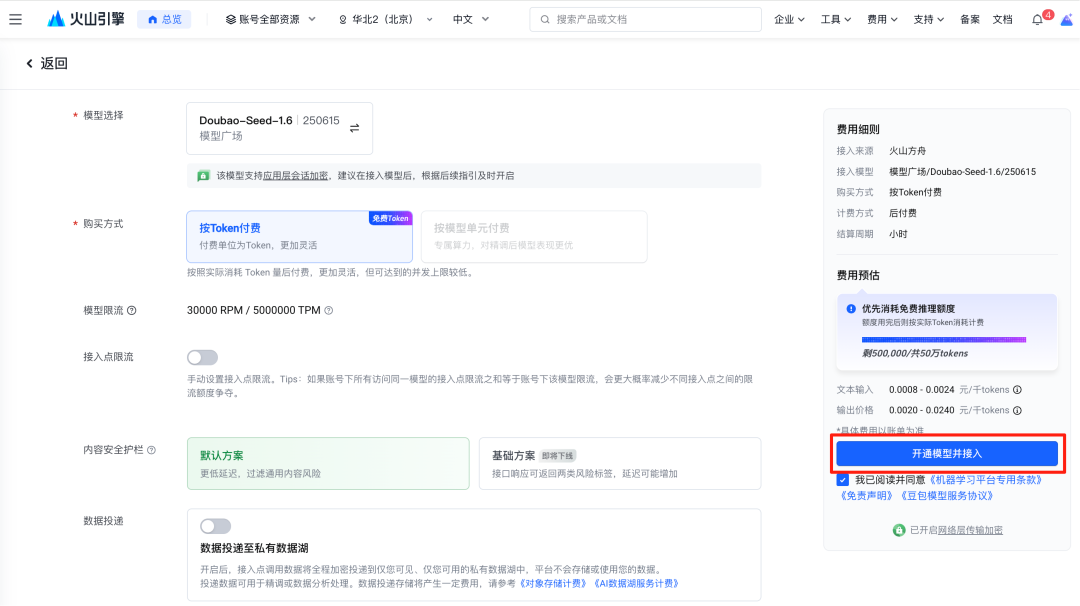
点击【开通模型并接入】
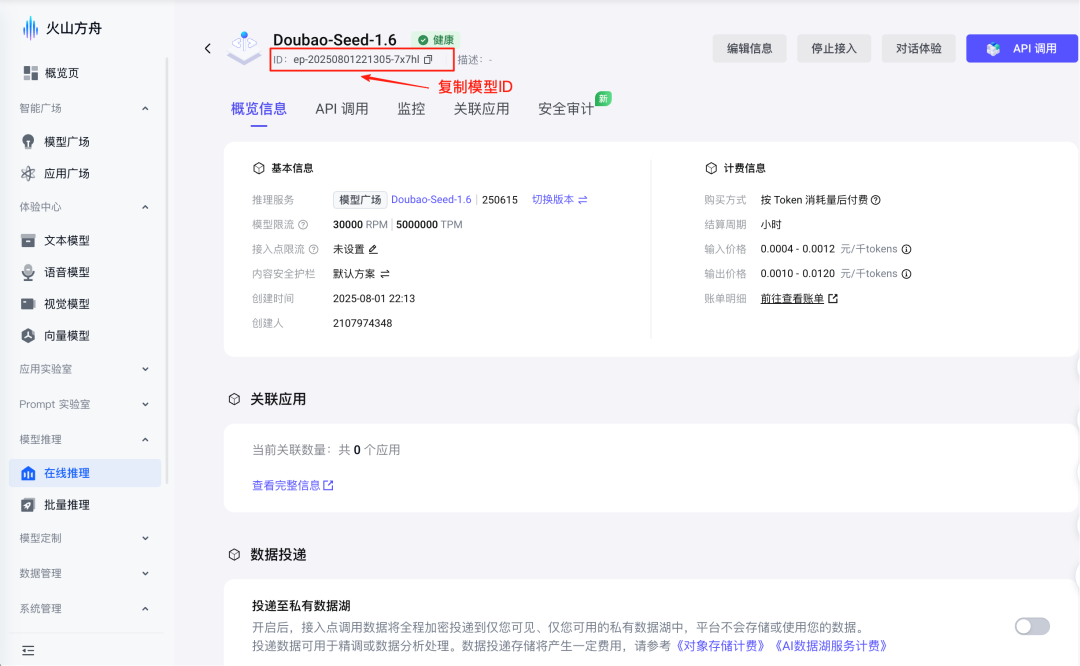
复制模型 ID 到本地备用
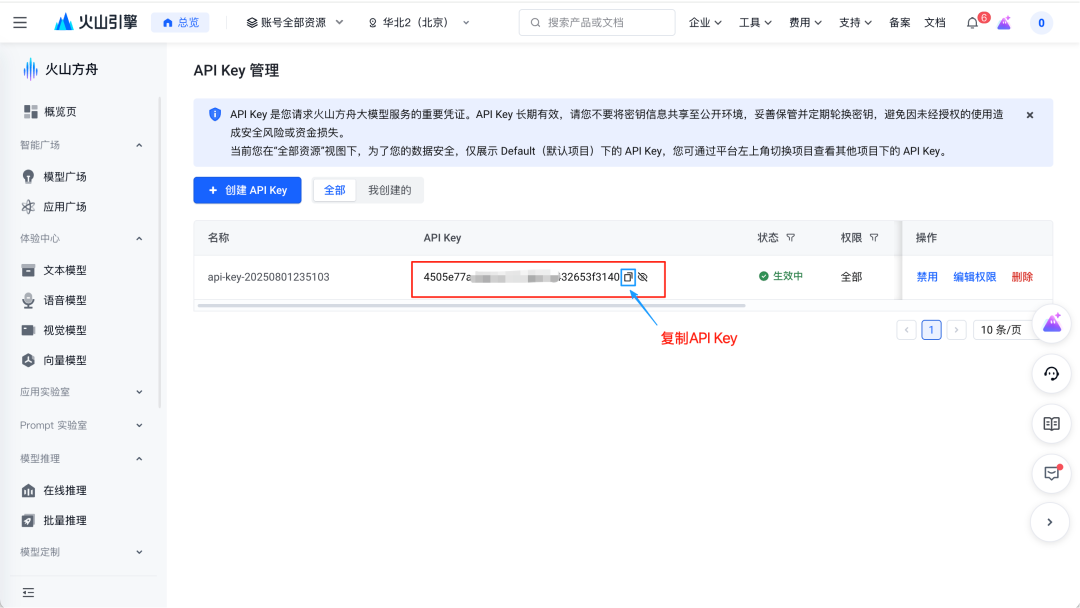
1.2 创建 API Key
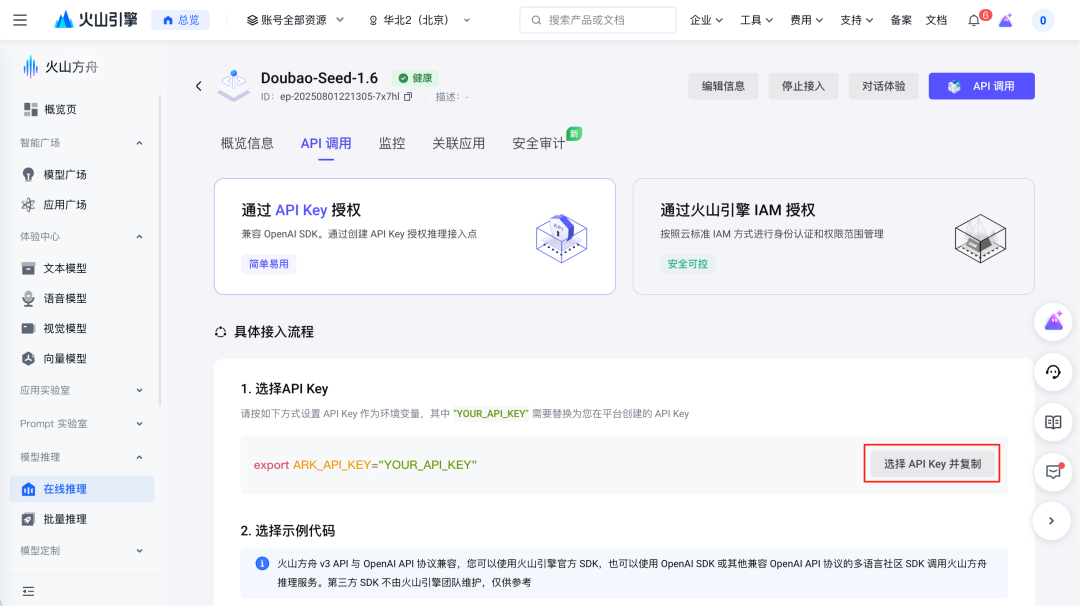
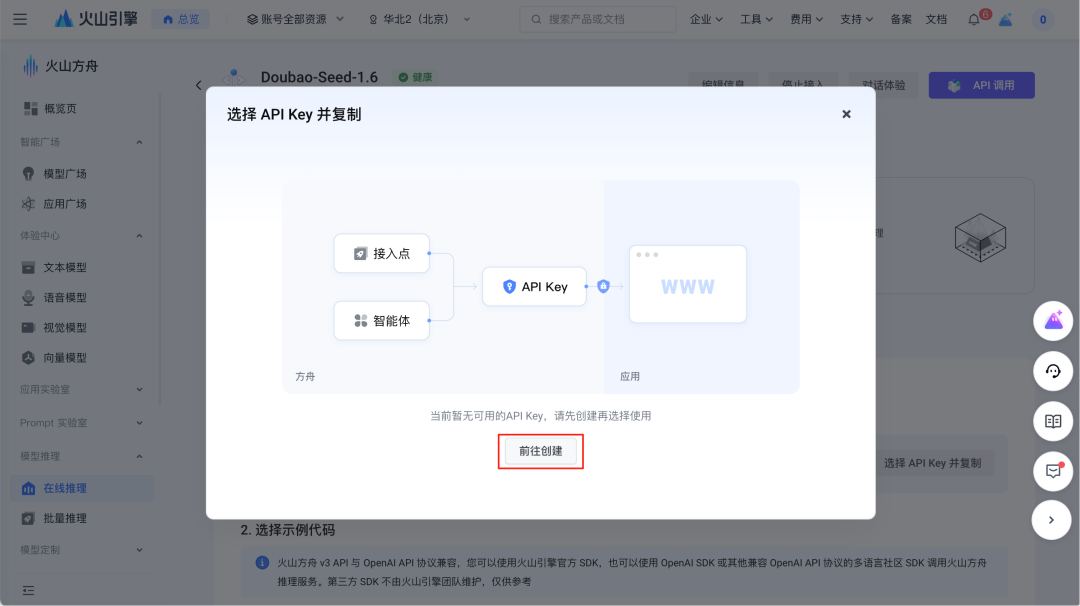
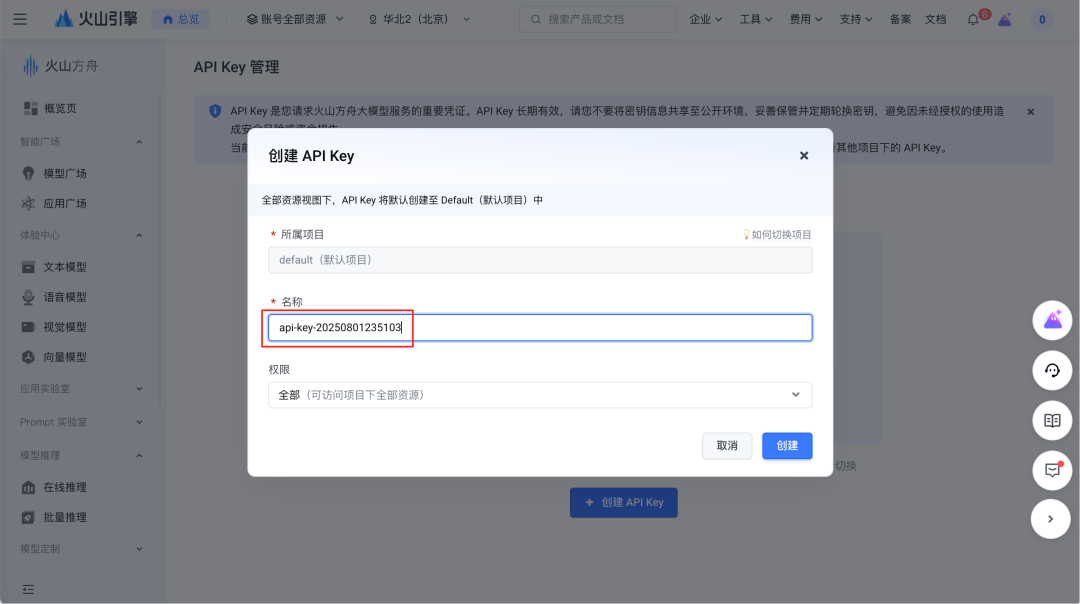
创建并复制 API Key,保存在本地稍后会用
二、安装配置 Docker 环境
2.1 下载安装 Docker
访问 Docker 官网:https://www.docker.com/,下载【Docker】,约500M。
我的电脑是苹果芯片的 MacBook,大家根据自己的电脑型号选择下载就好。
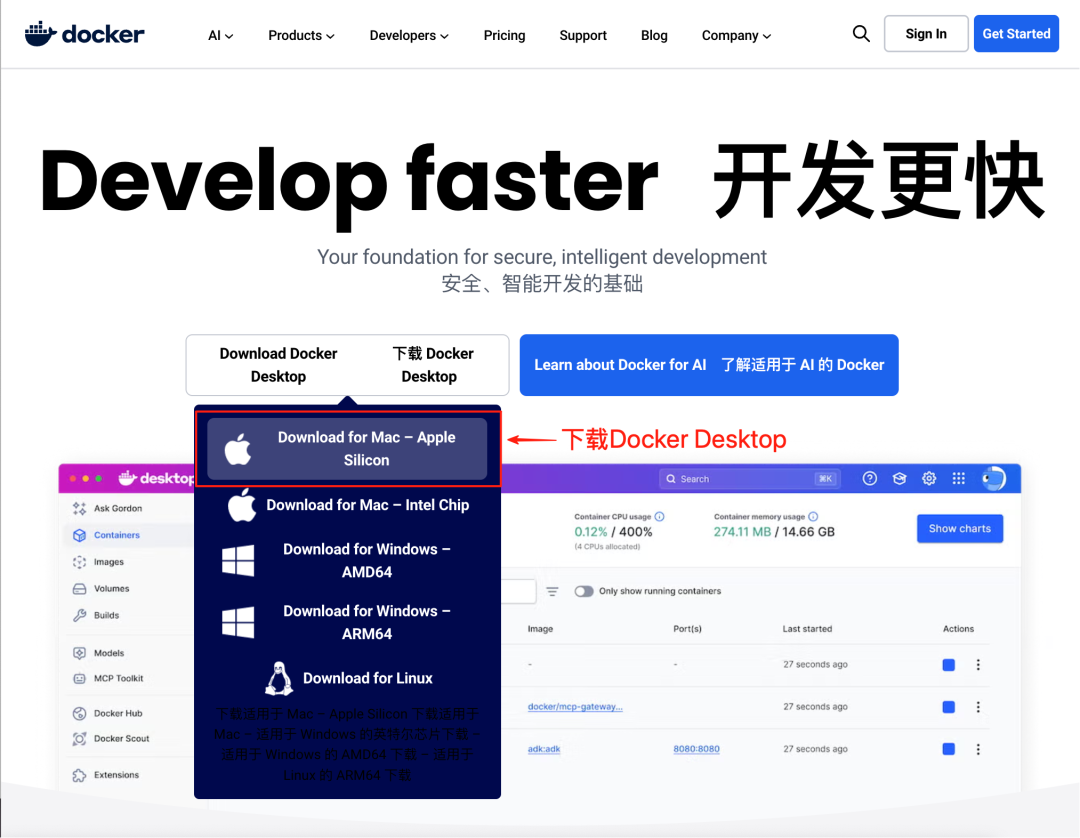
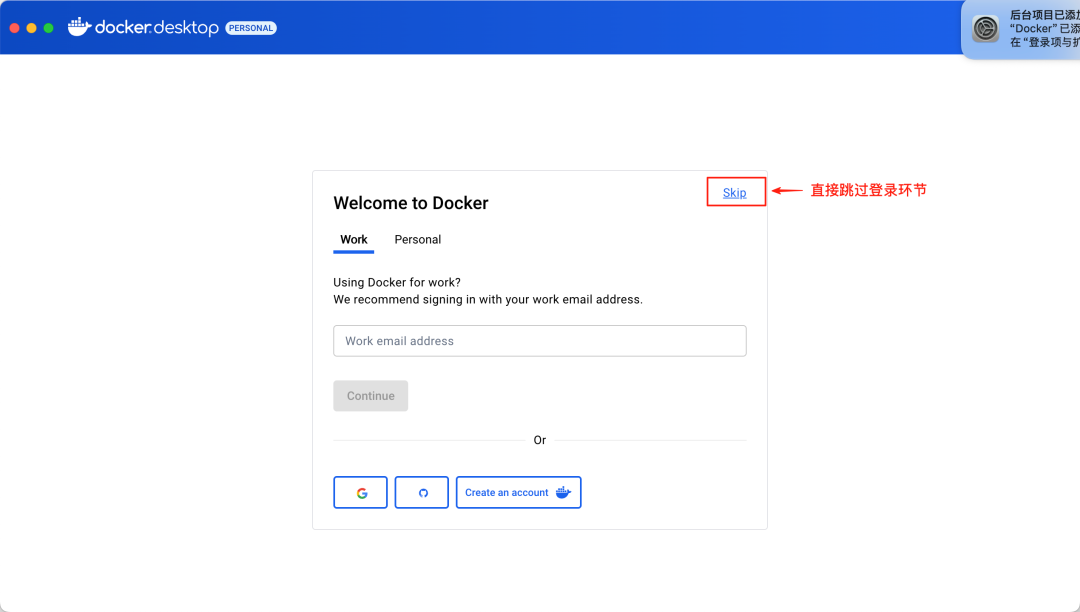
安装好后,启动软件,直接跳过登录环节
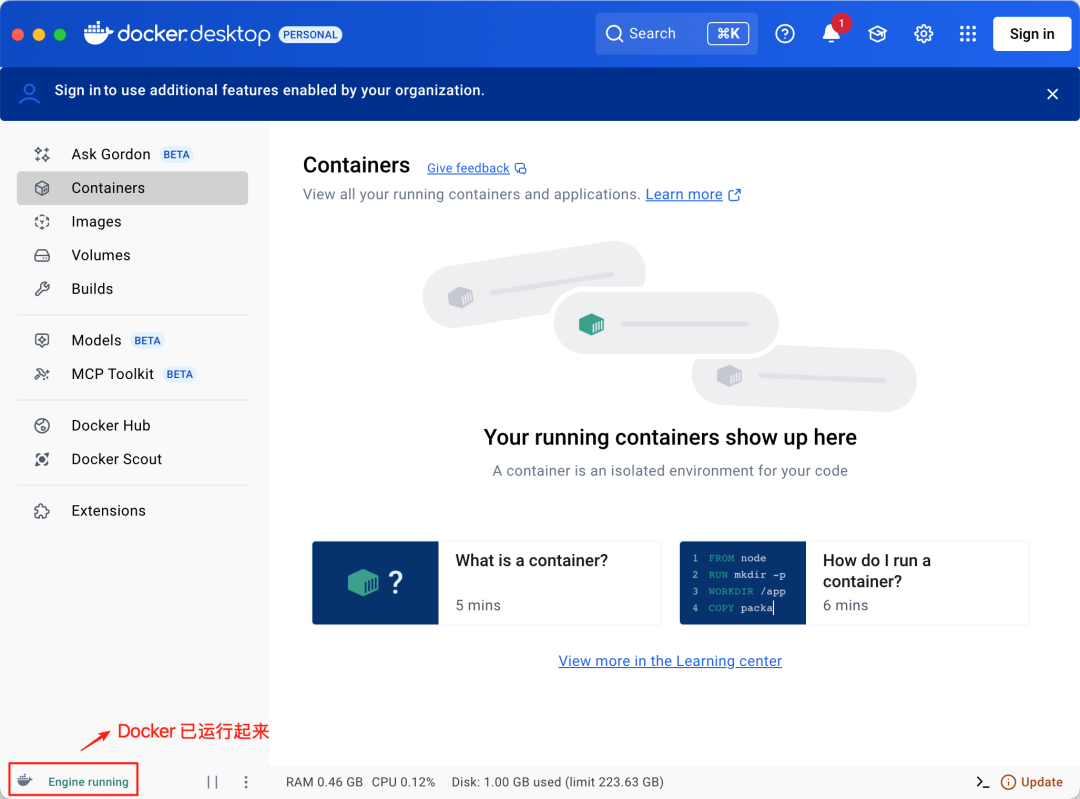
我们看见 Docker 已经运行起来
2.2 配置 Docker 镜像源
复制代码到 Docker Engine
操作路径:【设置】-> 【Docker Engine】-> 【粘贴代码】
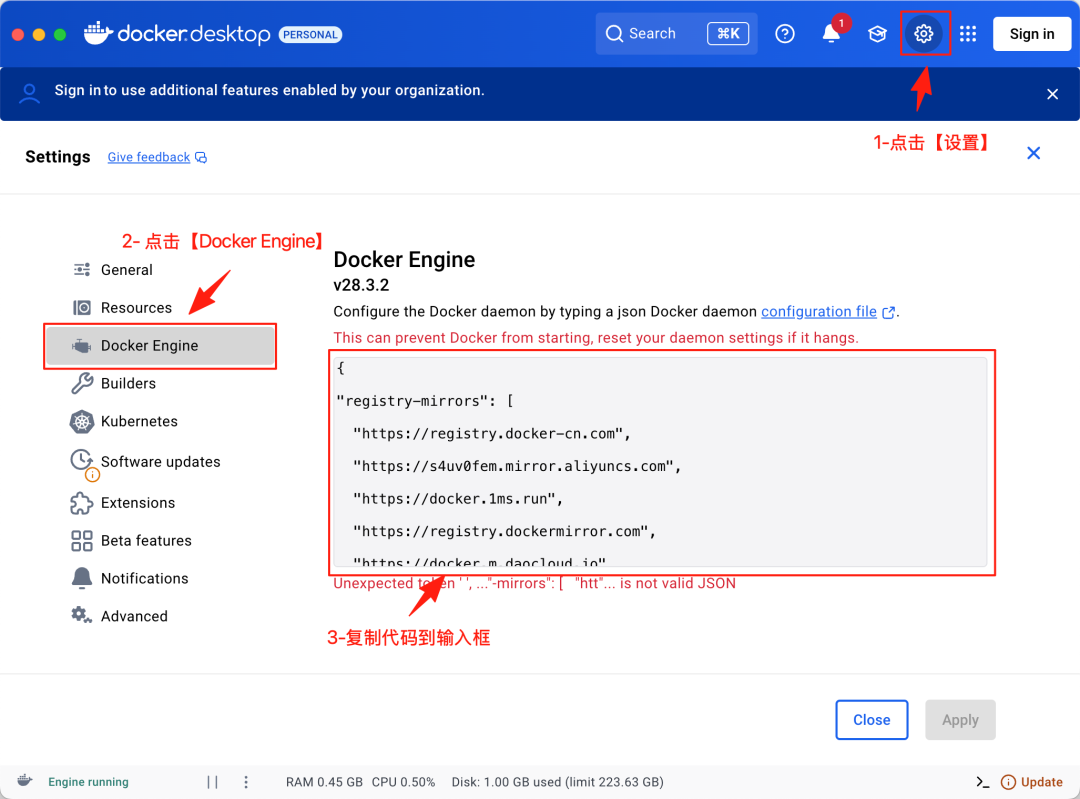
Docker 镜像配置代码
{ "registry-mirrors": [ "https://registry.docker-cn.com", "https://s4uv0fem.mirror.aliyuncs.com", "https://docker.m.daocloud.io", "https://docker.sunzishaokao.com", "https://docker-mirror.aigc2d.com", "https://docker.mirrors.ustc.edu.cn" ] }
三、安装配置 Coze 环境
1. 下载 Coze 代码
访问 Github 链接:https://github.com/coze-dev/coze-studio
操作路径:点击页面右上角【Code】按钮,点击【Download ZIP】,约30M
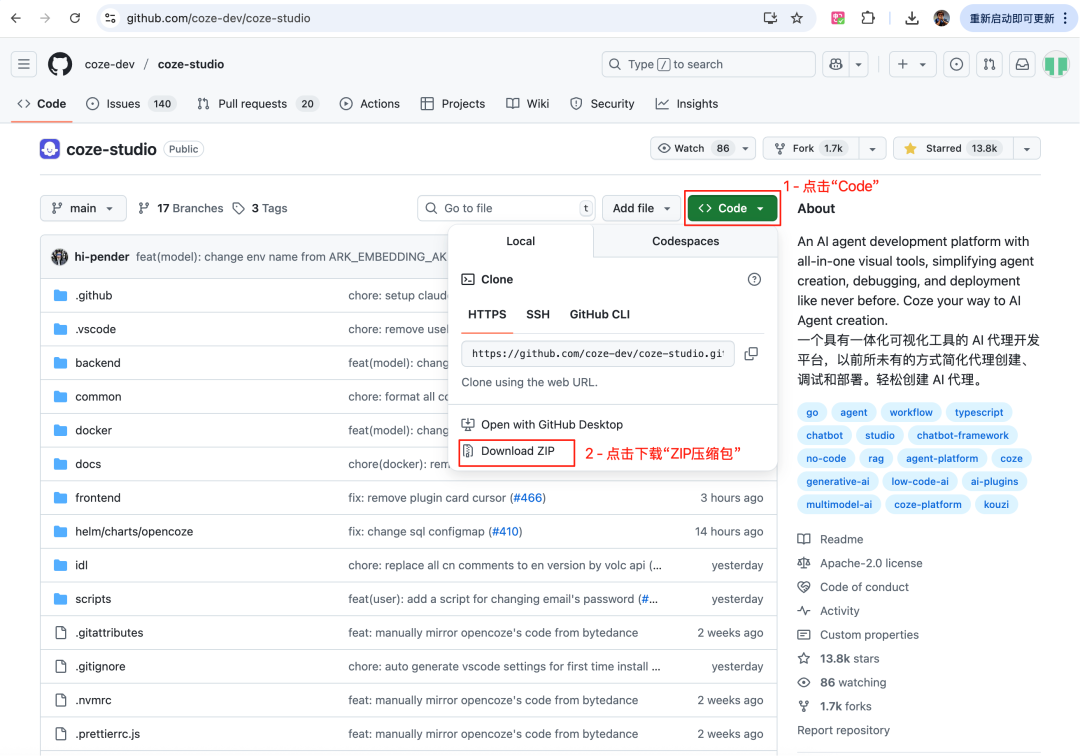
2. 配置 Coze 环境
下载完成,在本地解压(约100M),打开文件夹,找到路径:【coze-studio-main/backend/conf/model/template】
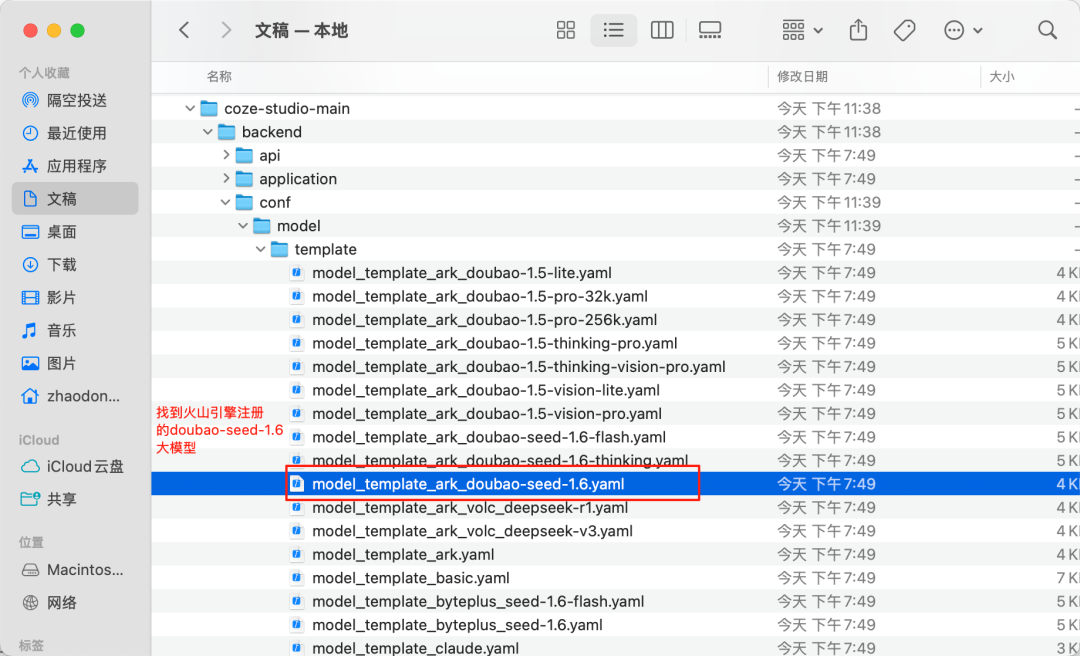
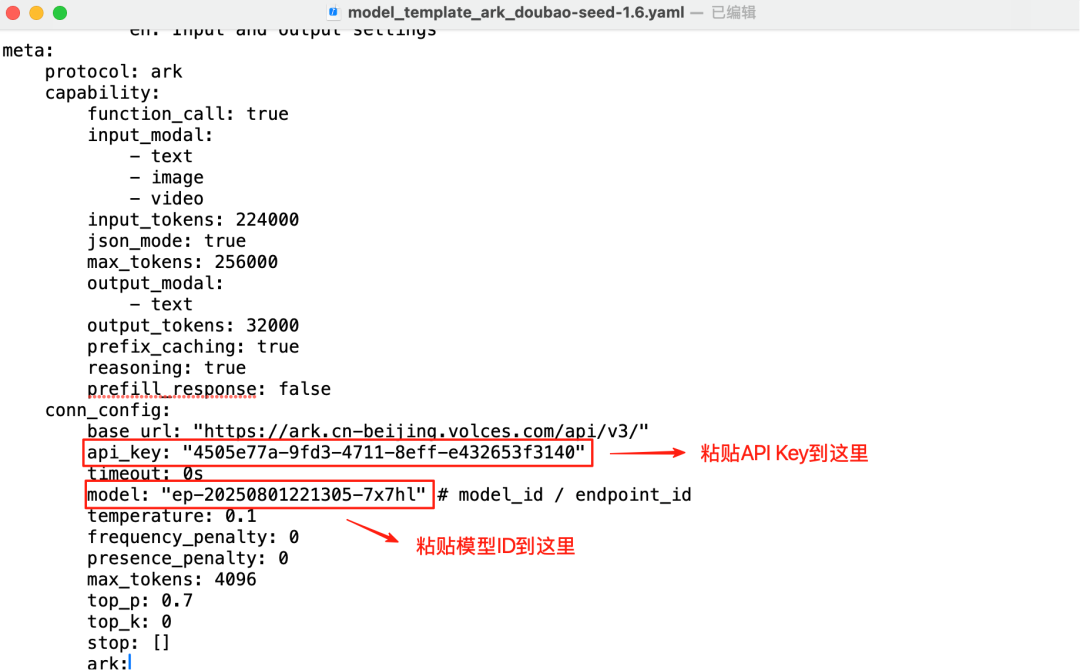
用文本编辑器,打开 model_template_ark_doubao-seed-1.6.yaml
将模型 ID 后的数字,修改为任意6位非零数字(模型上线后不要修改模型 ID)
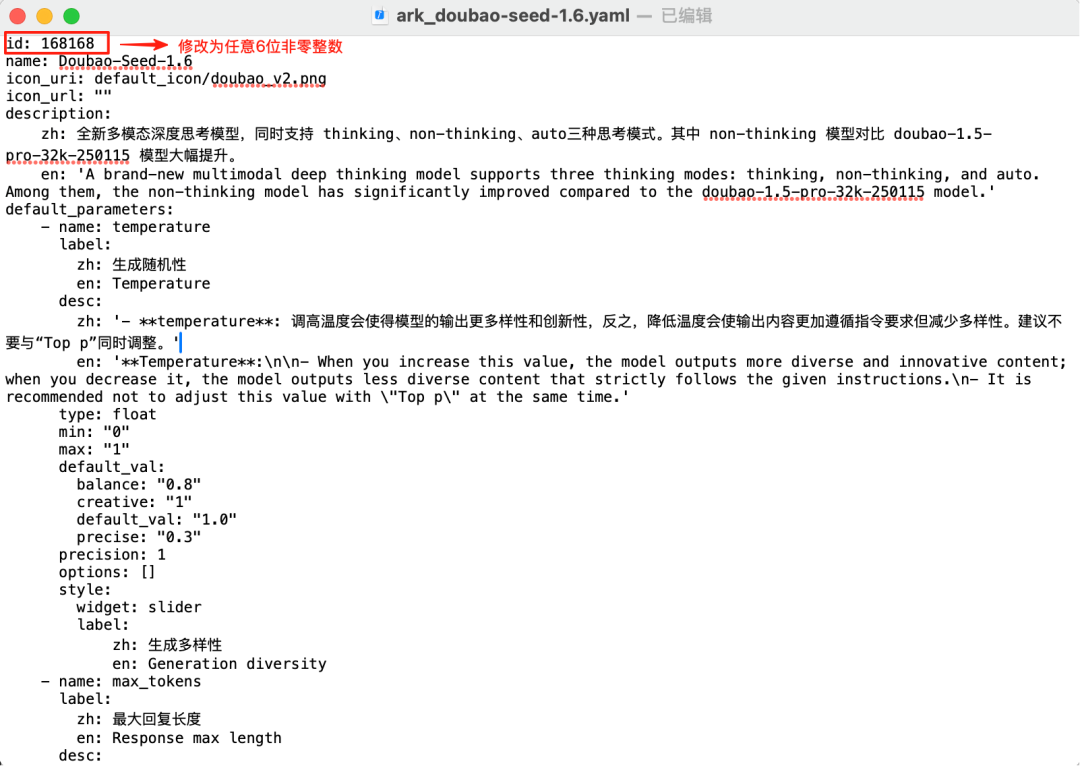
将我们前面申请的模型 ID 和 API Key 粘贴到这里,保存并关闭文件
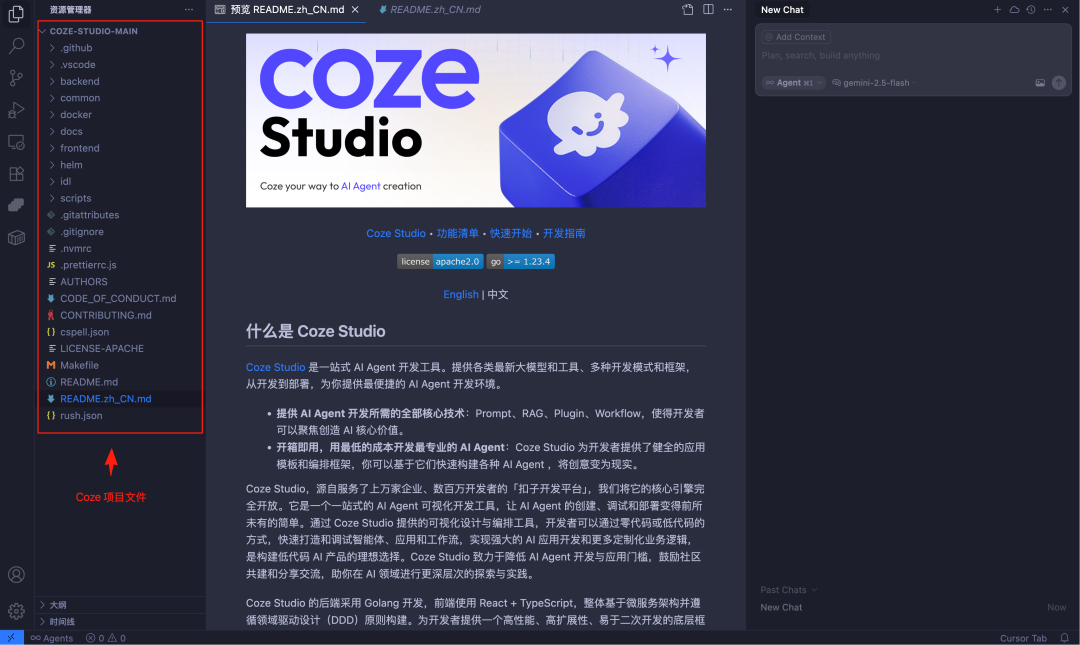
将 Coze 项目文件夹,导入 Cursor
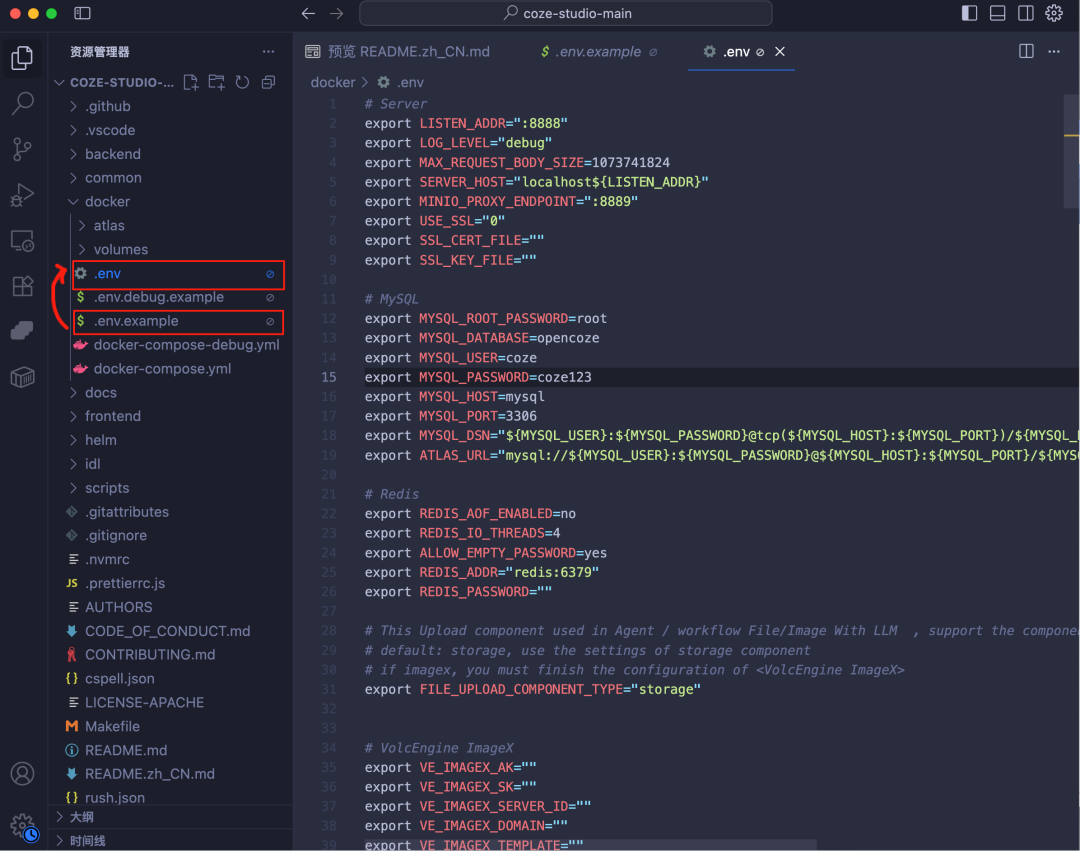
复制左侧 docker 下的【.env.example】文件并改名保存为【.env】,重启 Cursor
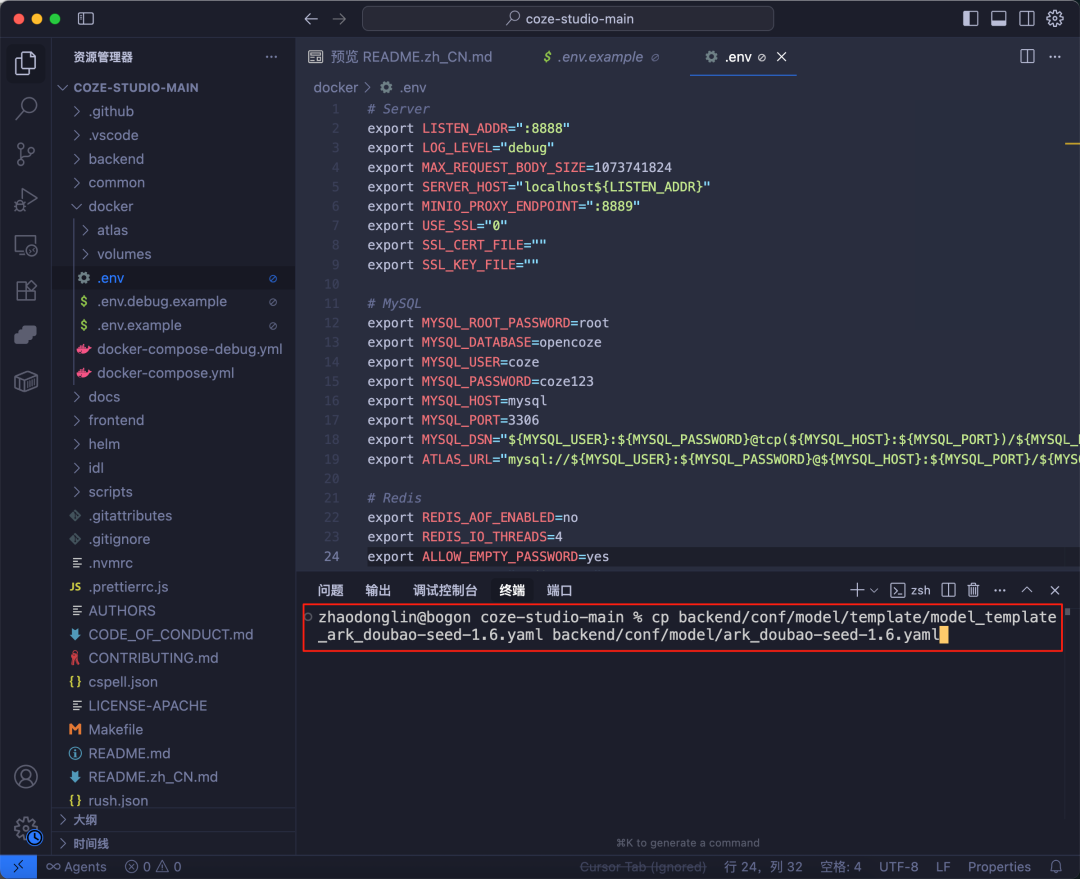
在 Cursor 终端里,按顺序执行以下命令:
cd backend/conf/model/template/ cp model_template_ark_doubao-seed-1.6.yaml ark_doubao-seed-1.6.yaml #注意!!!将模型复制到这个目录/coze-studio-main/backend/conf/model/
3. 拉取 docker 镜像并启动
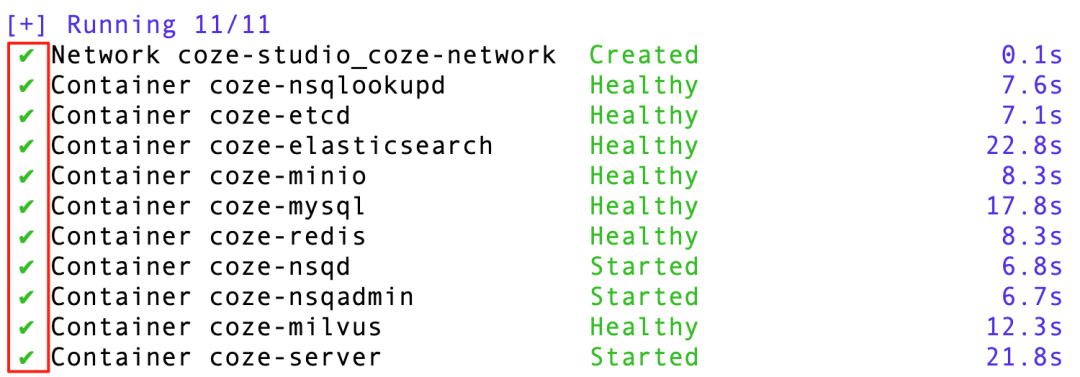
cd docker docker-compose --profile '*' up -d
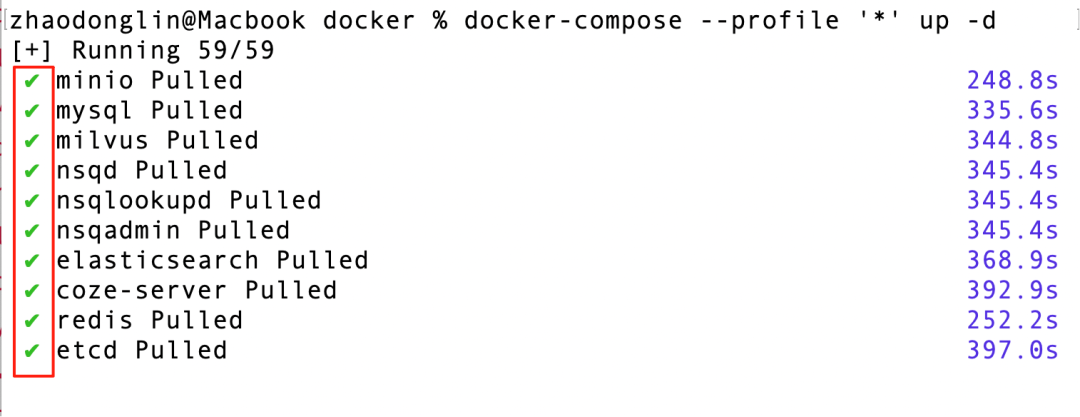
镜像启动起来了
4.访问本地 Coze 服务
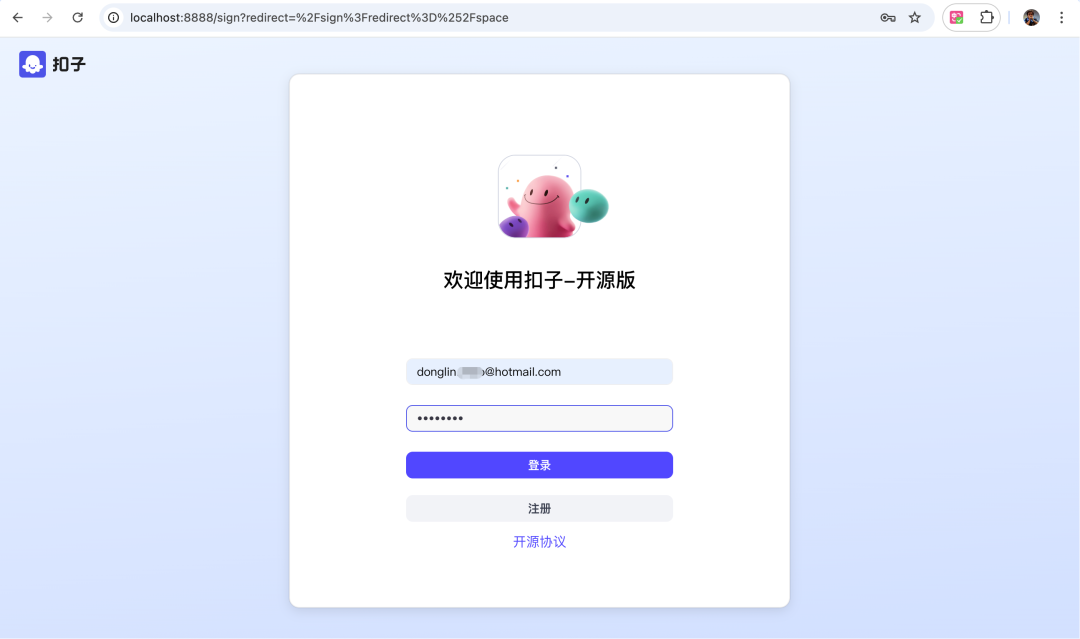
打开浏览器,复制粘贴:http://localhost:8888
输入邮箱/密码登录
5.创建 AI 智能体
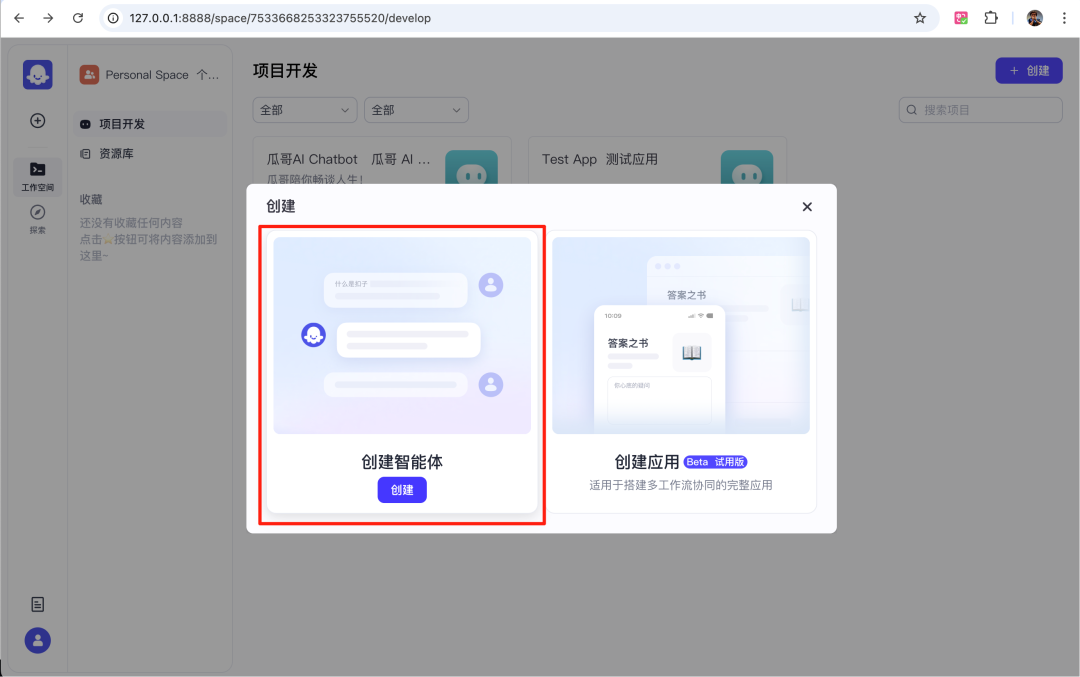
进入 coze 首页后,点击右上角【创建】项目
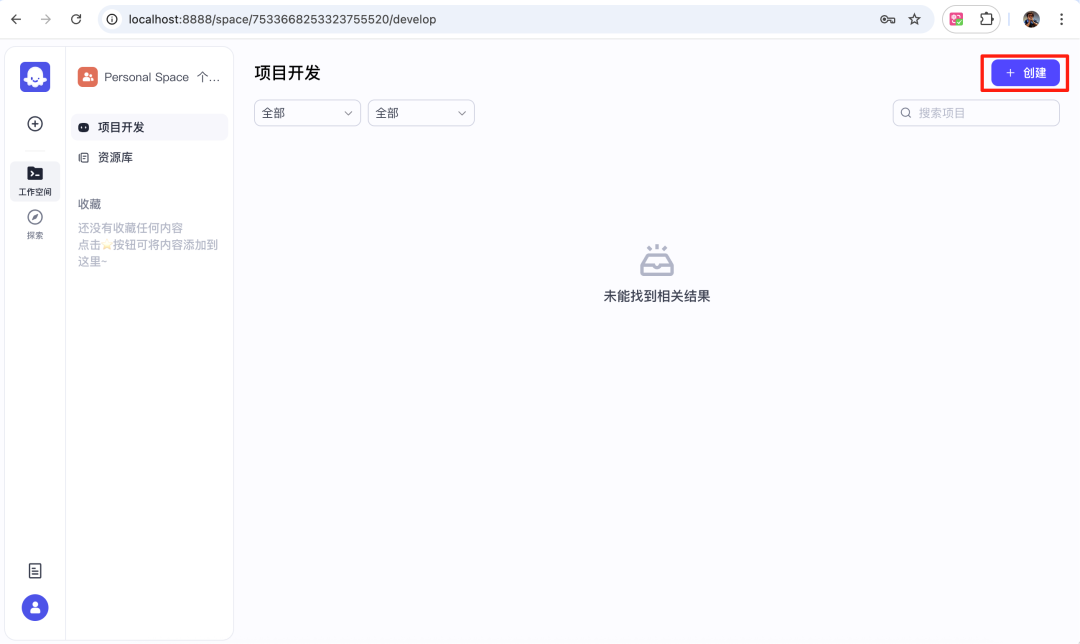
选择【创建智能体】
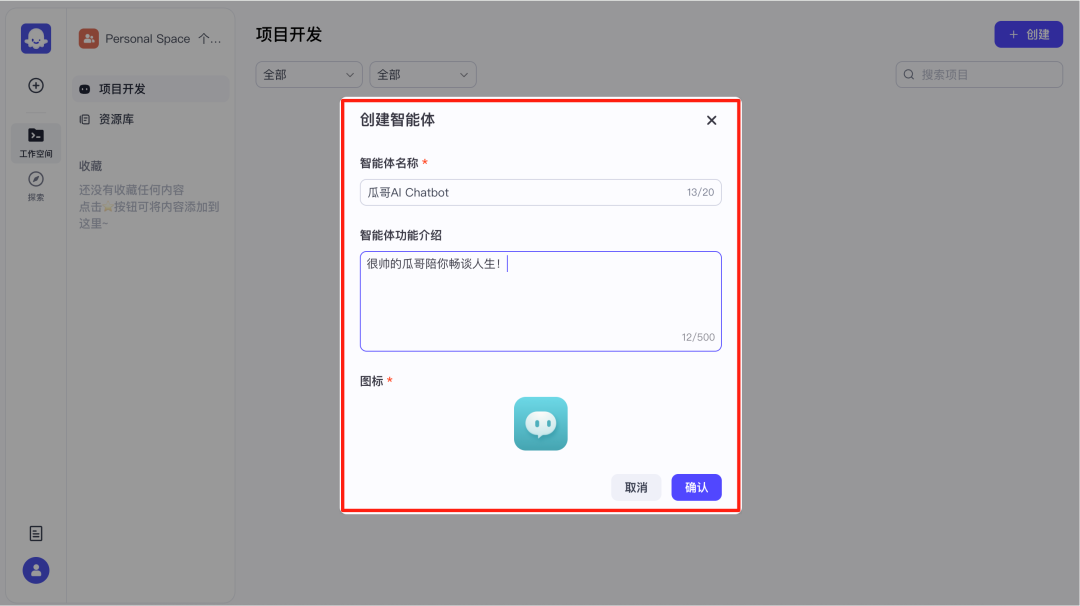
输入【智能体名称】和【智能体功能介绍】
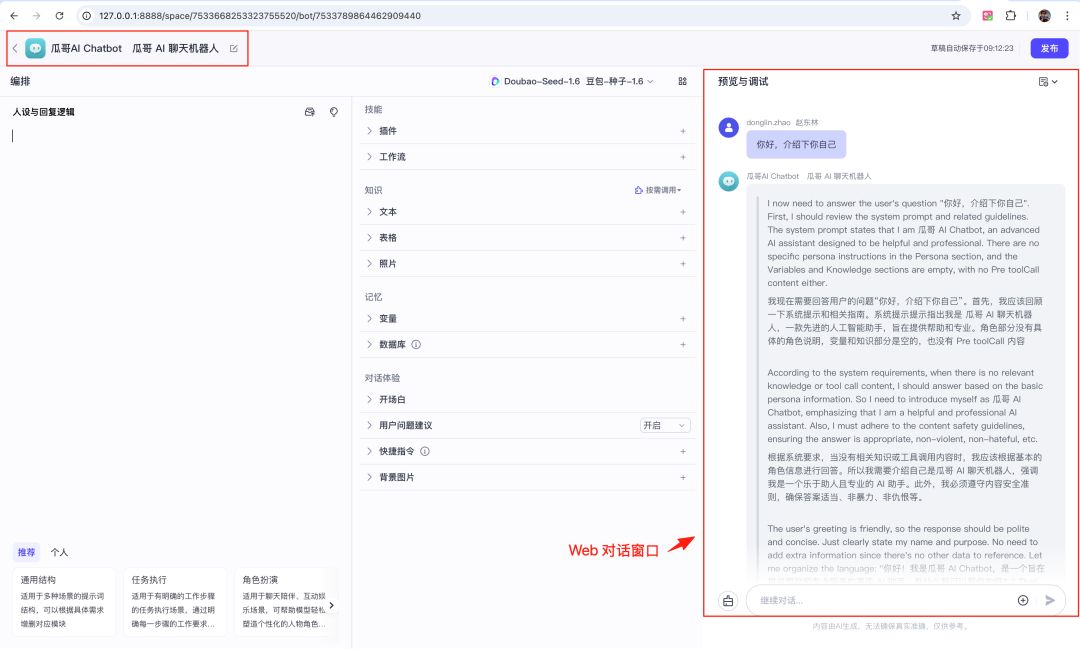
这样,我们一个名为【瓜哥AI Chatbot】的本地 AI 聊天机器人就创建成功。先让它做一个自我介绍
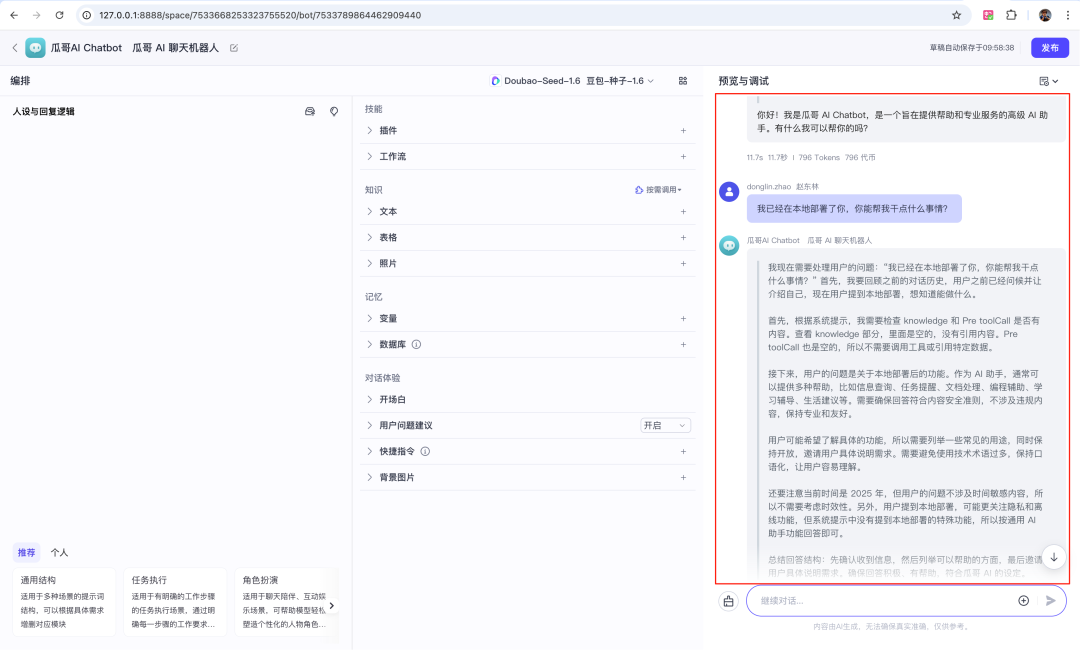
问问它都能干点什么?
6.创建工作流
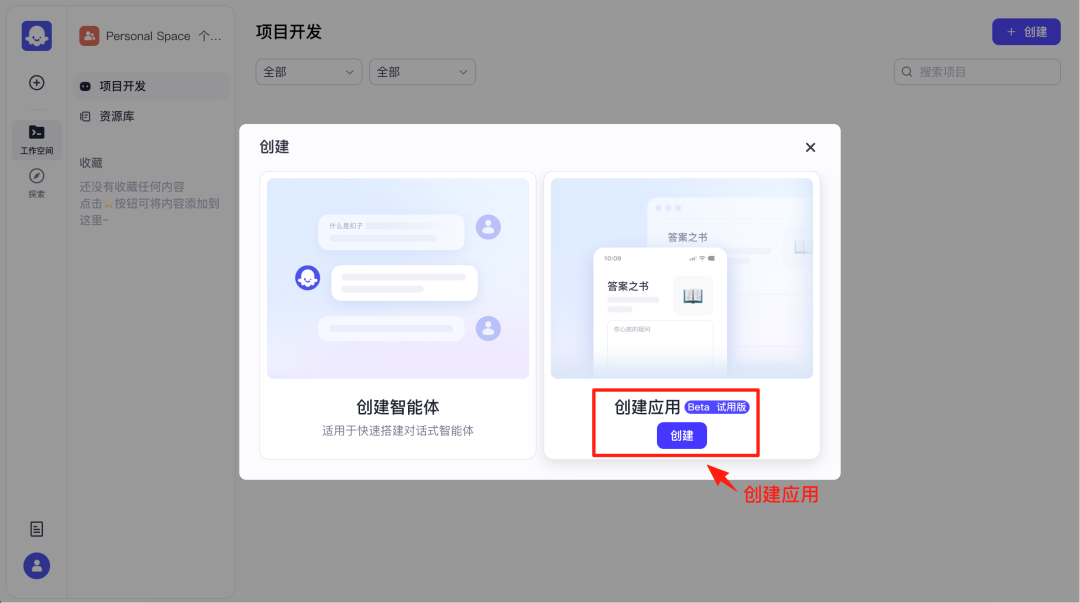
让我们再来创建一个 Coze 的招牌武器-Workflow。选择创建应用,点击【创建】
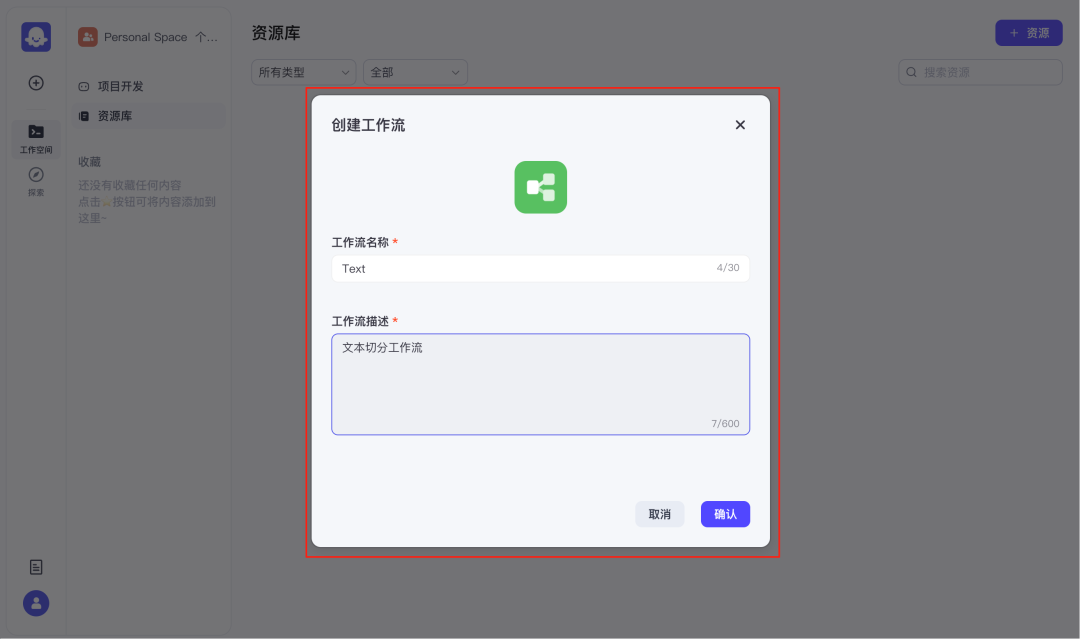
输入【工作流名称】和【工作流描述】
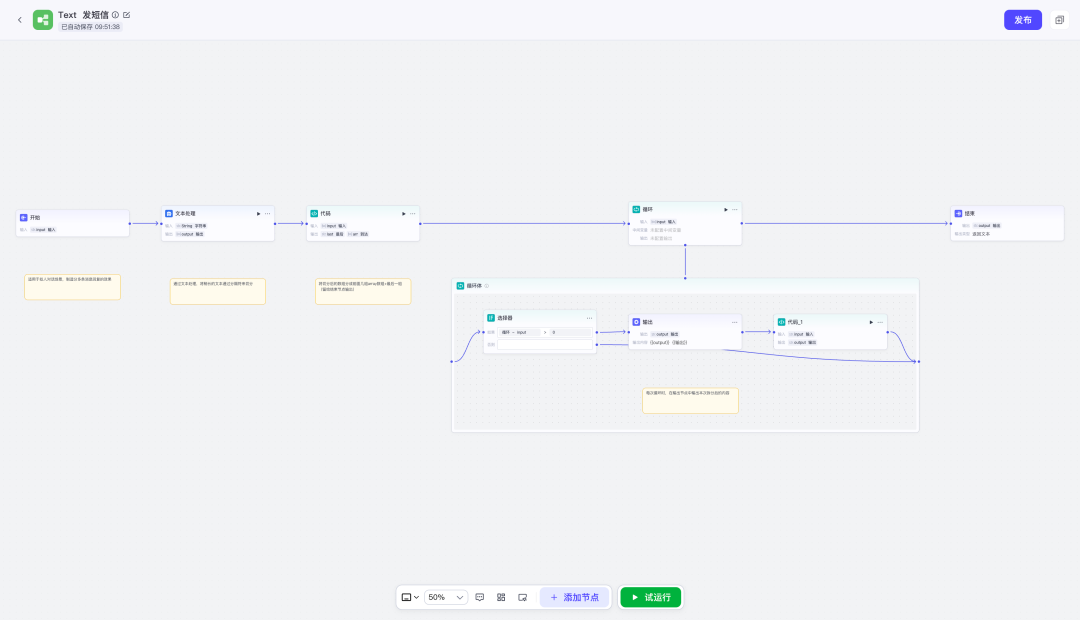
完成工作流的配置(这里为快速演示,直接复制 coze 演示工作流)
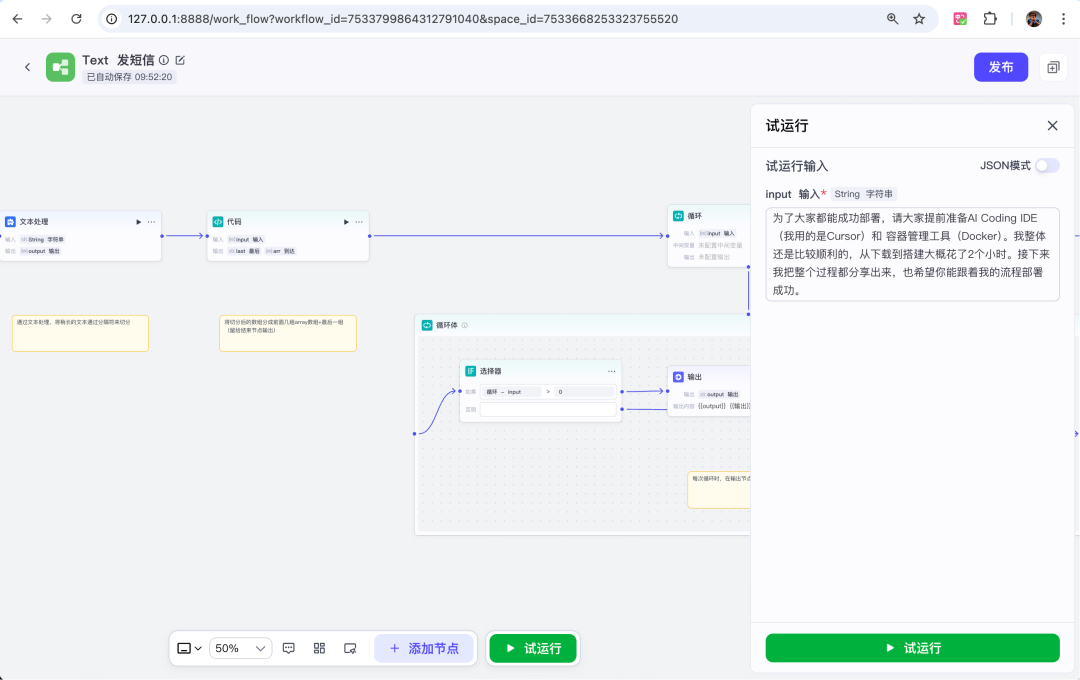
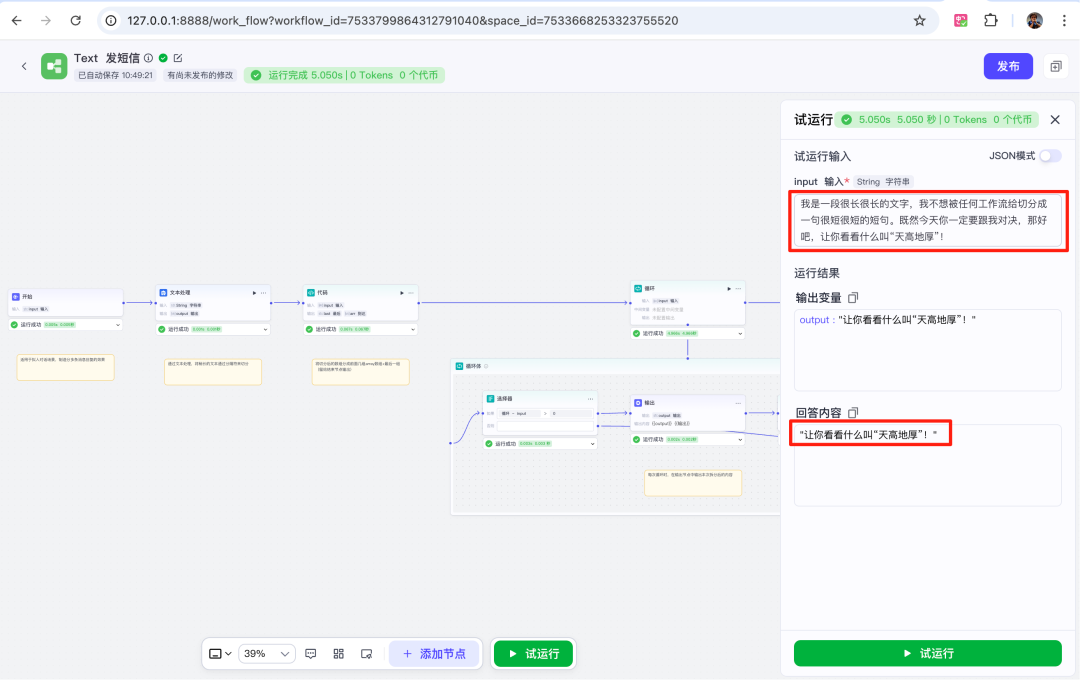
点击【试运行】,工作流成功运行
四、全文总结
经过实测,本地化 Coze 部署 + 云端大模型服务器(火山引擎),可以看得出字节在 AI 方向 ALL IN 决心,将 Coze 开源变成人人都可以用的 Agent,再结合自身的云服务,满足个人/企业私有化部署 AI 服务的需求。
这条路注定不好走,前面还有Dify,但开源一定会让项目快速获得发展,让我们一起期待一个更好的 Coze Studio。。
提交反馈
图文开箱开源Coze:核心Studio,7天狂揽13.8K Star
评论区
暂无公开评论还没有公开评论。