近期大家好!我是瓜哥。前互联网技术副总裁,现在带队死磕 AI 编程。
最近 Gemini CLI 因 '一键 Homelab 部署' 在 X 上刷屏,但同时我也看到不少人吐槽它的稳定性。
客观说,它仍有波动,但如果把两个硬指标放在桌面上看,结论就很清晰:超长上下文能力 + 高频版本迭代,让它依然是值得持续跟进的 CLI。
这篇文章不聊空话,只讲从 v0.25 到 v0.32.1 的实测升级点:哪些功能真有用、怎么开、适合谁、有什么坑。
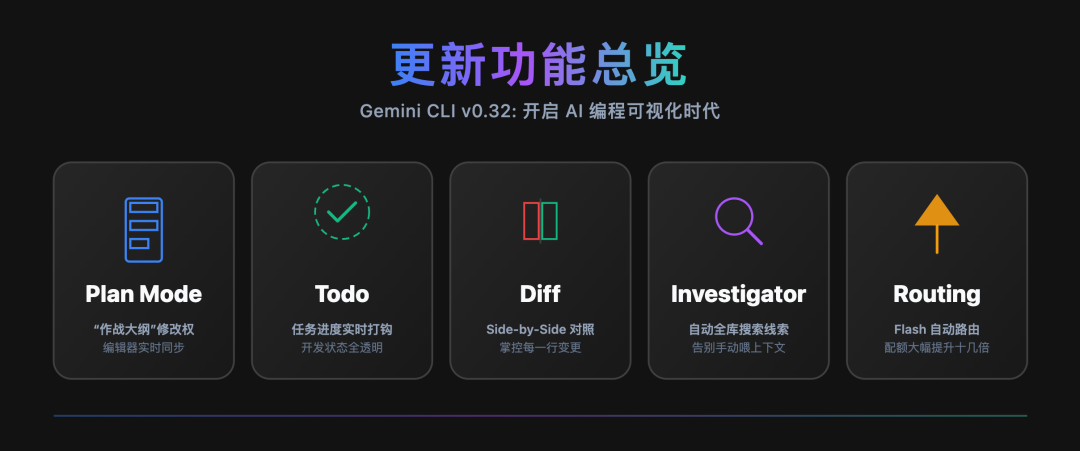
*近期更新回顾:Gemini CLI v0.24 重磅更新:引入Skills 和 6 大硬核升级!*
这种超级干货,强烈建议先收藏再阅读!想了解更多 AI 编程实战技巧,点 '关注' 上车!
一、先说结论:这次升级值不值得跟 ?
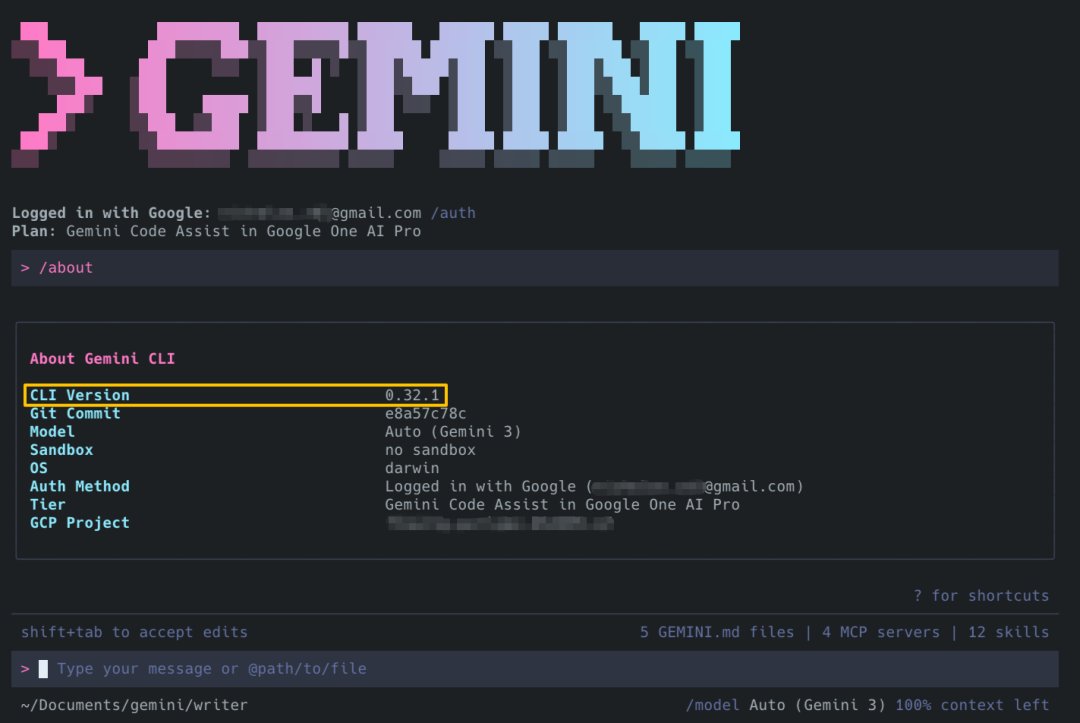
就一句话:强烈建议升级到 v0.32.1。
理由也很简单,新版本让 Gemini CLI 的 '可控性' 明显提升。从 '领了任务就跑' 变成先看计划、再看进度、最后确认改动。
二、为什么我仍然推荐 Gemini CLI ?
关键价值 ①:每日 1000 次免费配额可用(*以官方最新信息为准*),入门门槛对个人开发者友好。
关键价值 ②:迭代速度快,功能补齐明显。
客观建议:稳定性仍有波动,建议用于中小任务先落地,再逐步扩到核心项目。
三、有哪些值得你关注的更新 ?
你不用自己去翻官方的 changelog 了,值得你关注的更新都帮你整理在这了。
01 | Plan Mode,先审计划在动手
以前,AI 领了任务就跑,现在,它更靠谱了。
Gemini CLI 在 v0.32 引入的'Plan 模式',会先交出 Markdown 计划书,再开始执行代码生成。
| 维度 | 以前 (Before) | 现在 (Now) |
|---|---|---|
| 掌控感 | AI 边写你边看,发现错了一脸懵 | 先审计划再动手,不爽直接删 |
| 修改成本 | 必须对话反复纠正 AI | 编辑器里改步骤,保存即同步 |
具体怎么用?
① 开启 Plan 模式
'Plan 模式',还是一个实验性的功能,需在设置里手动开启。
输入 /setting 进入设置模式。搜索 Plan,回车开启,按键盘 'r' 键,重启 Gemini CLI。
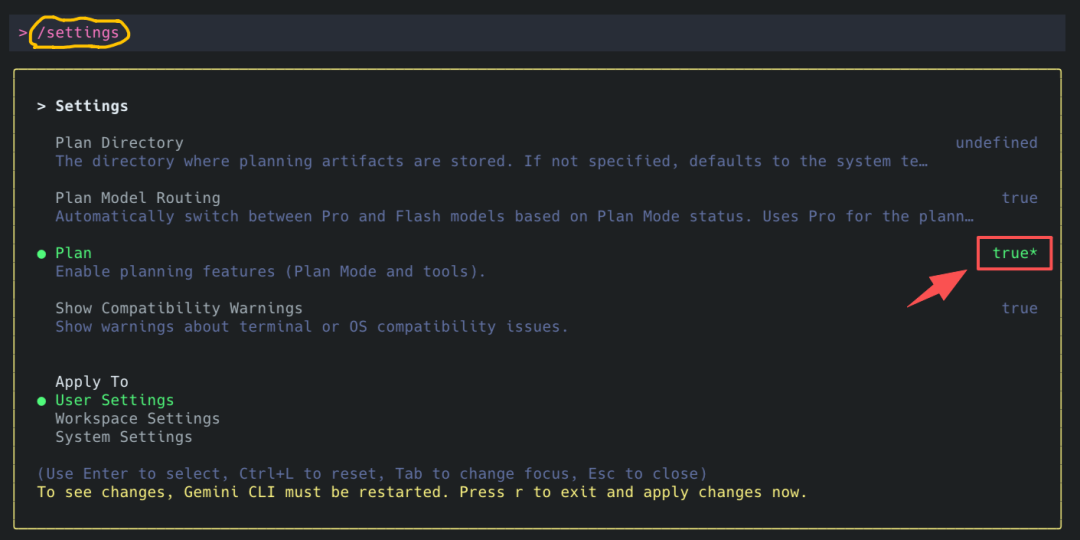
② 案例操作演示
输入 /plan 进入模式。看到 Plan 提示后,成功开启 Plan 模式。
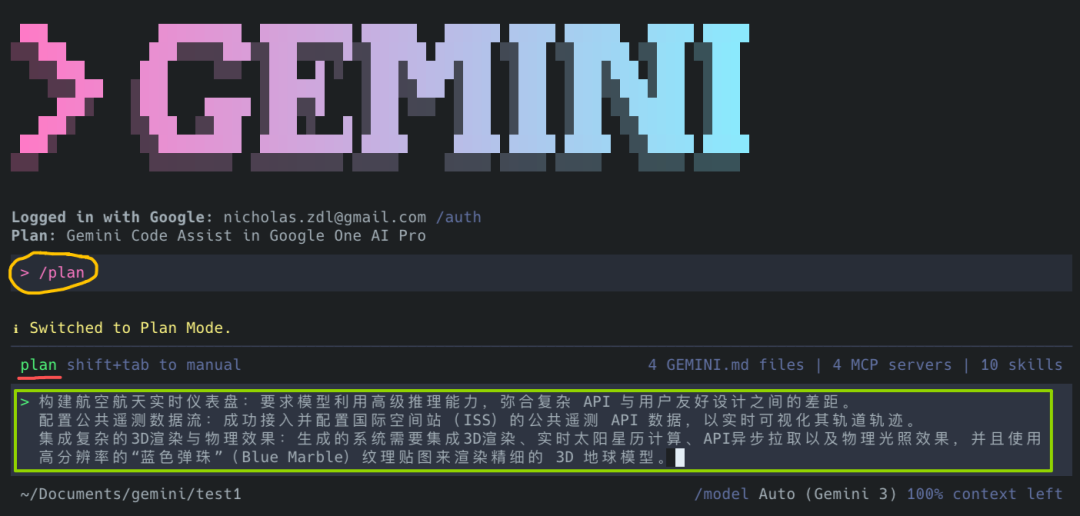
创建计划文档 iss-dashboard-plan.md
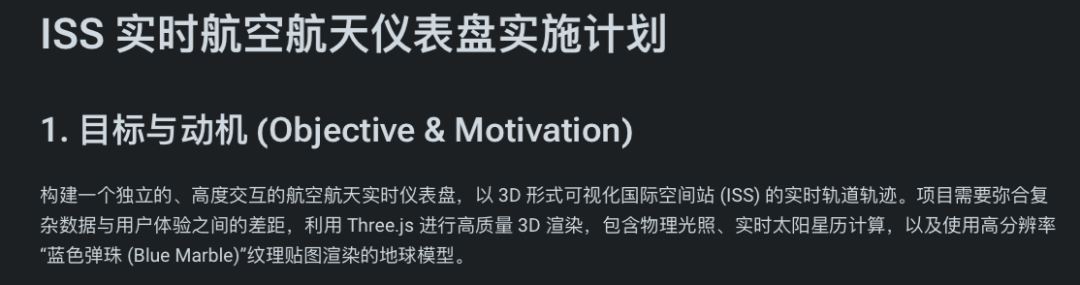
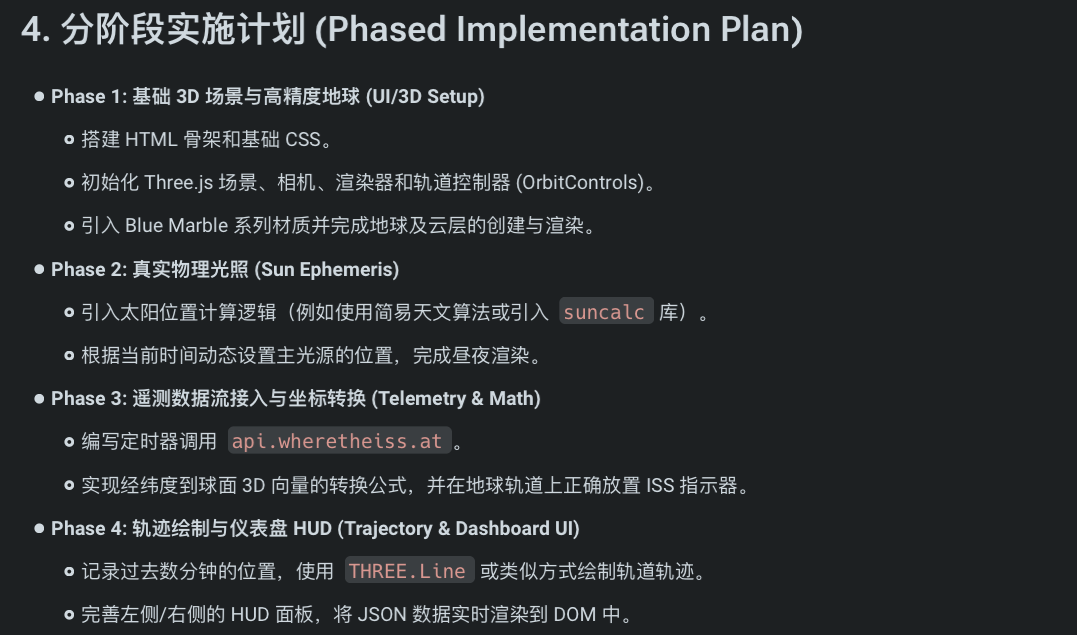
按计划执行,很丝滑,一把过。

我的实测感受:返工成本下降,任务可控性明显上升。
02 | Todo 追踪,进度从黑盒到透明
以前任务执行,只有一个 Loading 图标转,你不知道它在执行到哪一步。
在 v0.32 中,任务拆解为待办列表,自动打钩。
| 维度 | 以前 (Before) | 现在 (Now) |
|---|---|---|
| 进度焦虑 | 全靠猜,等到烦躁 | 实时打钩 ✅,进度可见 |
| 透明度 | 黑盒子运行 | 拆解为 [x] 完成、[ ] 未开始 |
① 如何开启?
任务进度追踪 (Experimental Todo) 功能目前是默认开启的,在配置项中 useWriteTodos 默认为 true。
本地配置文件路径,该设置通常位于:~/.gemini/settings.json
"useWriteTodos": true, // 开启任务追踪(Todo)功能 "experimental": { "plan": true // 开启计划模式(与 Todo 功能配合) } }
② 如何触发?
只需要向你下达一个相对复杂的指令,并要求 Gemini CLI '分步执行',它就会自动激活,调用 write_todos 工具生成任务列表。
可以随时按键盘上的 Ctrl + T,来切换显示/隐藏完整的任务清单及其状态(已完成、进行中、待处理)。
任务的执行情况,一目了然。
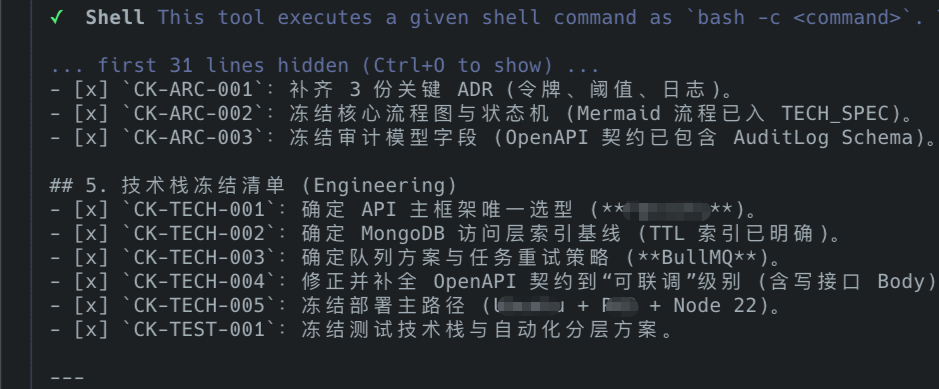
我的实测感受:能明显减少等待焦虑,同时便于在中途纠偏。
03 | 原生 Diff,改动先看再落盘
Gemini CLI 支持 IDE 原生 Side-by-Side 对比。
在 VS Code 装上官方的扩展:Gemini CLI Extension,CLI 与 IDE 配合起来更丝滑了。
当 CLI 发起代码修改时,VS Code 会弹出原生的 Side-by-Side Diff 视图。
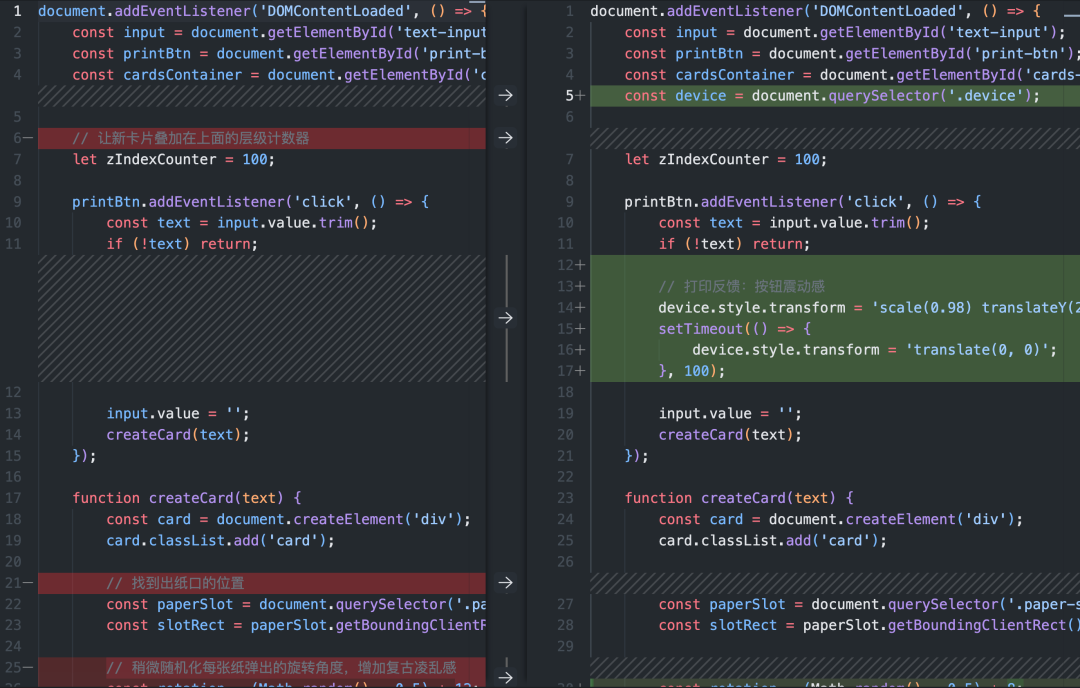
先审 Diff,再 Allow 写入。这才是正经的可视化工程的精髓。
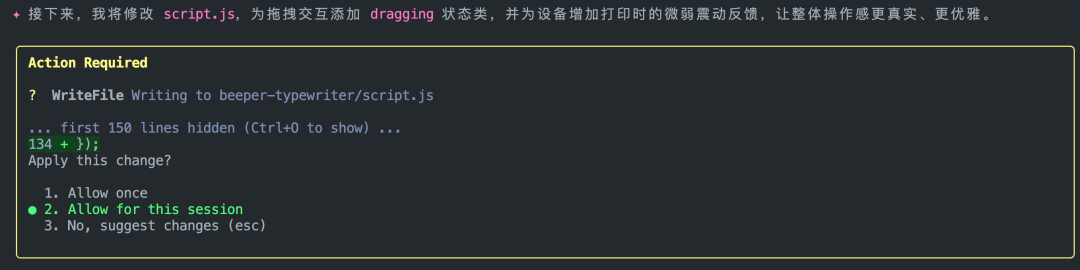
我的实测感受:大幅降低误改风险,提升代码审查效率。
04 | Investigator,AI 自己找上下文
这是 v0.28 版本更新的王炸功能。解决小白痛苦:“该给 AI 看哪些文件?”
以前问 '登录逻辑在哪?',得手动 @ 发给 AI,漏一个它就懵。现在你提需求,它自动检索相关文件与线索。
对比感受:
- 以前: 你喂它什么,它看什么(累且易错)。
- 现在: 你提需求,它自己找素材。
我的实测感受:大幅减少喂上下文的体力活。
三、 底层进化三件套:更省心、更强悍
从实验室玩具到 '正式设备',还有这些值得你关注的底层能力进化:
① 自动档变速箱 (Model Routing)
这是 AI 任务的 “智能分流器”。系统自动感知任务难度。简单任务走快模型(Flash),复杂任务走强模型(Pro),省钱且快了 40%。
② 八车道高速 (High Quota)
它是算力配额的 “暴力扩容”,配额翻了十几倍,大幅缓解配额焦虑。哪怕是面对数万行代码的 “巨无霸” 工程,现在也能大胆地全速推进。
③ 云端支持:新增 AlloyDB/BigQuery 扩展,打通本地开发与云端大数据的“最后一公里”,直接在 CLI 操作云端大数据。
四、 谁该升级,谁先观望 ?
① 建议立即升级(效率优先)
适合个人开发者、Vibe Coding 新手、需要快速做原型的团队。如果你能接受少量实验功能波动,建议直接升级到最新版本。
② 建议先观望(稳定优先)
适合强依赖稳定产线、变更流程严格、无法容忍实验特性的团队。建议先在测试环境验证,再决定是否全量切换。
③ 折中方案(双轨迁移)
先升级本地 AI 开发环境,用于需求分析、脚手架搭建和非核心模块开发;生产链路保持现状,待 1-2 个版本观察后再迁移。
五、5分钟上手清单
① 升级到 v0.32.1
校验:执行/about版本查询命令,确认已更新到 v0.32.1。
② 开启 Plan
操作:/setting 搜索 plan 开启,按提示重启。 校验:输入 /plan 能进入计划模式。
③ 确认 `useWriteTodos=true`
位置:~/.gemini/settings.json。
校验:下达复杂任务并要求“分步执行”时,会自动出现 Todo 列表。
④ 安装并连通 IDE 扩展,启用 Diff 审核
操作:在IDE 里安装扩展 Gemini CLI Companion校验:CLI 修改代码时,IDE 能弹出 Side-by-Side Diff,并可 Allow 后写入。
⑤ 用一个真实小任务跑完整闭环
建议测试任务:新增一个页面+接口联调+单测,跑通(计划 -> 执行 -> Diff -> 验收),校验:任务完成、改动可追溯、结果可复现。
六、写在最后
在 HN(Hackernews) 和 X 上,大家对 v0.32 评价统一:Gemini CLI 变得 '可控' 了。
Gemini CLI 这波可视化操作,稳准狠地踩在了 AI Coding 的痛点上。
如果你之前被 Gemini CLI 的不稳定劝退,现在是重新评估它的合适时间点。
建议先从 Plan + Todo + Diff 三件套开始,你会明显感到开发过程从 '玄学编程' 走向软件工程化。
提交反馈
图文Gemini CLI v0.32 再进化:深度实测后,这 5 个新功能,值得你马上上手!(含实战案例)
评论区
暂无公开评论还没有公开评论。