大家好啊,我作为一个纯纯的代码小白,连 “变量” 是啥都搞不清那种,但就是特喜欢琢磨怎么用 AI 工具做自己的应用。想把想法变成现实,学习是必经之路,除了掌握AI编程工具,高效借鉴优质开源项目,也是条捷径。
现在,写代码有了Cursor、Trae、AI Studio这类AI编程工具的帮助,已不再是难事。我们更需要学习的,是如何借鉴他人优秀的思路、技术选型、架构设计等。
最近我试了用 GitHub 上的开源项目 + Cursor 搭伙儿学,踩了不少坑,也摸出点适合咱们零基础的门道,今天就跟大家聊聊,全是干货和细节,跟着做,保证都能搞懂。
📚「本文目录」
一、小白要怎么开始?
二、3 天实战计划
三、真实案例演示
「说在开头」
在正式开始前,再啰嗦一句。学习成功的关键是要避开上来就 “直接啃代码” 的误区,从 “先用起来、再改起来” 开始建立体感。编程就像玩“玩具”,咱先得知道这玩具咋玩,再试试能不能拆了换个零件,最后才想明白它为啥这么设计。
从今天开始,会分三期给大家带来3个演示项目,从易到难,第一个项目-代办清单(todo-list)。
- 代办清单:学习用户输入、数据存储、基本的UI交互等
- 数据分析:学习数据库、数据结构、应用统计概念等
- 游戏开发:学习图形、游戏逻辑、面向对象编程、碰撞检测等
建议先点个关注,及时接收后续最新内容更新~
“提示:为方便大家跟着一步步操作,文章内与Cursor交互的提示词都可直接复制粘贴使用。”
一、小白要怎么开始?
作为零基础小白,咱们上来先要解决 3 个核心问题
- 找对项目:避开学习弯路,选能快速上手的 “友好型” 开源项目;
- 用好工具:通过 Cursor 将代码 “翻译” 成大白话,降低理解门槛;
- 走对路径:从 “概览项目” 到 “修改代码”,逐步建立对编程的认知。
接下来逐一拆解,附具体操作步骤。
##
第 1 步:项目得好好选选,别上来就被劝退
##
Tips:在 GitHub 搜项目时,看 “Stars” 数(星星越多越多人用,相对靠谱),再点进 README 看看有没有 “Quick Start”(快速启动)部分,有这俩的优先选。
刚开始我瞎下项目,有的解压完文件夹多到眼花,运行还报一堆错,直接给我整 emo 了。后来才明白,选项目就像挑水果 —— 先看 “好不好啃”。
| 推荐项目标准 | 避雷项目特征 |
|---|---|
| 1、从兴趣出发筛选:网站、游戏、数据分析等2、低代码复杂度:优先选小项目(如待办清单/计算器/天气查询)3、被推荐较多的:选择star数较多4、文档完善的:查看项目是否包含README.md(必看)、Wiki页面5、技术栈透明:选择使用常见技术(如:React/Vue + Node.js )的项目 | 1、代码量大: 大于1万行,点开文件夹,里面文件多到翻不完的,大概率代码量过万,咱 hold 不住,直接放弃;2、依赖过多:超过10个第三方库3、无任何注释文档:连说明书(README)都没有的, “怎么启动” 都不写,纯靠猜4、冷门开发语言:报错了想查资料,结果用的语言听都没听过,比如 Haskell,教程都难找 |
第 2 步:把项目弄进 Cursor,从 “看懂” 到 “会改”
Tips:用 Cursor 学代码,它的核心作用就是 “翻译官” 和 “助手”,零基础也不用有任何担心。
##
1、下载项目
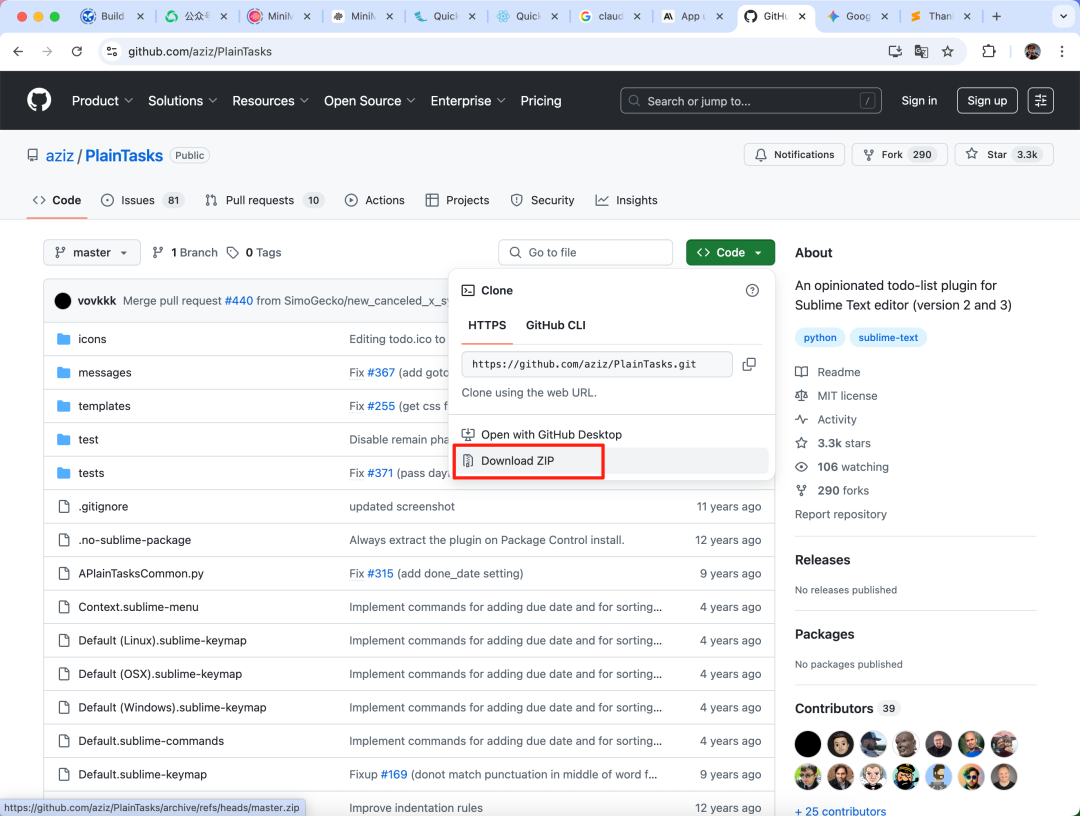
- GitHub 项目页面点绿色 “Code” 按钮,选 “Download ZIP”,下完解压到本地。
###
2、导入 Cursor:让工具帮你 “捋顺” 代码
###
- 打开 Cursor,导入下载解压后后的代码文件夹。
有关Cursor的基础使用方法,这里不细讲整挺好!小白也能看懂的Cursor 1.0新功能全解锁(附动图演示)
###
3、快速理解项目必问的3个问题
- 导入项目后,先问:“这个项目的主要功能是什么?用到了哪些技术?”(让 Cursor 总结 README 和代码结构);
- 看到陌生文件,如index.html、
package.json,问问:“这个文件是干什么的?里面的内容是什么意思?;
- 想找某个功能的代码(比如 “待办清单的添加按钮”),问问:“实现添加功能的代码在哪个文件?帮我解释一下逻辑。”
4、让项目跑起来
这步最容易卡壳,但别怕,按这流程来:
- 可以自行查看README文件里有关如何启动的说明,一般会写 “npm start”“python app.py” 这种,记下来。在 Cursor 底下的终端粘贴刚才的命令,回车。
- 要是还不会,也可以直接问Cursor“项目如何启动?”,根据Cursor的回复一步一步操作即可(文章下方有实操案例)。
5、 从 “改代码” 开始:安全的 “第一次尝试”
- 改文案:找到项目里的文字(比如按钮上的 “添加” 改成 “新增”),在 Cursor 中问:“如何把页面上的‘添加’按钮文字改成‘新增’?”(它会告诉你改哪个文件的哪一行);
- 改样式:比如把按钮颜色从灰色改成蓝色,问:“帮我把登录按钮的颜色改成蓝色,代码怎么改?”;
- 改参数:游戏项目中,比如 “让贪吃蛇移动速度变慢”,问:“控制蛇移动速度的参数在哪里?怎么改?”
二、3 天实战计划
咱零基础学编程,别想着 “一步成为大神”,先追求 “我能看懂,再到我能改点啥,最后程序还能跑起来”。GitHub 上的项目就像别人搭好的积木,Cursor 就像说明书 + 助手,咱先拆几块换个位置,看积木塌不塌,慢慢就知道咋搭更稳了。
学习案例
| 难度 | 类型 | 项目 | 地址 |
|---|---|---|---|
| 简单 | 应用开发 | PlainTasks | https://github.com/aziz/PlainTasks |
参考 3 天计划动手试试!
你会发现,编程没那么难,只是需要有人帮你 “翻译” 而已。
| 3 天实战计划 | |
|---|---|
| Day 1 | 项目概览(绘图理解、核心功能、技术实现)绘图项目结构核心功能实现技术实现方式 |
| Day 2 | 结构拆解(核心文件、功能位置、代码含义)核心代码定位功能实现了解代码函数定义 |
| Day 3 | 修改实验(项目运行、修改功能、验证效果)让项目跑起来修改指定功能验证修改结果 |
三、实操案例演示
进入实操环节,咱们先对齐下目标、心态和学习步骤图片已被安全策略阻止
学习目标
不要追求 “完全理解”,先通过修改看到效果,再反推代码逻辑。
学习心态
慢就是快,就像搭积木,得一块一块的往上搭,慢慢就对编程越来越了解了!
学习步骤
遵从这个顺序来进行学习:项目预览-->结构拆解-->修改实验
第 1 步:项目下载(代码导入流程,附Cursor操作图示)
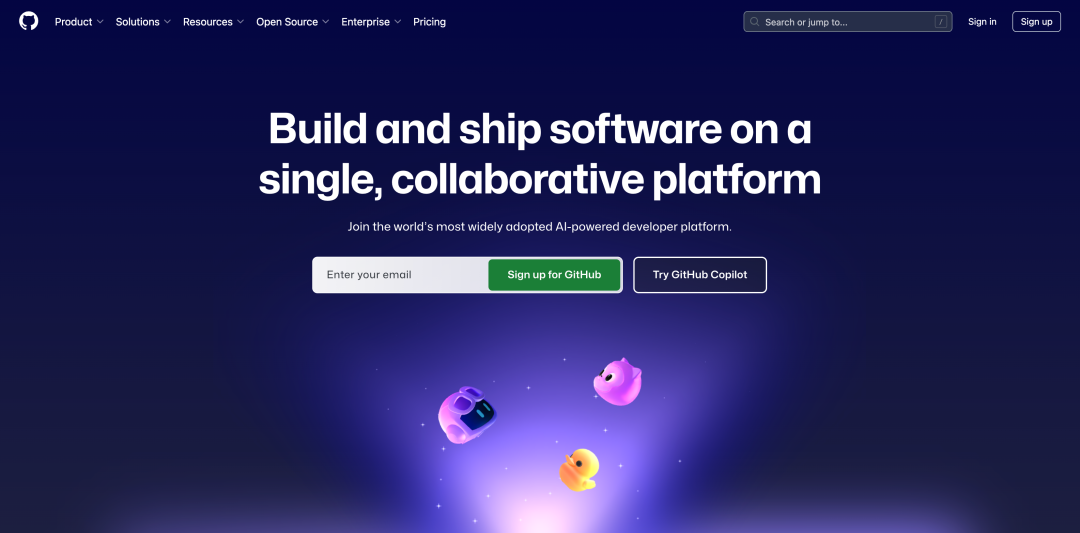
进入github官网
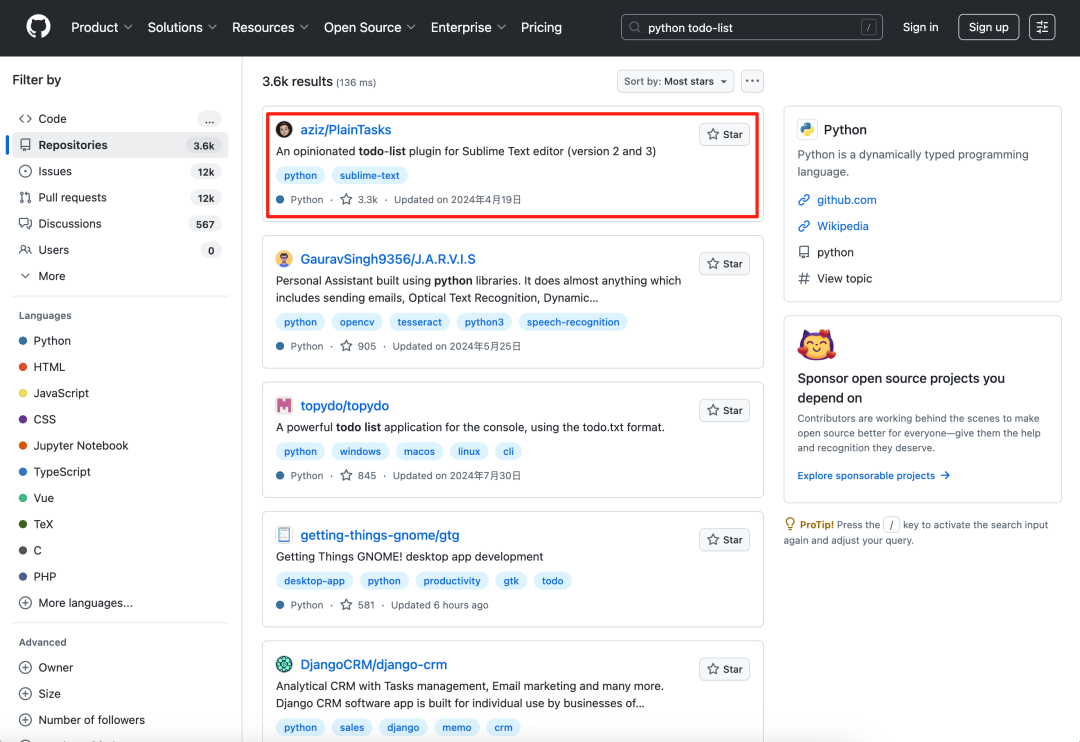
搜索项目:python todo-list,选择star最多的项目
下载代码文件到本地
将项目导入Cursor。打开 Cursor,导入下载解压后后的代码文件夹,点击 “File→Open Folder”
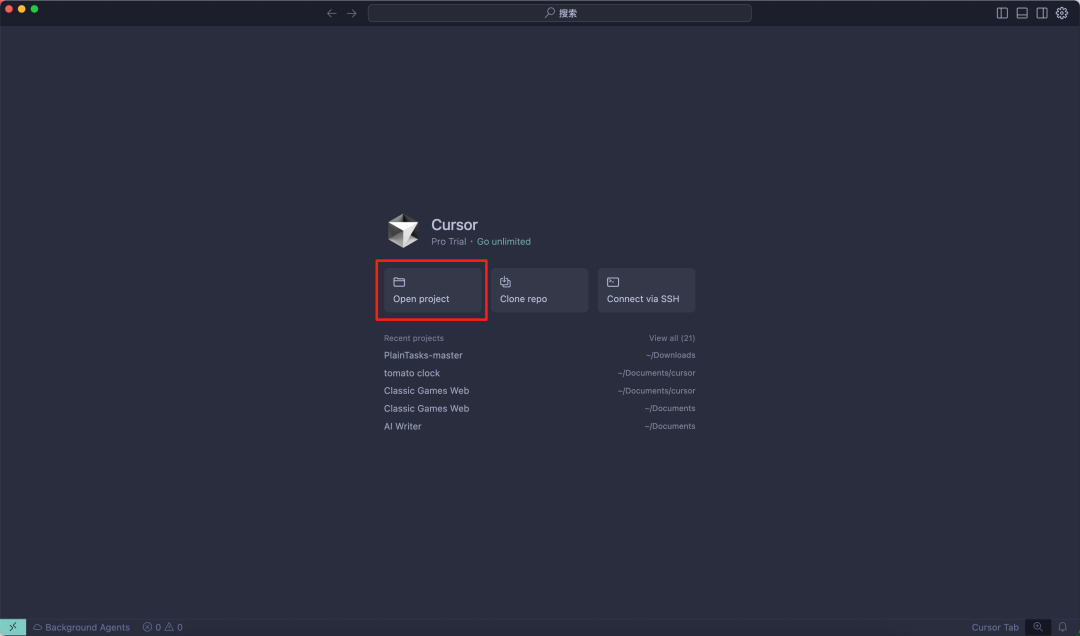
选刚才解压的文件夹
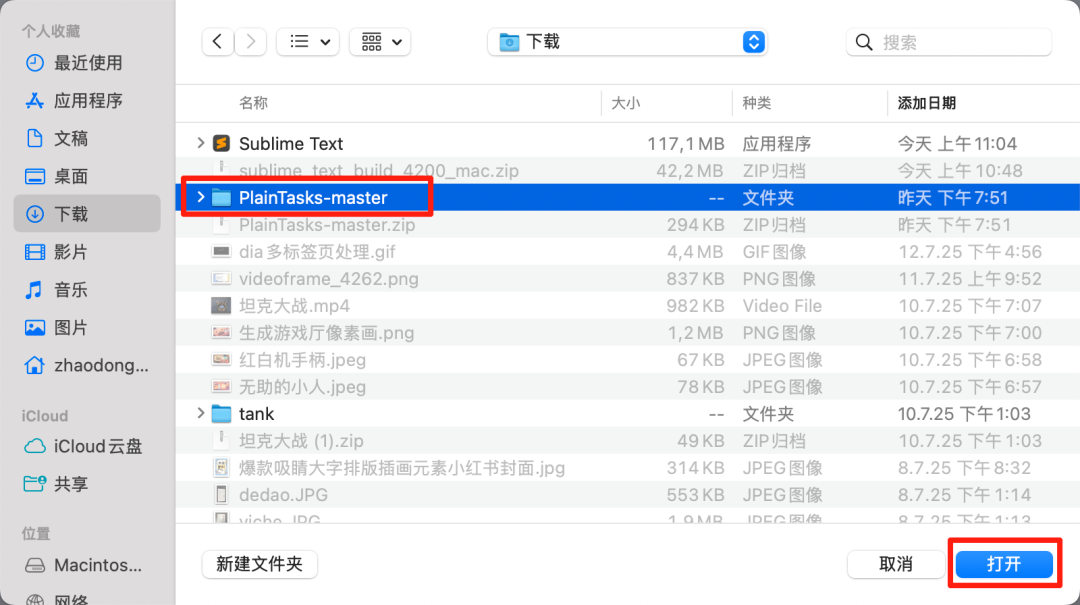
首次导入时Cursor会自动索引代码(等待进度条完成)
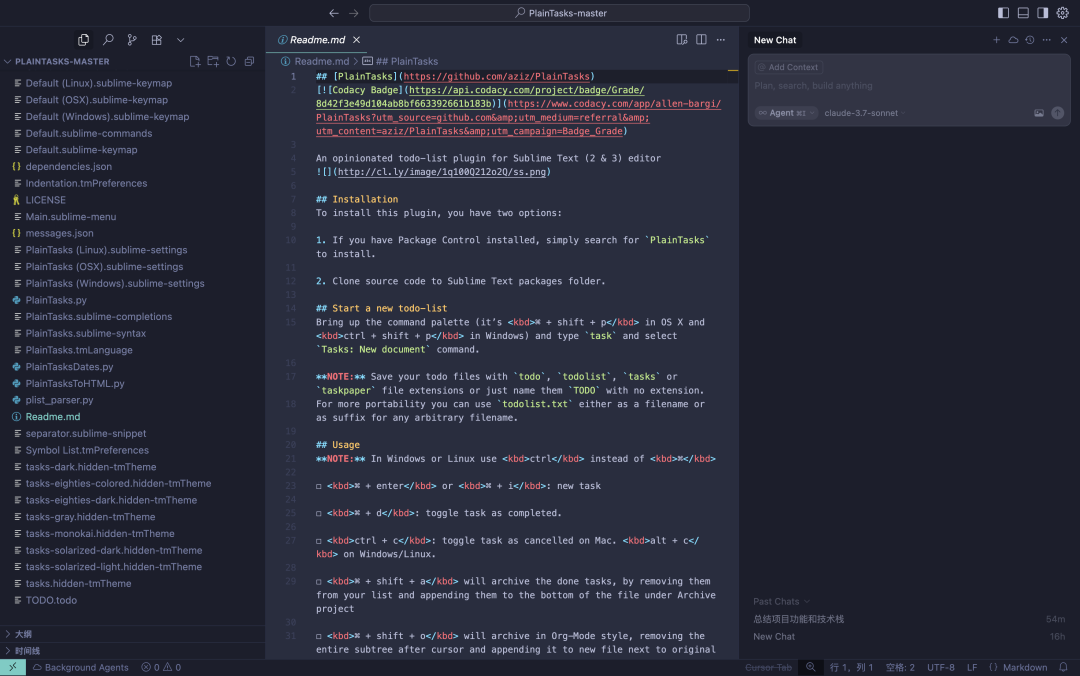
第 2 步:项目概览(绘图理解、核心功能、技术实现)
在Cursor导入项目代码文件后,咱有什么问题直接先想它提问,将模式选择为:Agent,大模型选择:Claude-3.7-sonnet。

接着继续往下走:
根据代码文件绘制技术架构图、组件关系图、工作流图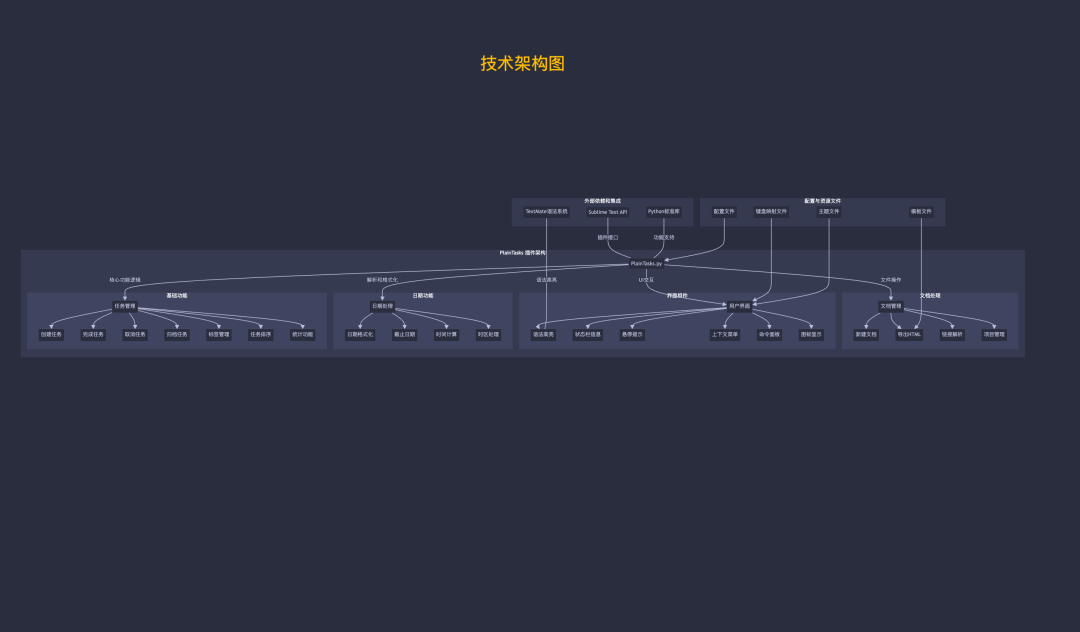
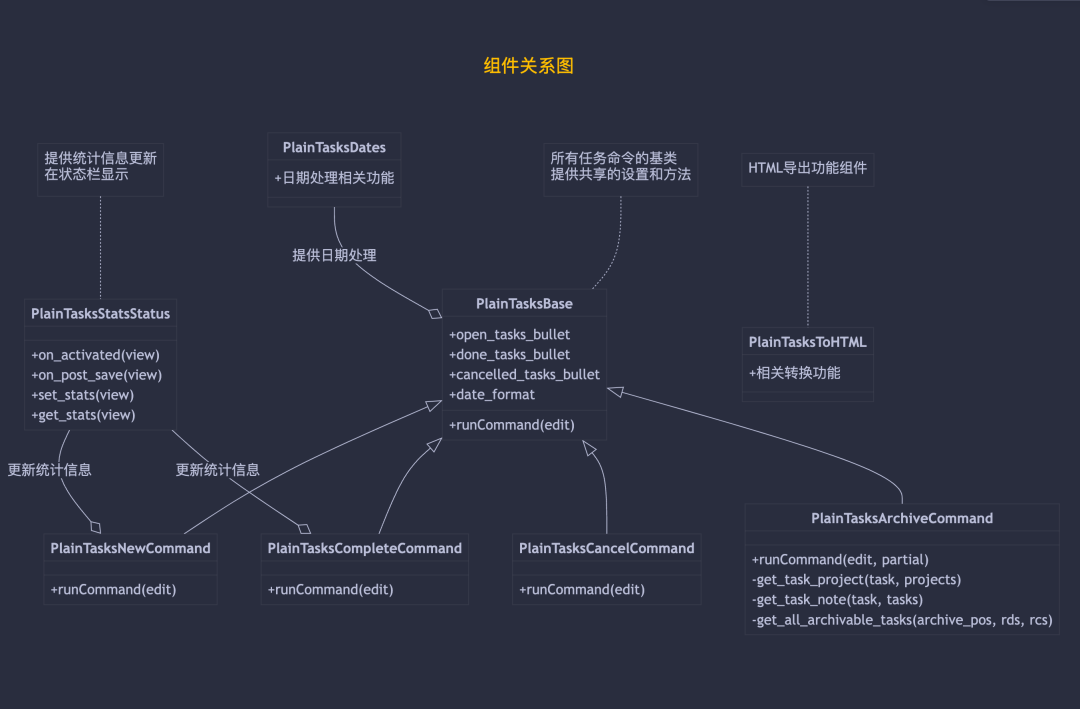
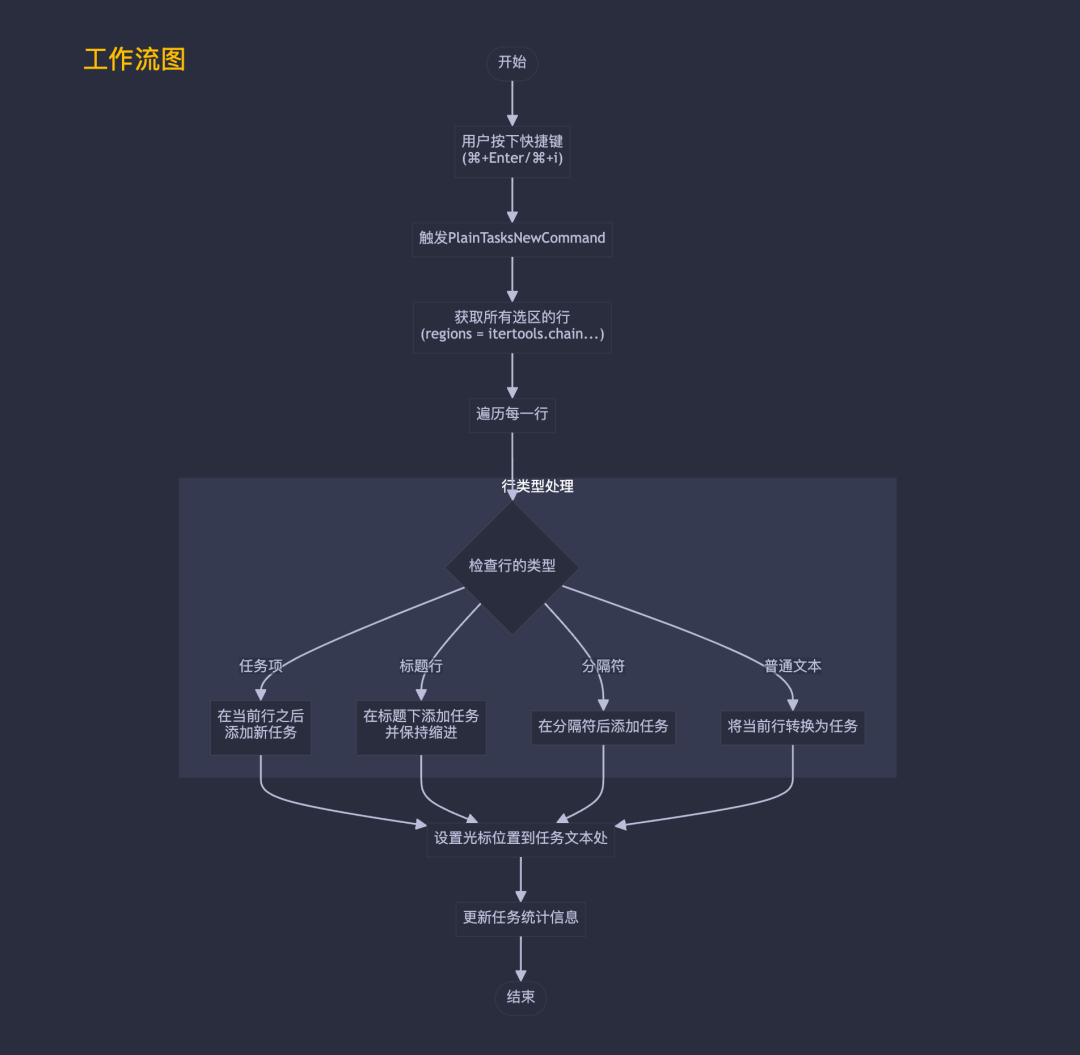
阅读Readme文件,并总结这个项目的主要功能是什么?用了哪些技术栈?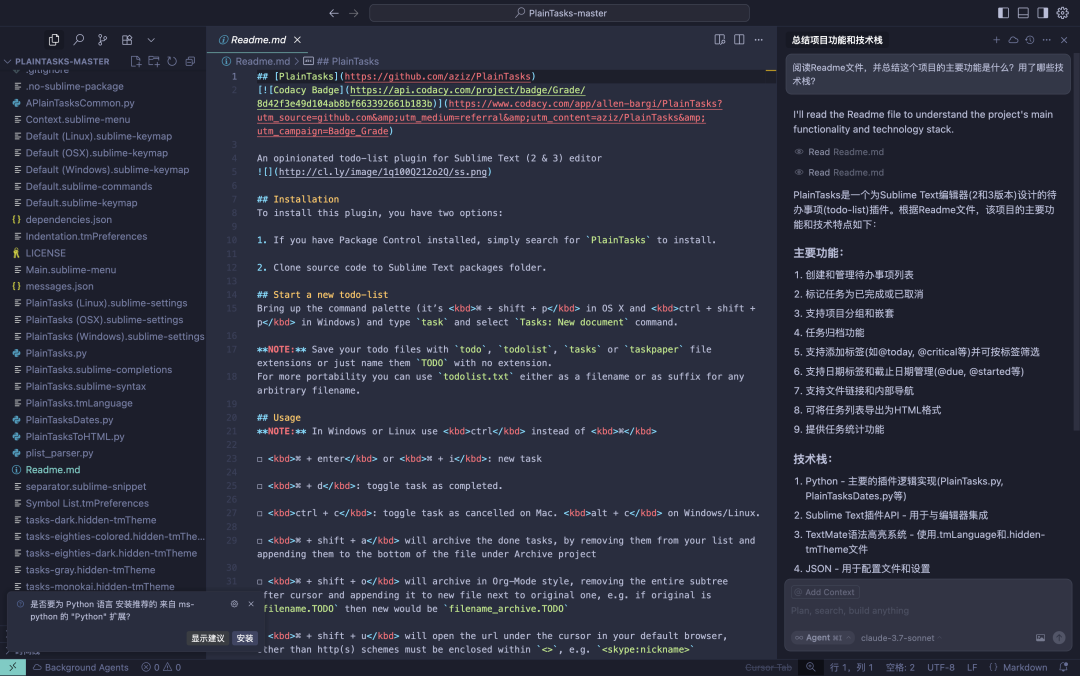
cursor通过阅读项目文件,快速帮我们总结出项目的主要功能和技术栈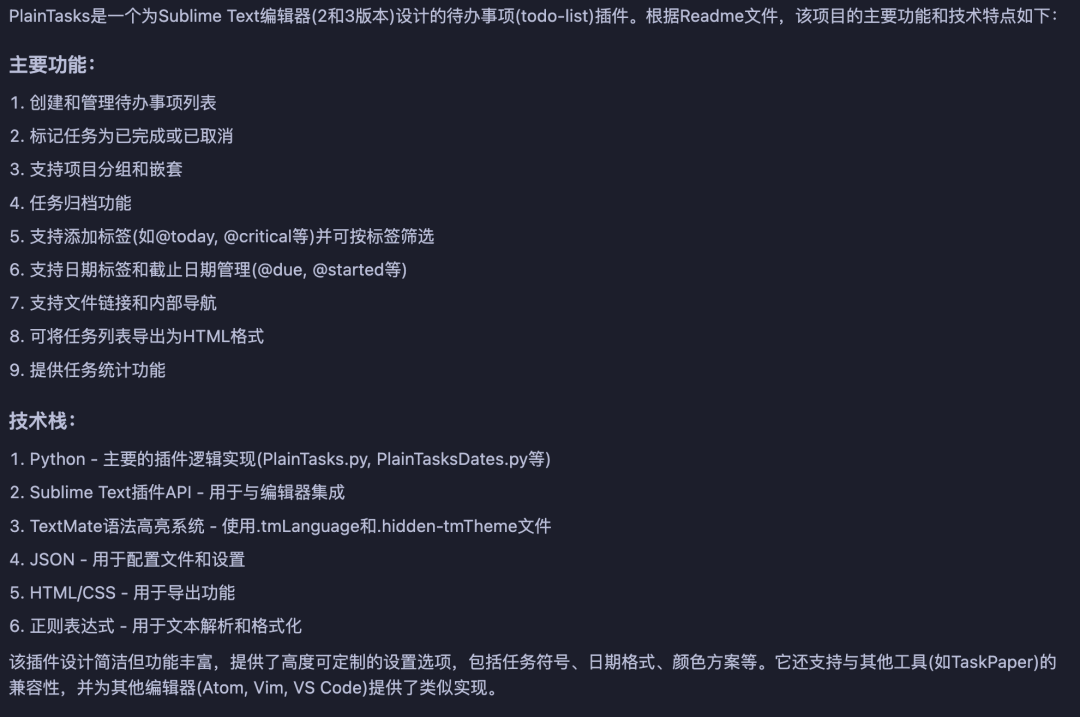
第 3 步:结构拆解(核心文件、功能位置、代码含义)
项目里的文件分别是做什么的?按功能分类解释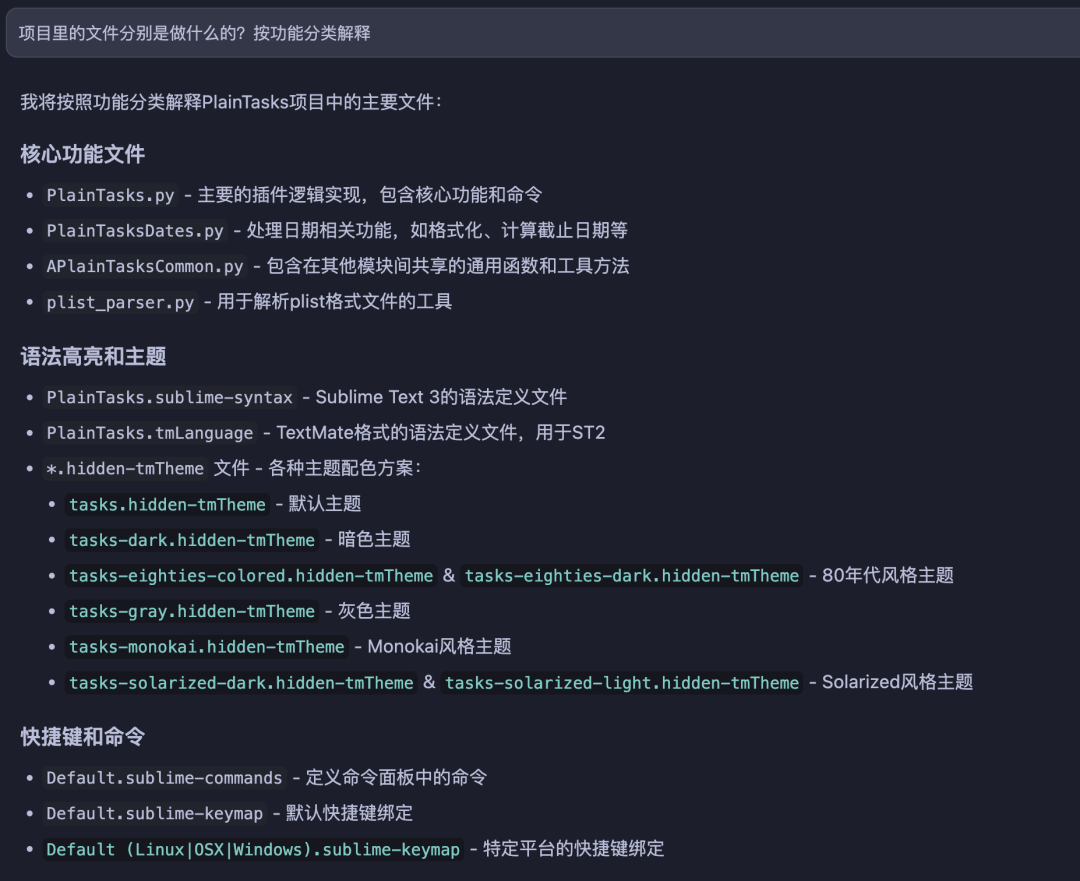
找到实现“新建任务”功能的代码位置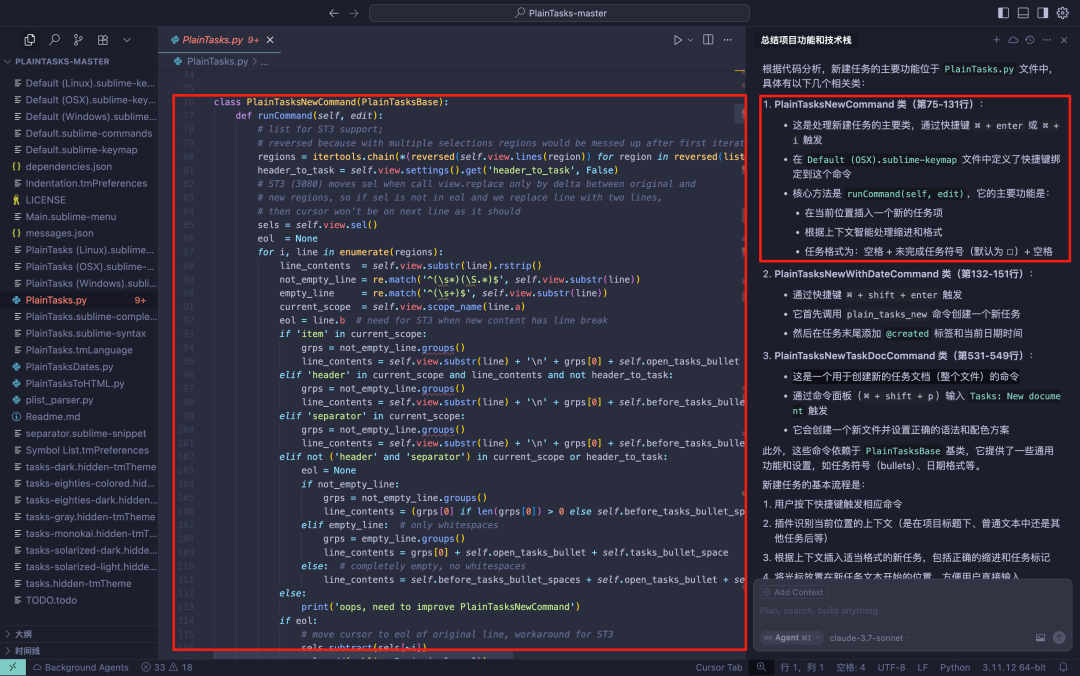
解释PlainTasks.py里87行for这个函数是什么意思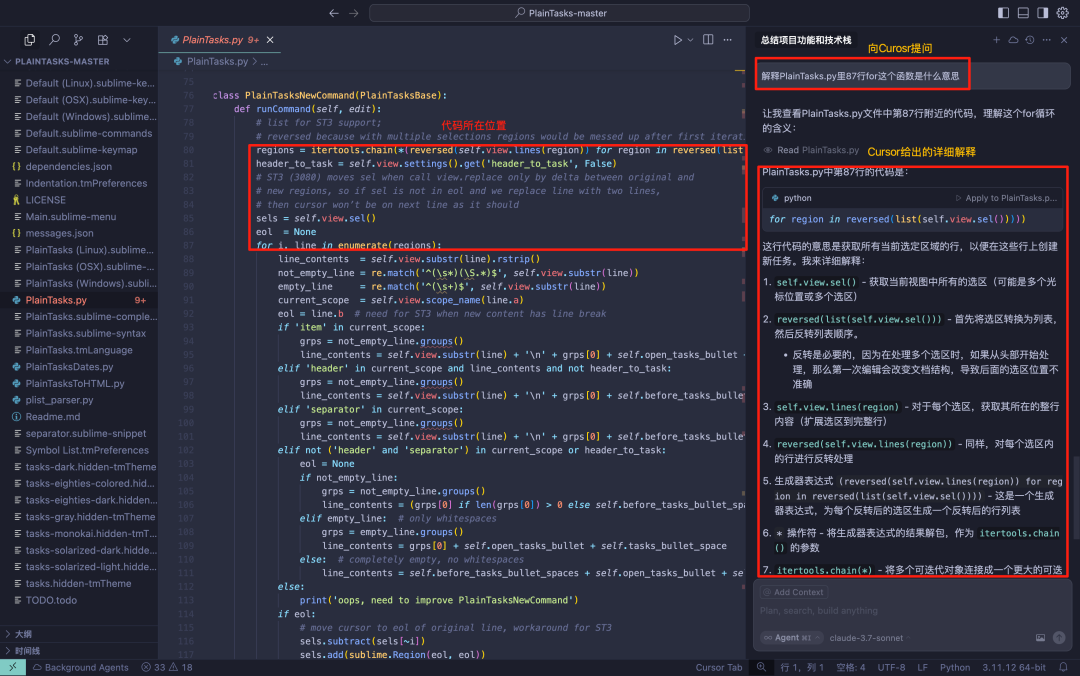
通过Cursor对我们不理解的代码进行快速了解和学习,方法也是非常简单,有什么不会的直接向Cursor提问就行,都会得到非常详细的解释和说明。
第 4 步:修改实验(项目运行、修改功能、验证效果)
理解了项目的基本情况后,下一步就是让它跑起来,再进行功能修改。
咱继续问Cursor:
这个项目怎么能运行起来?Cursor 辅助我们解决运行环境问题
“由于 PlainTasks 项目的特殊性(它是一个 Sublime Text 插件),我们需要先安装 Sublime Text。”
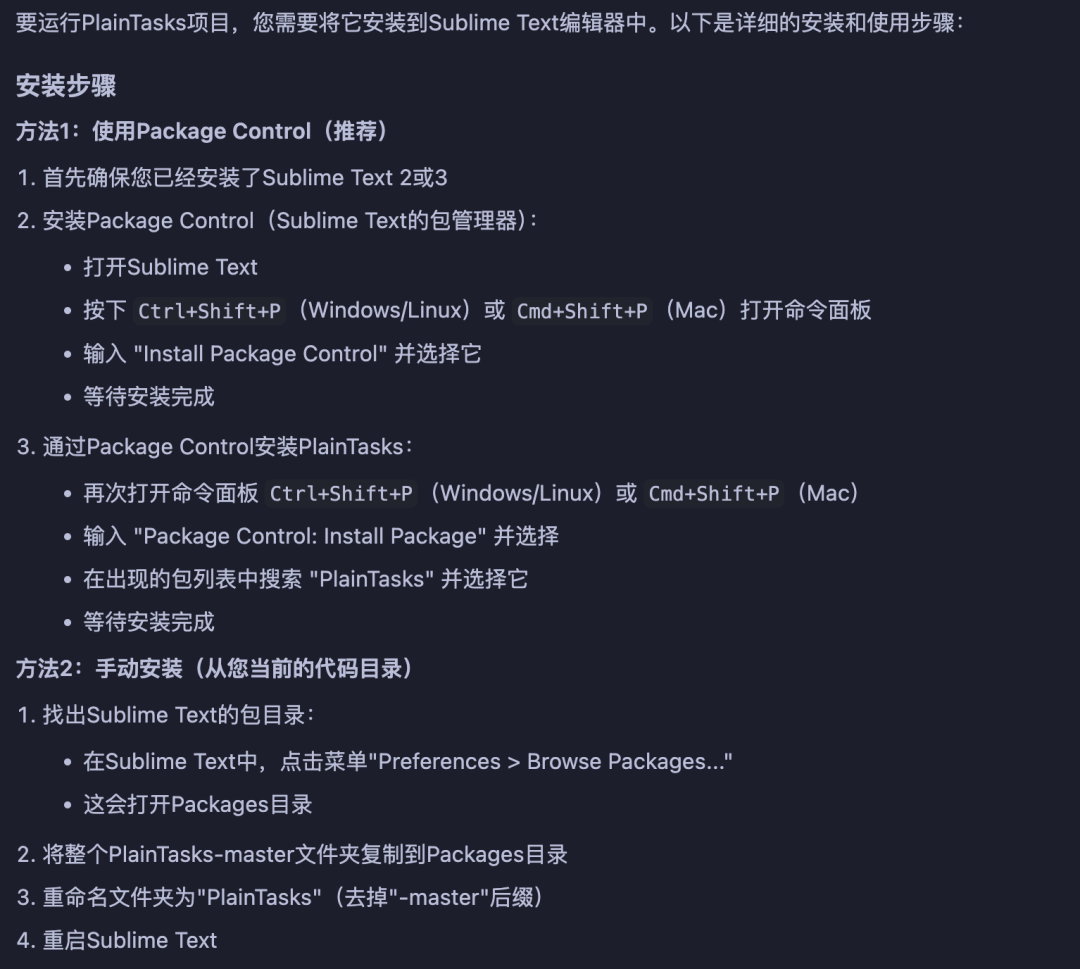
怎么安装Sublime Text?分别给出了Windows、MacOS、Linux的安装方法,我参考MacOS的安装方法。
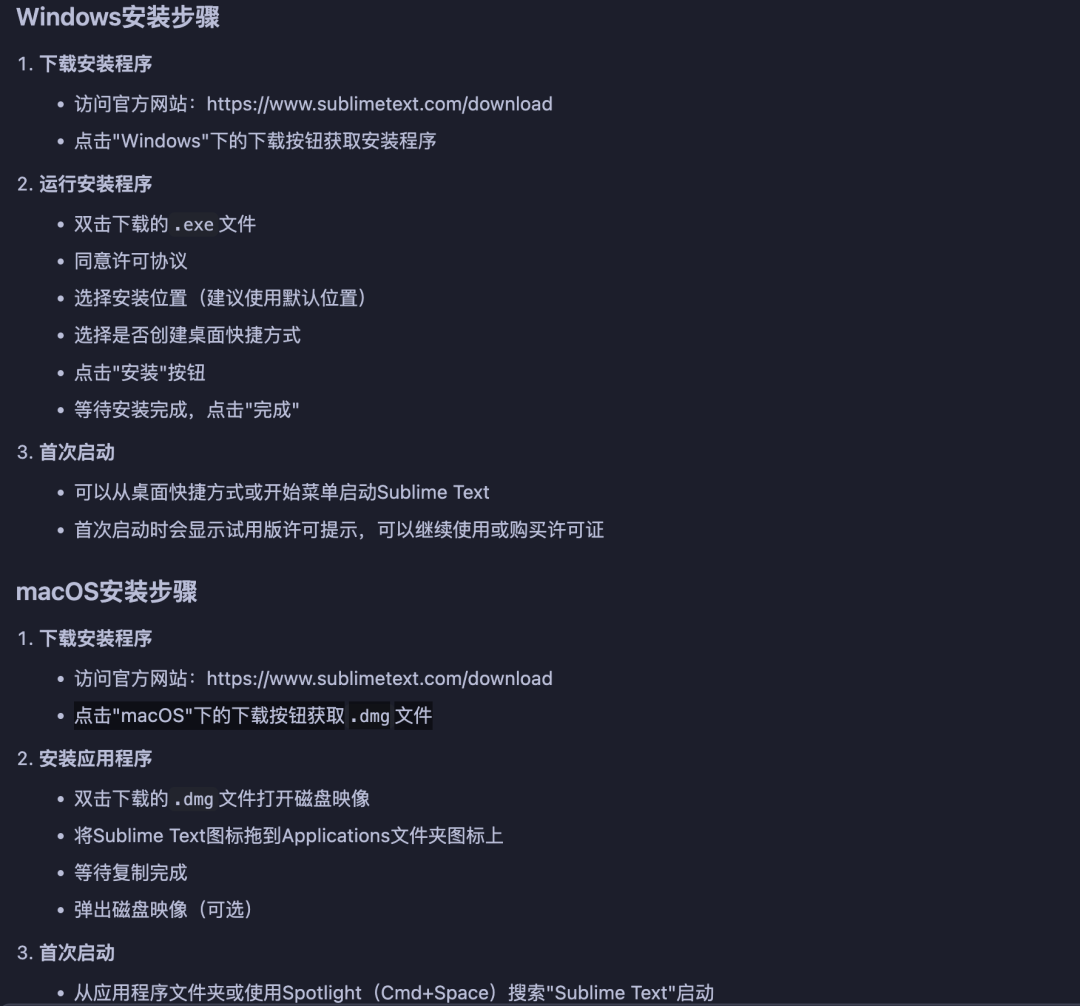
访问Cursor给出的地址:
https://www.sublimetext.com/download
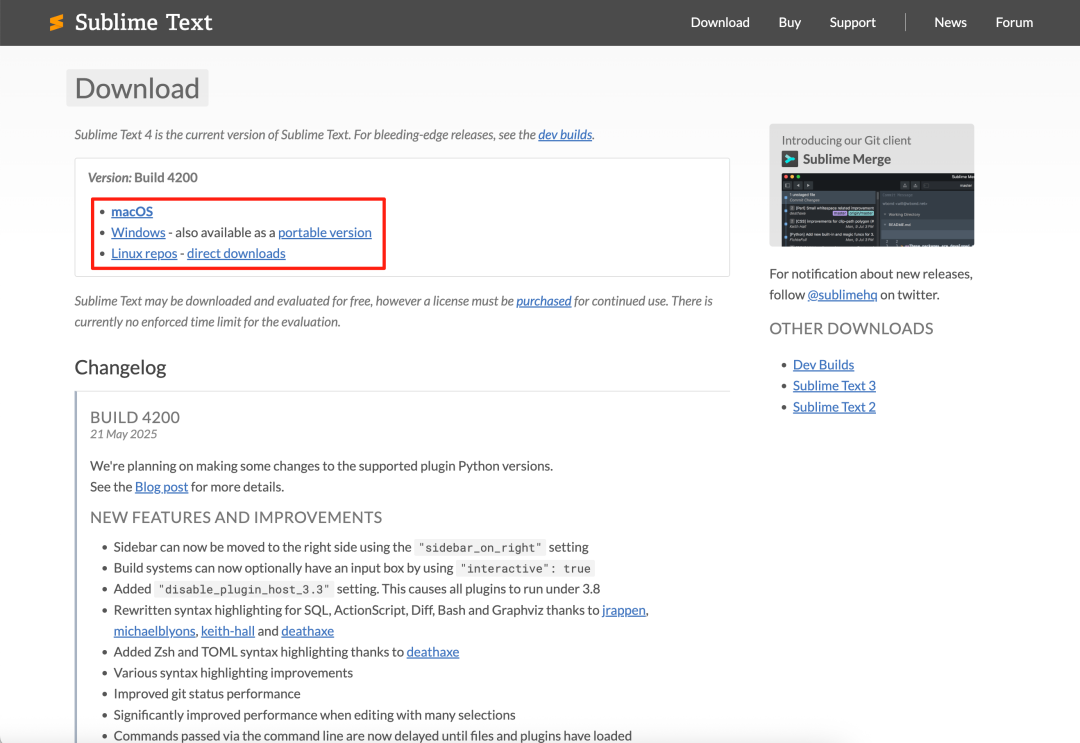
下载软件包,约42M,解压


打开Sublime Text,按下Ctrl+Shift+P(Windows/Linux)或Cmd+Shift+P(Mac),输入"Install Package Control"并按Enter,几秒安装完成。
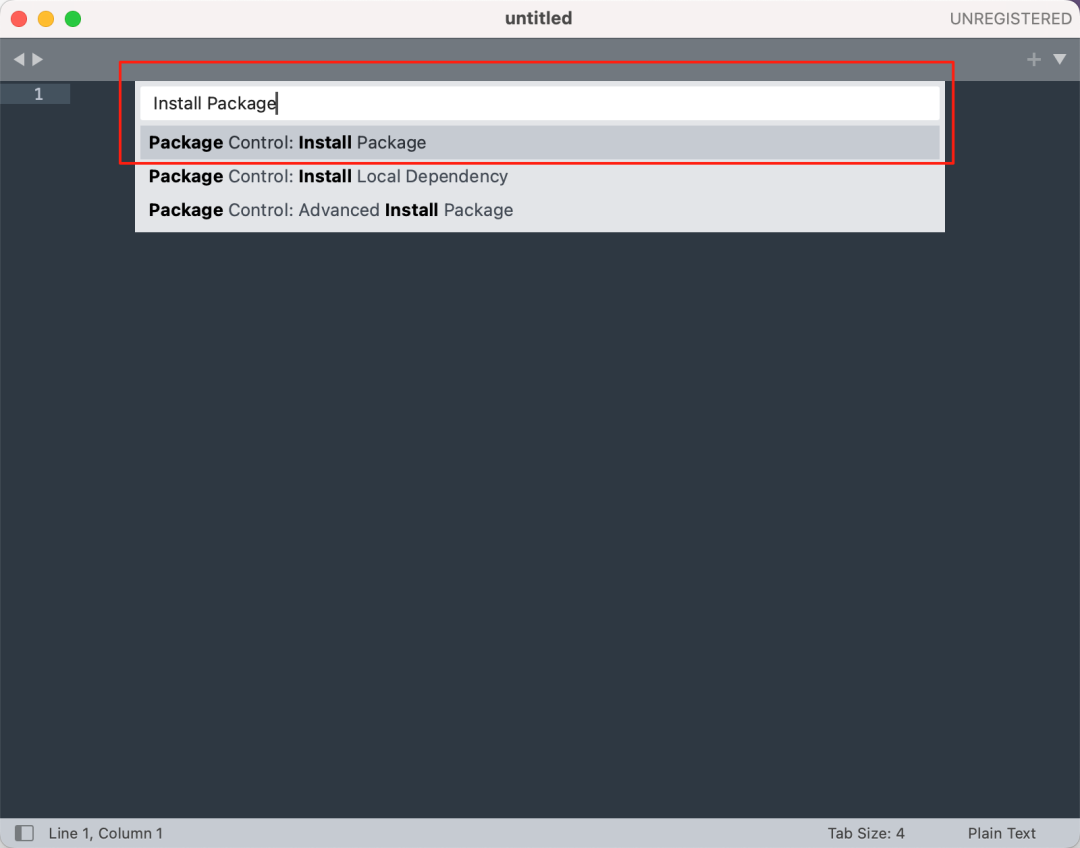
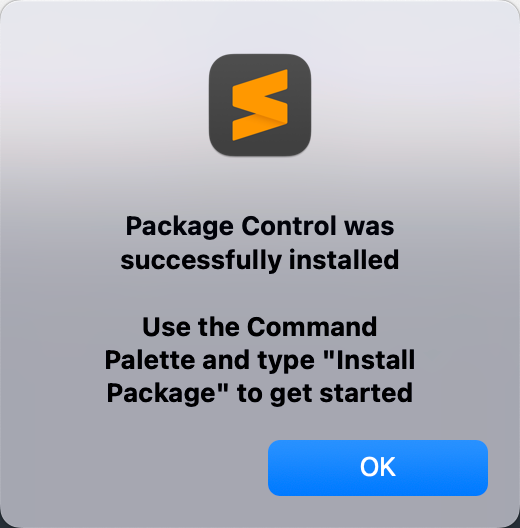
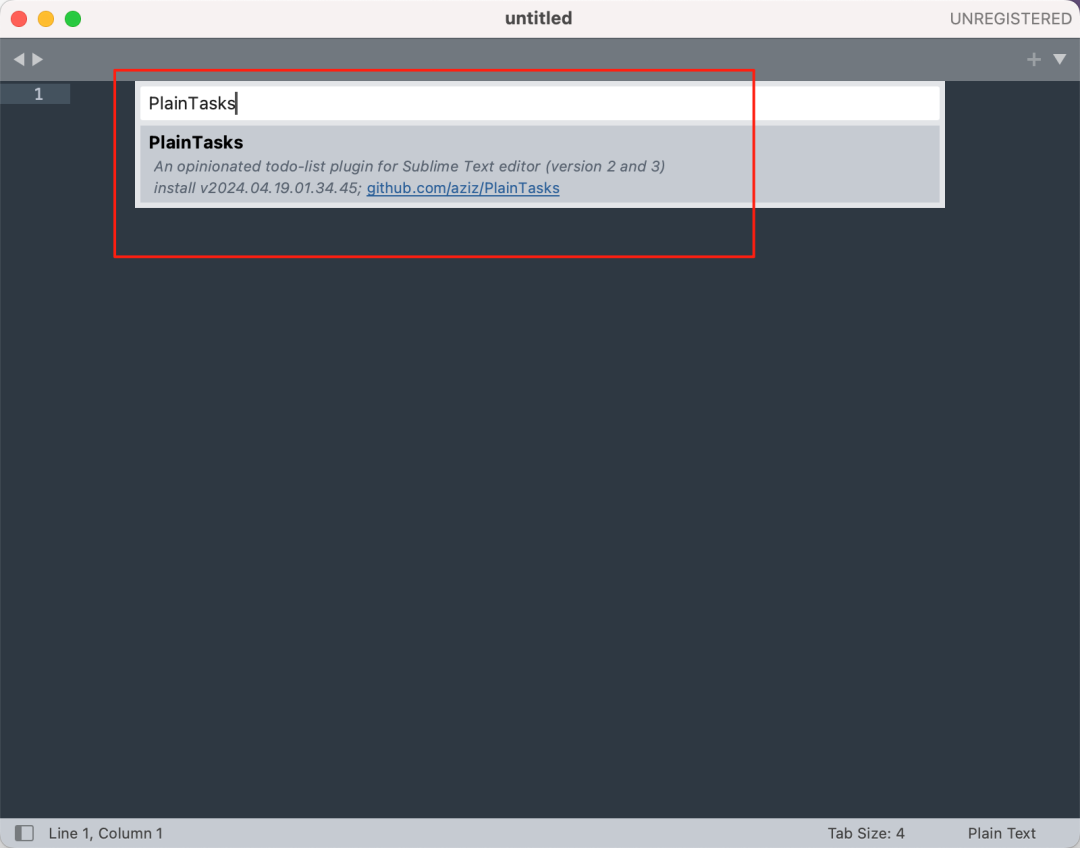
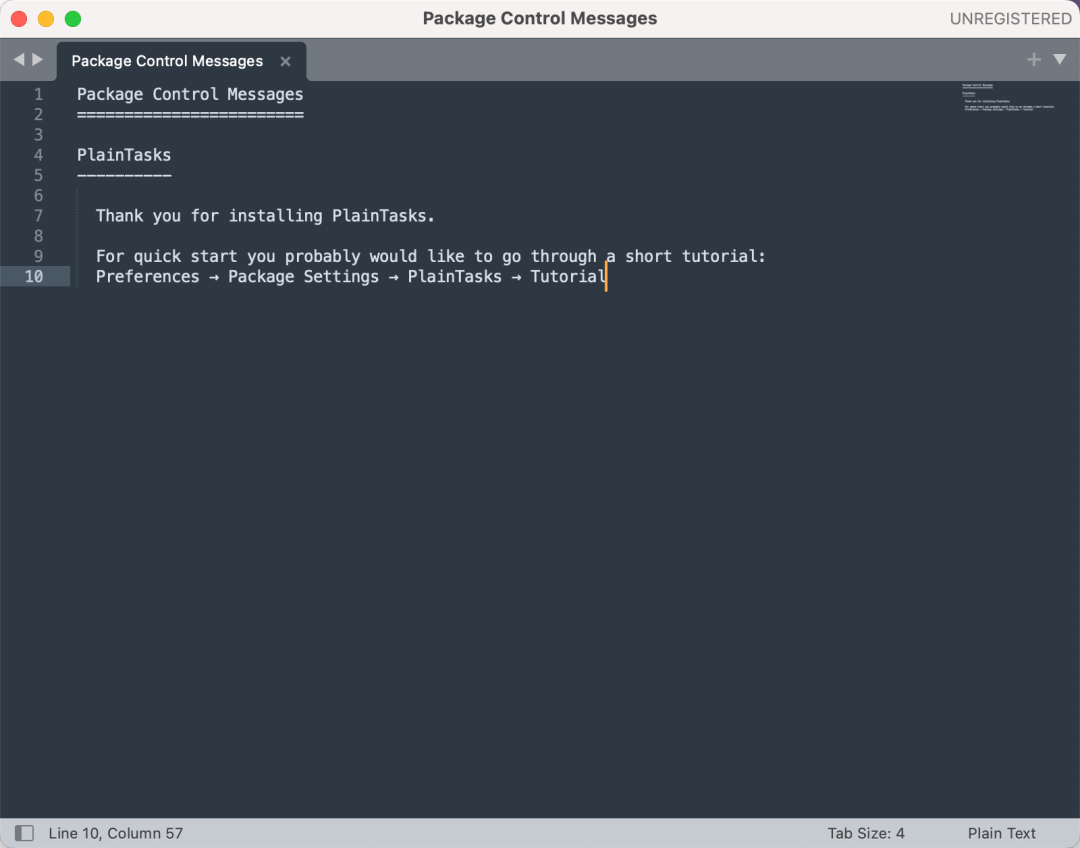
到这,PlainTasks就安装好了!
开始测试PlainTasks
- 打开命令面板(Cmd+Shift+P)
- 输入"Tasks: New document"并按Enter
- 创建一个新的待办事项文档
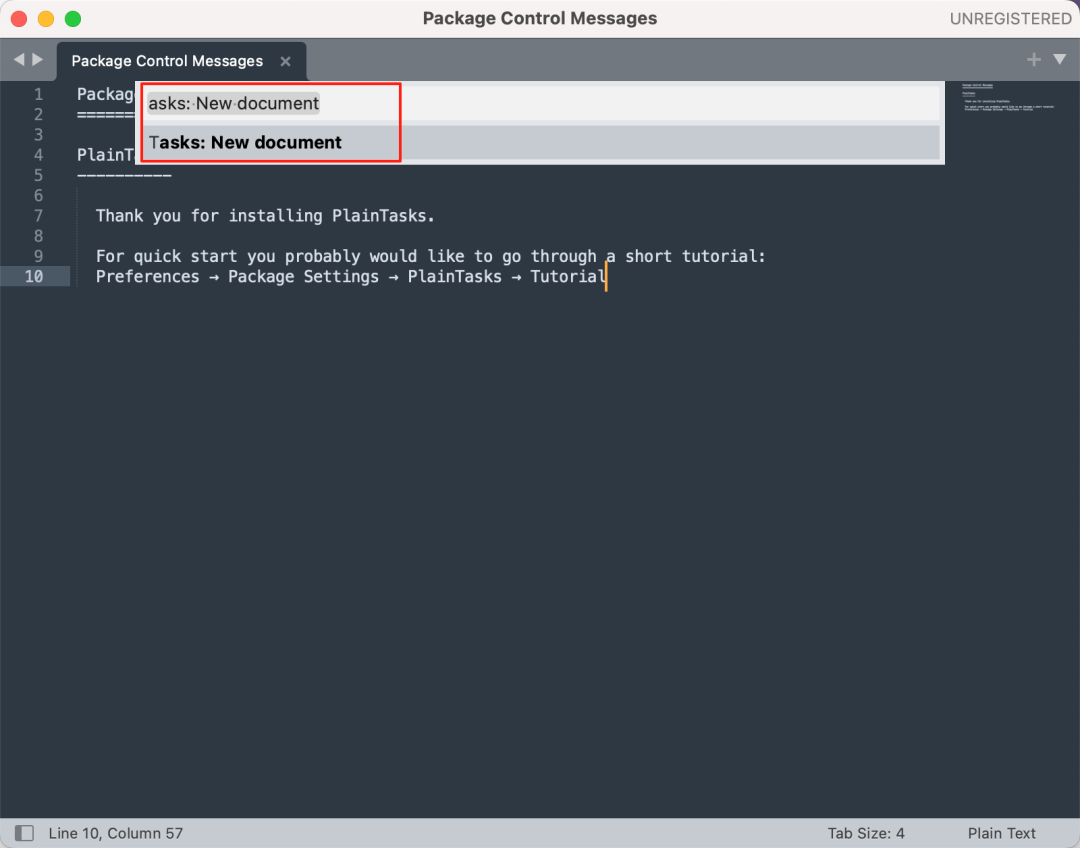
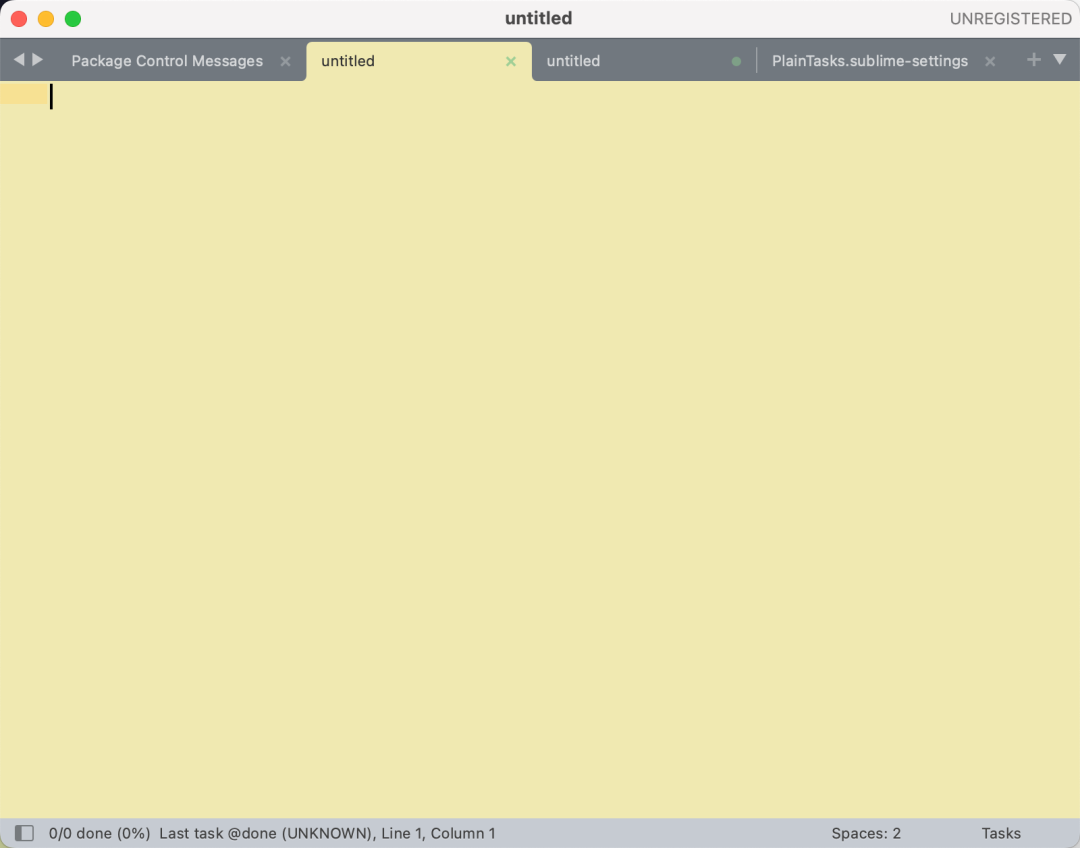
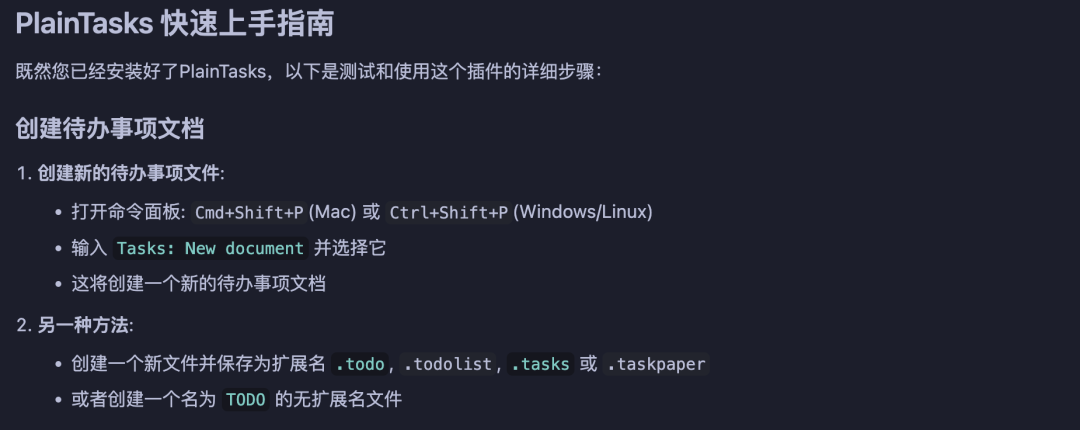
接下来继续,问问 Cursor :“ PlainTasks 应该怎么使用?”
Cursor 快速给出了详细的使用说明:
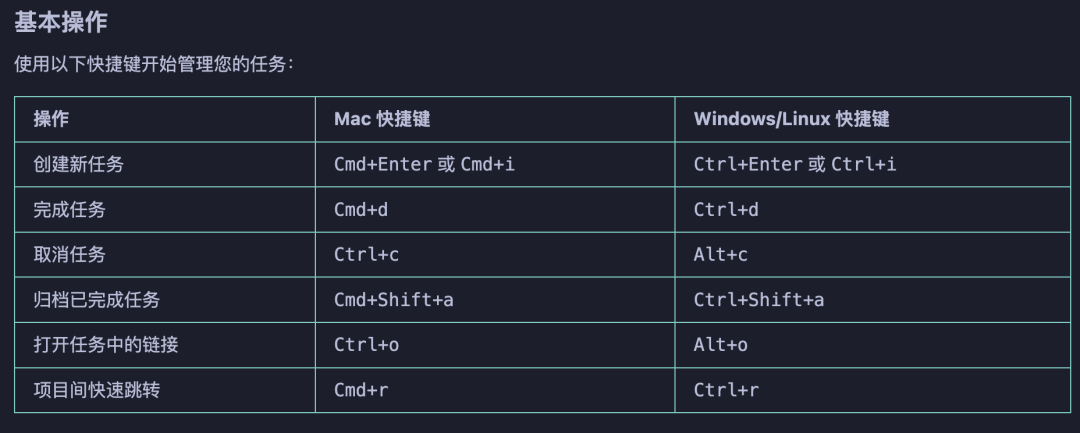
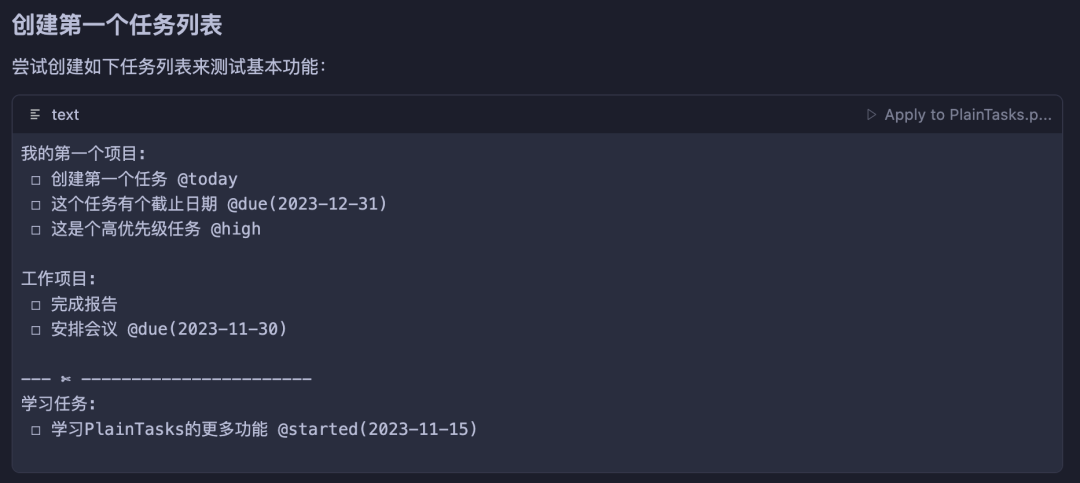
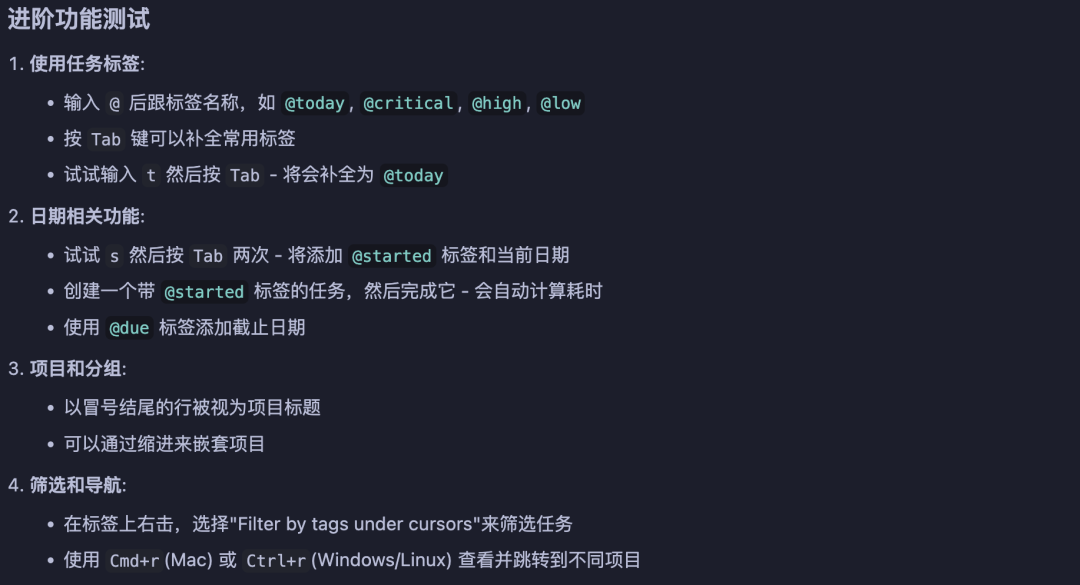
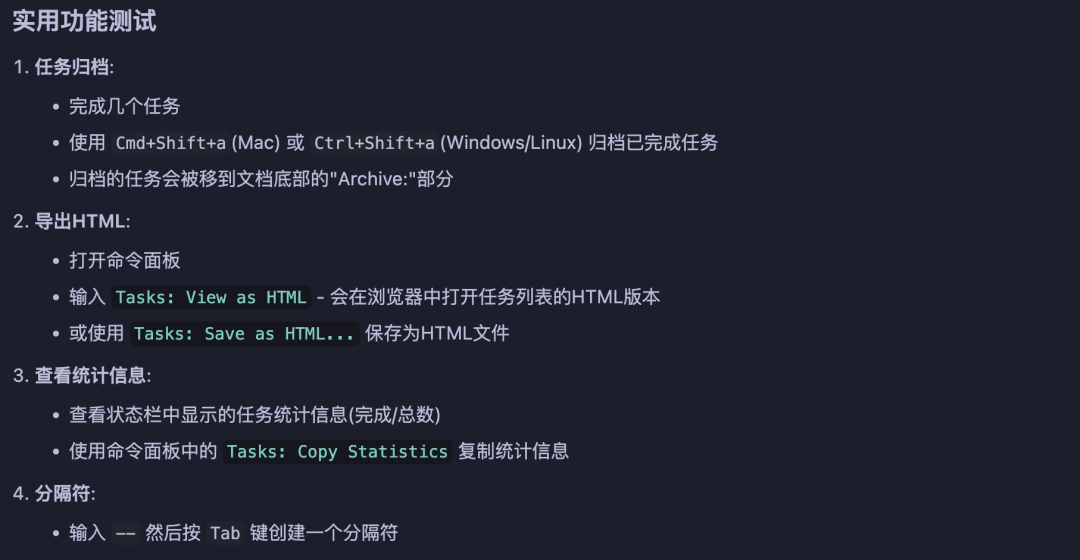
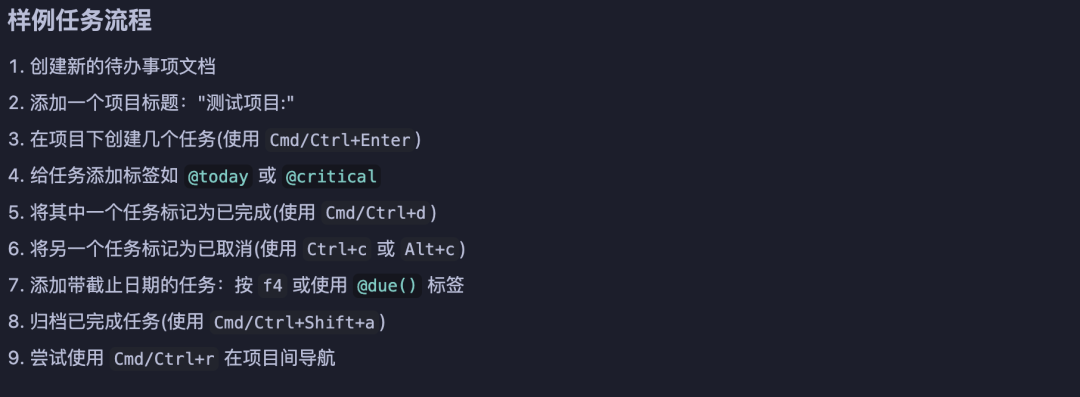
为方便大家测试,我帮大家整理好的测试内容,可直接复制到 PlainTasks
我的第一个项目: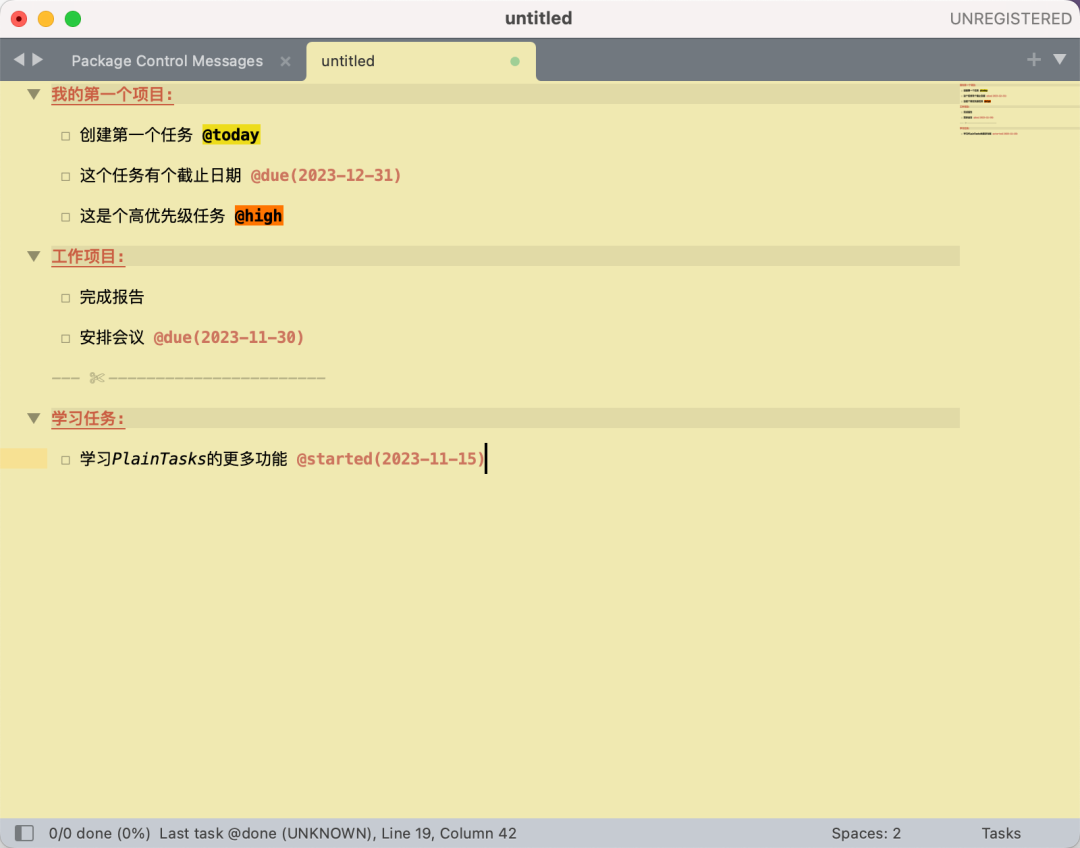
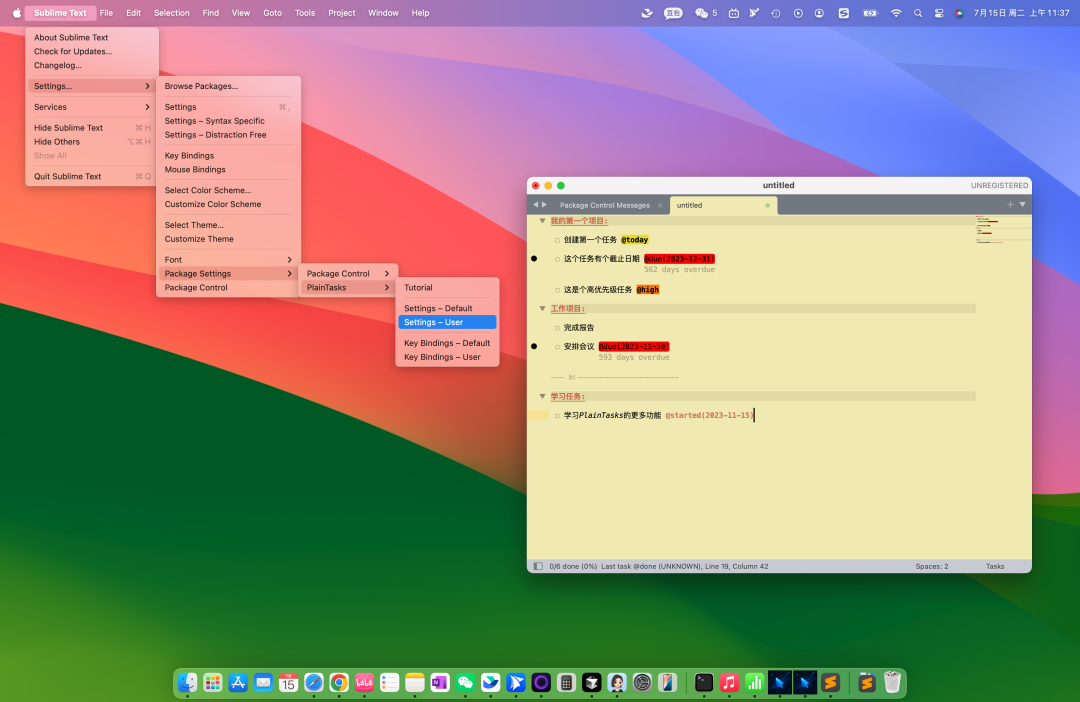
接下来,让我们来修改下PlainTasks(以修改日期格式为例)
打开 Preferences > Package Settings > PlainTasks > Settings - User,添加如下设置:
{
将日期格式从“年-月-日”,修改为“日-月-年”
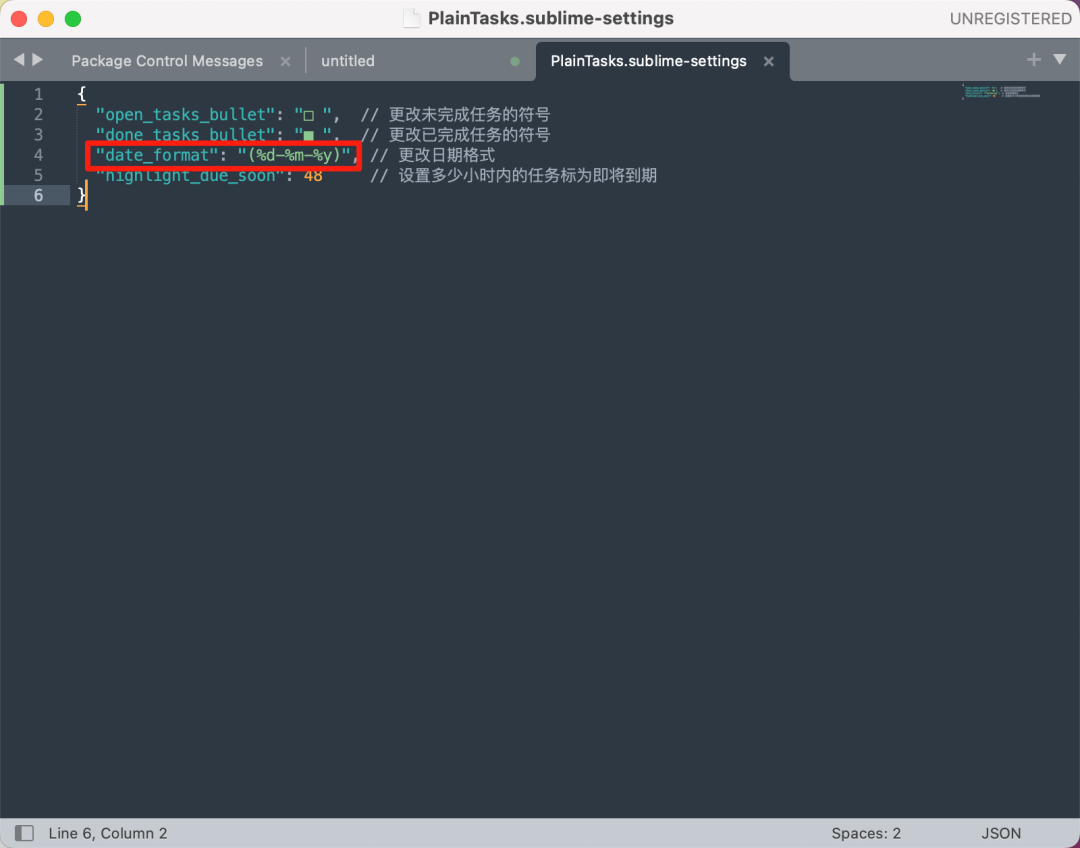
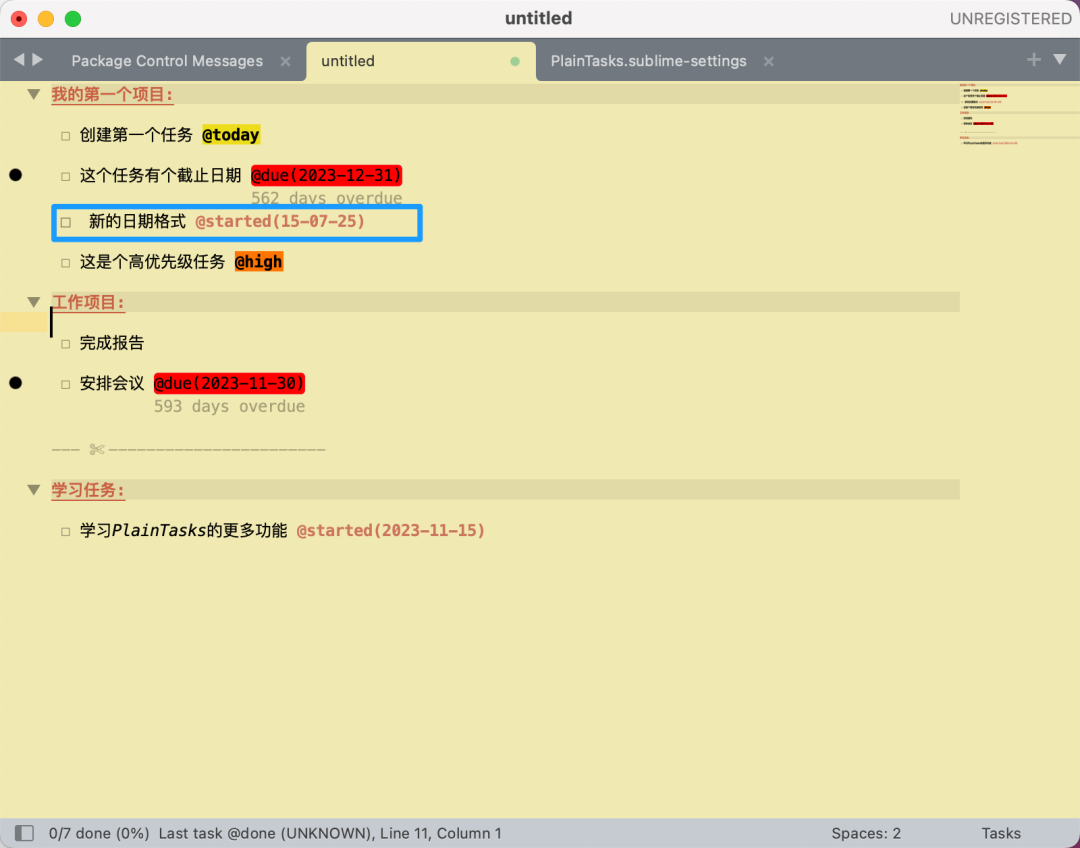
可以看到,新的日期格式已经生效了。到这一步我们并没有直接修改代码,而是通过配置文件完成了日期格式的修改。(即使仅对配置文件进行修改,也是“编程”的一种形式,因为它改变了程序的行为!)
下一期,咱们将继续通过 Github 的开源项目来学习,将选择一款数据分析应用,并直接修改代码,让大家更直接直观的体验效果和编程乐趣。一整个期待住~
扩展:知识体系搭建:
学习过程中,可随时使用 Cursor 的提问功能,用自然语言询问代码相关问题,让其帮助解释代码含义、提供修改建议等,逐步提升对代码的理解和编程能力。
1、推荐必学基础概念
- 变量/函数/循环(任何语言通用)
- HTTP请求(GET/POST区别)
- 数据库基础(表/字段/查询)
2、推荐基础配套学习资源
在项目README找"Tech Stack" → 针对性学习,如:
- React → https://react.dev/learn(React官方教程)
- Flask → https://flask.palletsprojects.com/en/stable/quickstart/(Flask快速入门)
提交反馈
图文小白实战系列:GitHub开源项目 + Cursor,手把手带你玩转AI编程!(附 3 天实战计划)
评论区
暂无公开评论还没有公开评论。