大家好!我是瓜哥。前互联网技术副总裁,现在带队死磕 AI 编程。
我家里有两台 Mac,一台是日常工作的主力机(Macbook),另一台 Mac mini 上运行着 Hermes,但大部分的时候 Hermes 都在待机。
为了把 Mac mini 资源用起来,我日常主要是这三种使用方式:
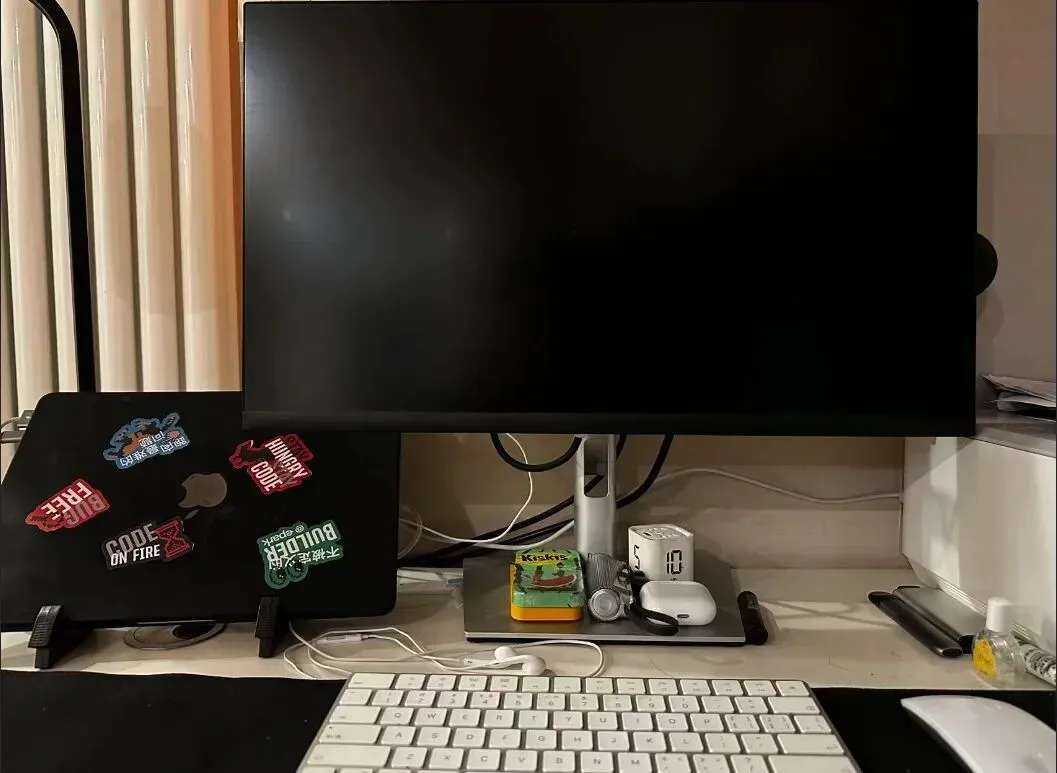
① 给 Mac mini 单独接显示器和键鼠
偶尔想用下,只有一台显示器和一套键盘鼠标的情况下,有试过来回切换显示器和键盘鼠标。真就干过几次后,太麻烦了,抛弃。
② 从 MacBook 用 SSH 或屏幕共享连过去
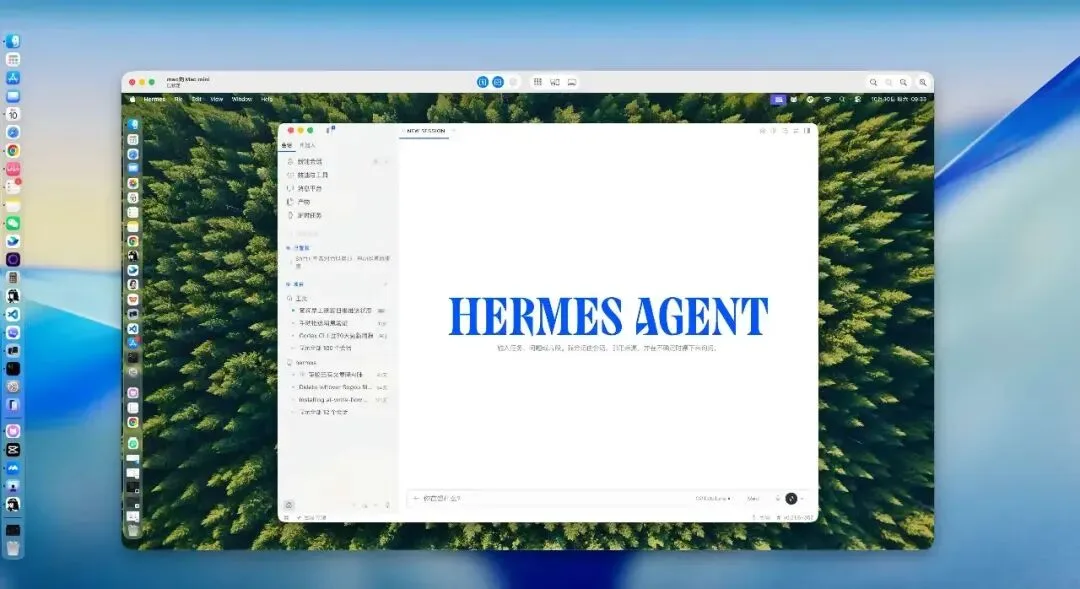
通过 Macbook 上的终端(SSH),虽然能访问,每次都要先手动 SSH 方式连接在操作 Hermes,也是有点麻烦。
屏幕共享(远程桌面),每次用起来在一个远程窗口里长时间操作,很别扭。
③ 通过手机上的飞书、微信和 Hermes 对话
通过手机上的飞书/微信来使用 Hermes,简单的问答还好,稍微复杂点的问题沟通和操作起来也比较费劲。

这三种方式都能用,多多少少都觉得不太顺手。
于是,本着能折腾就折腾的原则,实战了下「Hermes 远程部署 + 本地连接」,这套远程派活模式。
一、为啥想让另一台 Mac 接手任务
1. 主力机和副机的用途不一样
MacBook 是我的主力机,日常开发、调试 Skill 都在上面。
Mac mini 则一直运行着 Hermes,但过去我得先 SSH 过去,或者打开屏幕共享,才能开始操作。

我最想解决的不是 怎么远程控制另一台电脑,而是能不能留在熟悉的工作环境里,把任务交给另一台设备上的 Hermes 执行。
2. 利用的是闲置设备,不是合并两台电脑
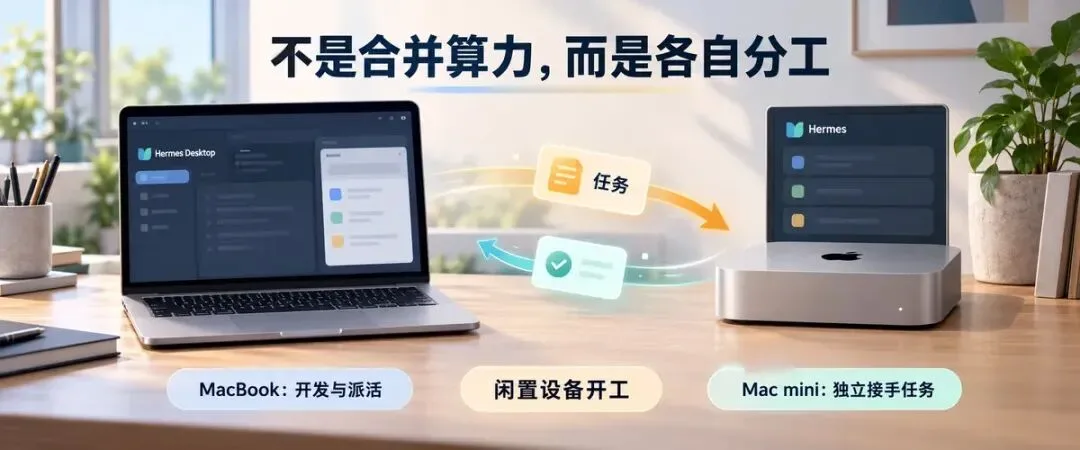
这不是把两台 Mac 的算力并联成一台,也不是说任何任务都适合丢过去。
我的做法是让它们各自承担工作:主力机继续用于开发和派发任务,Mac mini 作为接受自动化任务和长任务的设备。
如果你之前因为龙虾热,也有闲置 Mac mini,现在不妨装上 Hermes,试试这种模式。
帮你充分利用本地算力,并慢慢调出一个,对你来说足够好用的私人助手。
二、两台设备是怎么协作的?
1. MacBook 上操作,Mac mini 上运行 Hermes
我在 MacBook 上打开 Hermes Desktop,连接到 Mac mini 上的 Hermes Gateway。
任务从本机界面发起,实际由 Mac mini 上运行的 Hermes 处理。
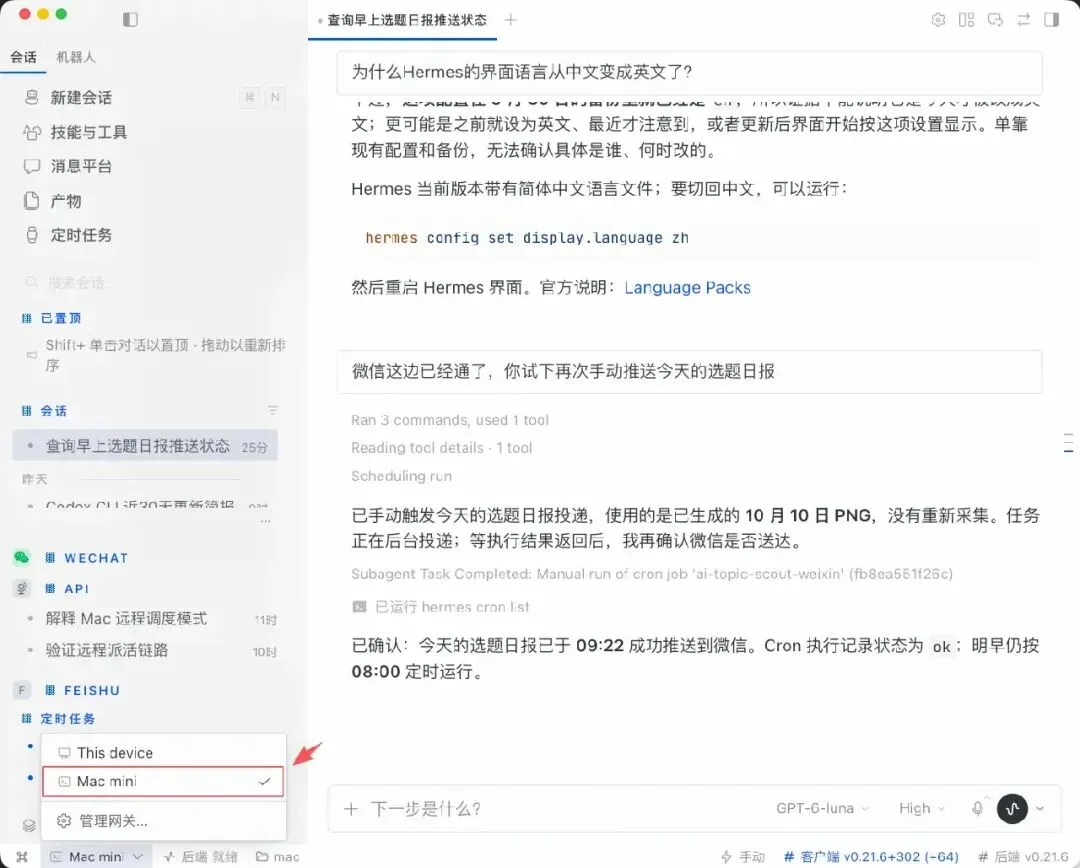
对我来说,最大的价值是可以留在本地工作环境里,不必切进远程桌面,也不必每次都从 SSH 终端开始 ,然后可以非常流畅的指挥 Hermes agent 干活。
2. 局域网体验是我的个人感受
两台设备都在同一个局域网里,我的使用感受是访问和响应的延迟都非常低,体感速度几乎接近本机操作。
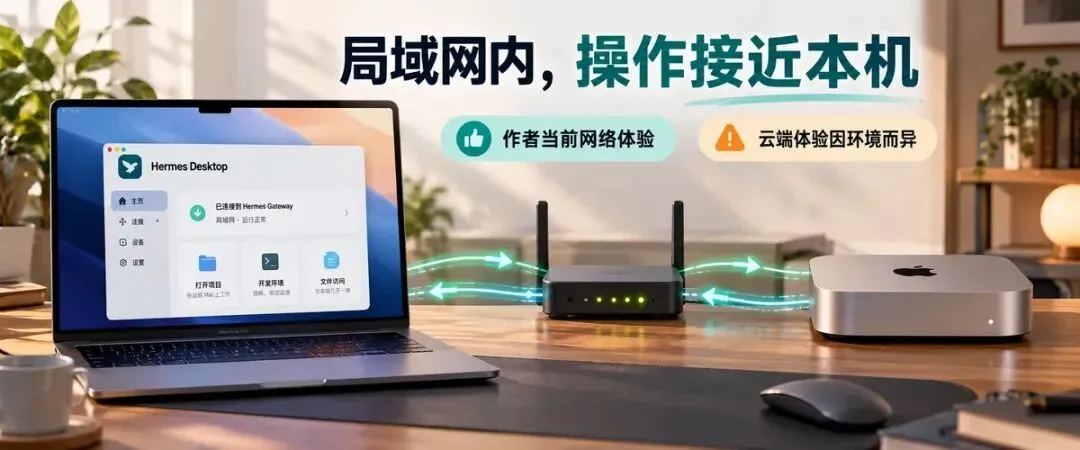
当然,这是在我当前网络环境下的体验。
如果你的 Hermes 是云端部署,因为网络延迟和主机性能的情况不同,大概率你的体感会跟我有差异。
三、它现在实际承担的任务
最近 Hermes 已经开始真正的干活了,承接我日常内容创作任务。
① AI 选题推送
我有一个 AI 选题推送任务,配置为每天早上 6 点自动运行,由 Mac mini 上的 Hermes 执行,并把结果推送到飞书。
我给它配置了 19 个自动信息源,让任务收集信息、评估候选选题,再生成日报。
每天早上起床,第一件事就是拿起手机,看看有什么值得关注的信息。
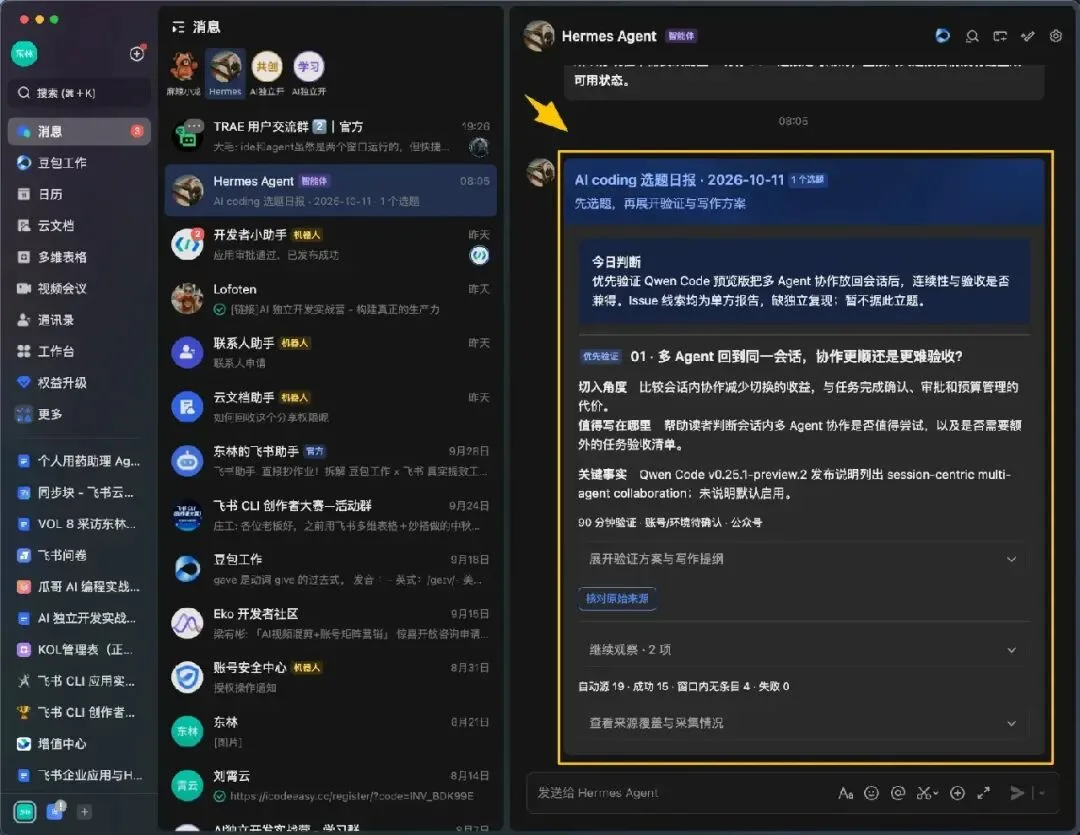
这是个看着很简单的任务,实际要拿到高质量能用的信息,还是挺不容易的。
在信息抓取这个步骤,之前一直不稳定,要么是调研源失败,要么抓回来是一些乱七八糟的信息,最近总算是能稳定推送了。
我定义了 19 个信息源,每天早上 6 点自动收集更新信息,基于采集到信息进行信息评分,将高分选题推送给我。
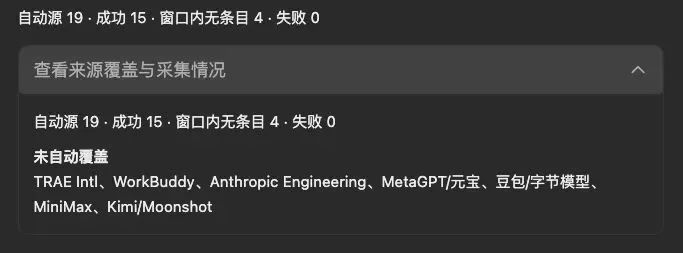
每天推送 1-2 个值得关注的选题。
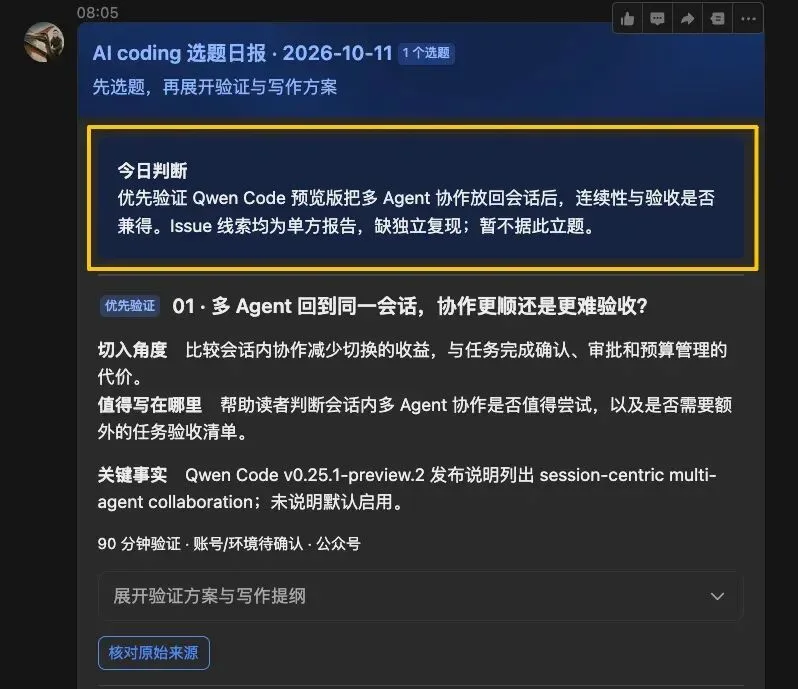
点击:核对原始来源
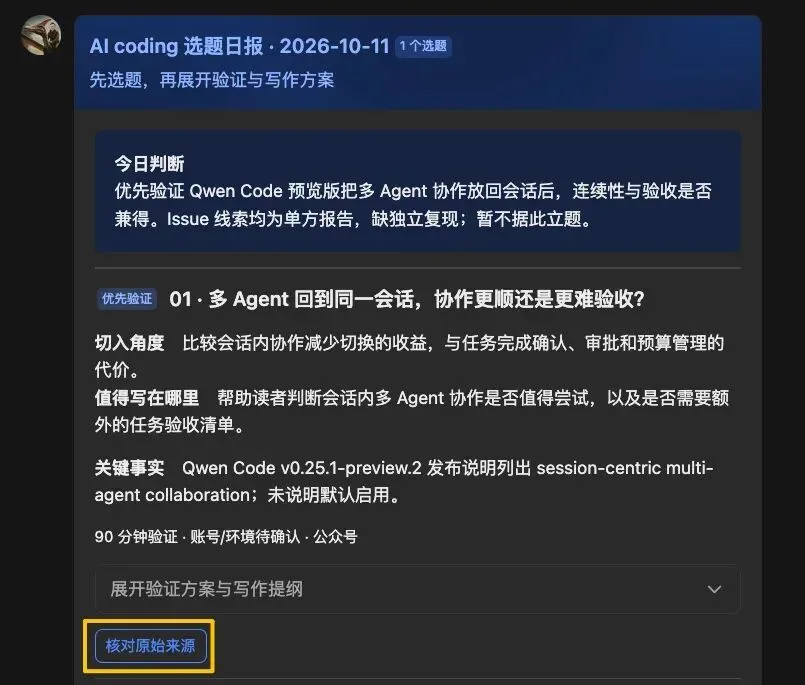
跳转信息源,人类检查。
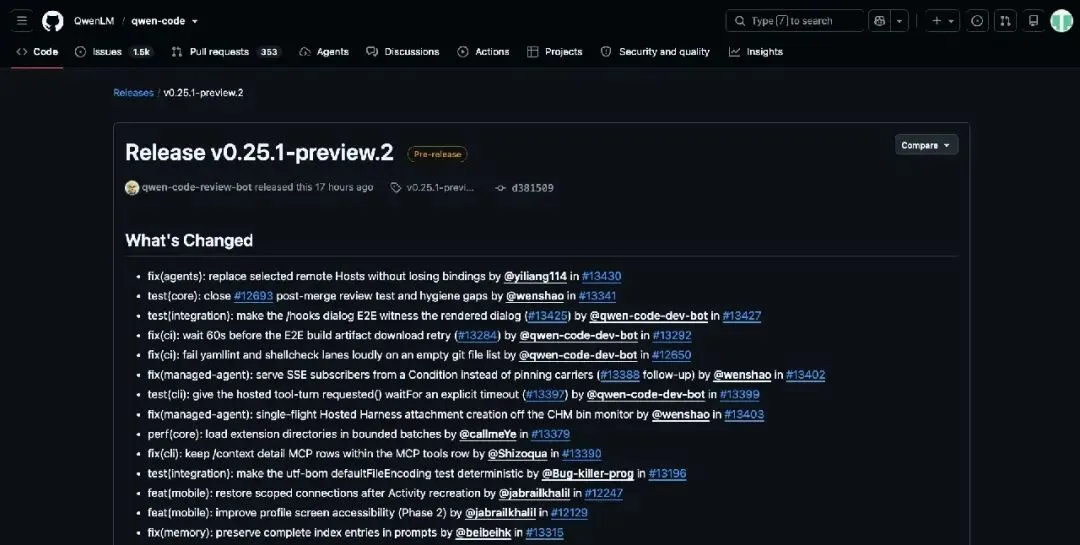
有了这个信息抓取、加工、推送的工作流,确实挺省事的。
② 把视频渲染也交给 Mac mini
最近,我正在 MacBook 上调试一个 Remotion 视频制作 Skill。
现在 Skill 的执行已经能顺畅运行了,但视频渲染对于笔记本来说,算力还是很吃紧。
我渲染下面这个 4 分钟视频,一次要 2 个多小时,如果是一条 10 分钟的时长的视频的话,估计要 4-5 个小时。
接下来,我准备把 skill 部署到 Mac mini 上的 Hermes,晚上睡觉前准备好视频渲染的所有素材,关灯前开始渲染,早上起来收货。
充分利用 macmini 和 Hermes 的闲置资源,真正变成:人休息,机器干活。
四、如果你也想试试?
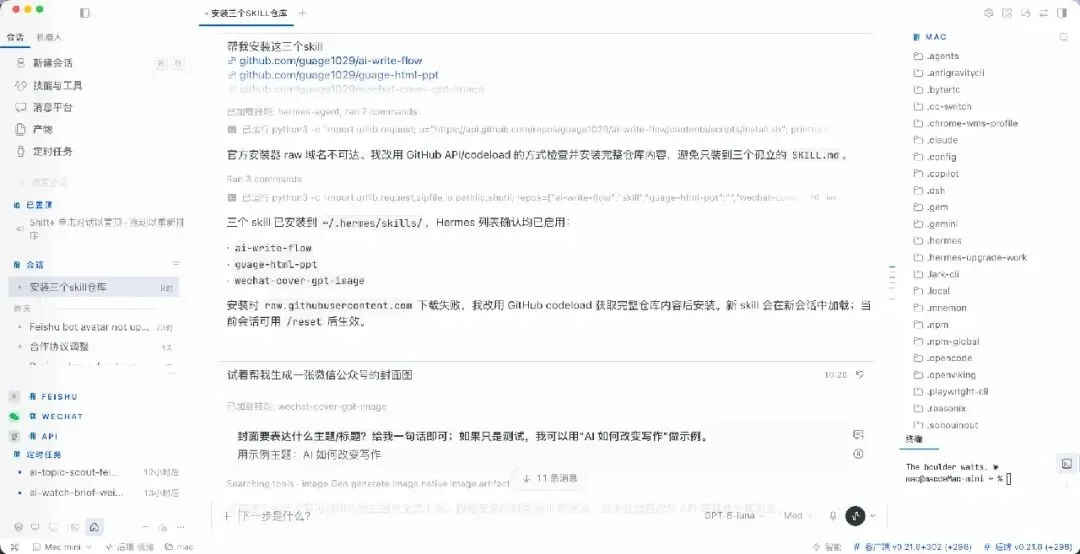
在 Hermes Desktop 里添加一条 SSH Gateway 连接,让 MacBook 上的 Desktop 指向 Mac mini 上的 Hermes。连接后,从本地界面操作远端配置。
大致步骤是:
- 在 Mac mini 上确认 Hermes Gateway 可用。
- 在 MacBook 的 Hermes Desktop 打开 Settings → Gateways → Add connection → SSH。
- 填写 Mac mini 的连接信息和 Hermes 路径,保存后测试连接。
- 连接成功后,切换到 Mac mini 对应的 Gateway。
连接参数大致包括:
· Host:Mac mini 的局域网地址
· User:Mac mini 的登录用户名
· SSH key:用于 SSH 登录的密钥路径
· Hermes path:Mac mini 上 Hermes 的可执行文件路径
· Working folder:可选的工作目录
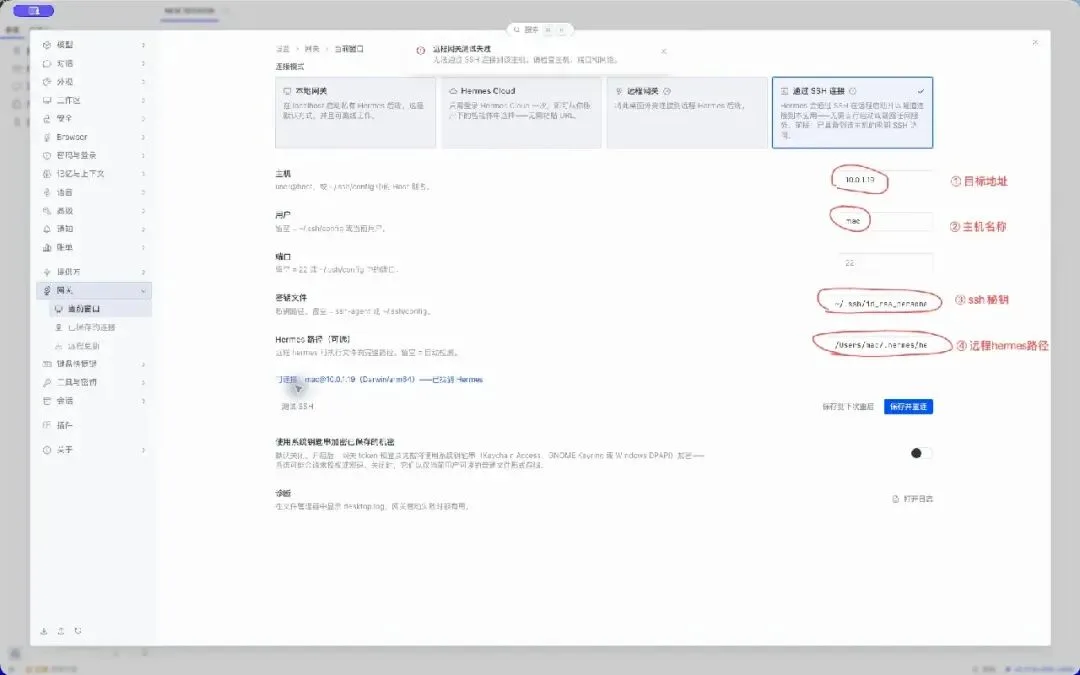
配置好以后保存
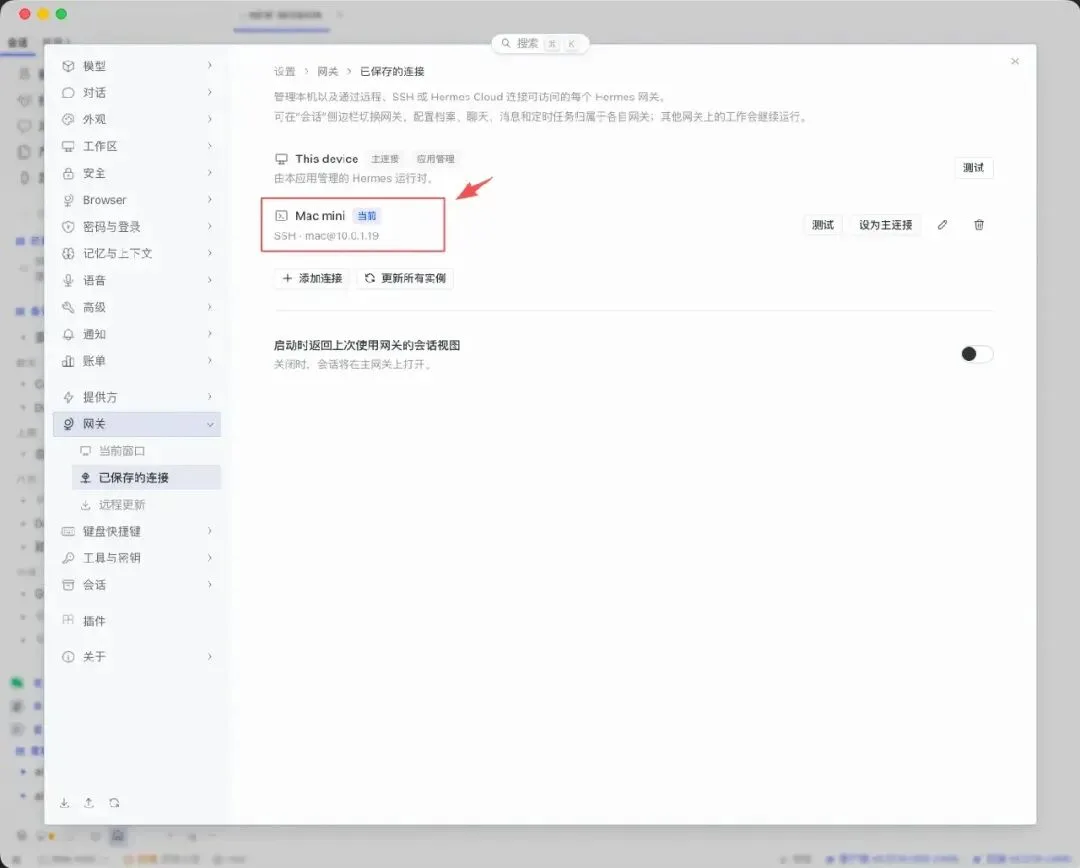
现在操作起来就舒服多了,活是在远程干,派任务是在本机。
写在最后
经过这几天的一番折腾,这套「主机(MacBook)+ 副机(Mac mini)」的 AI Agent 用法,还挺舒服的。
这不,昨晚我 10 岁女儿,最近光荣的当上了升旗手,需要做个人简介 PPT。下面就是她通过语音让 Hermes 做的 PPT。
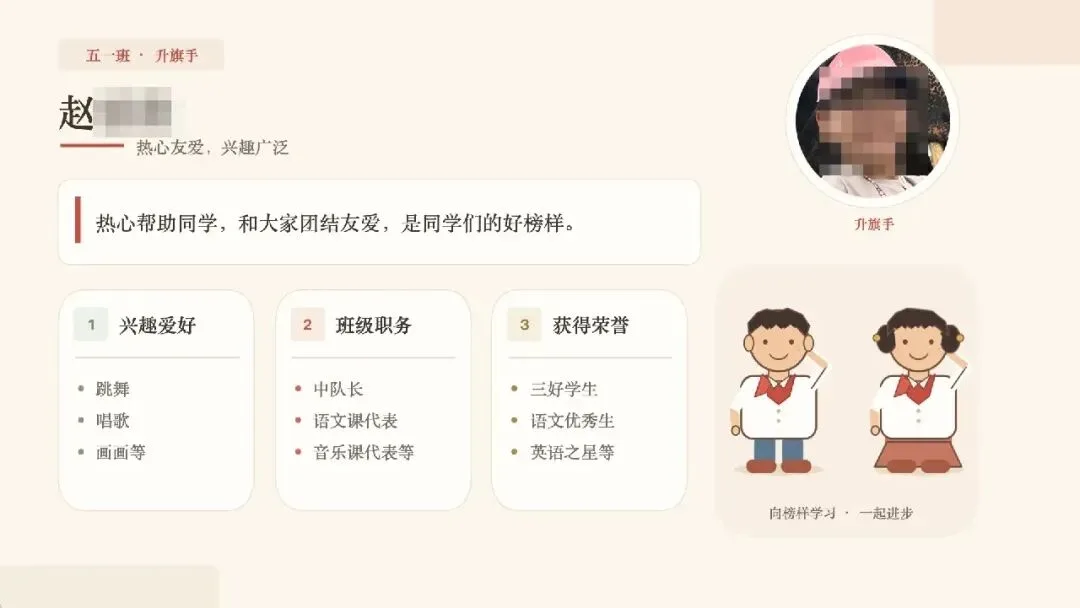
作为 AI 原生一代的孩子们,看着如此流畅的使用 AI,我突然有点恍惚:这代孩子,到底应该怎么教?
提交反馈
图文可别让你的 Mac mini 闲着:这个神操作,让它 24 小时接手 Hermes 任务!
评论区
暂无公开评论还没有公开评论。