大家好!我是瓜哥,前互联网技术总监,现在专注于 AI 编程领域的探索和分享。
还记得刚开始在IDE(Cursor/VScode)终端里用Gemini CLI来跑代码生成任务,在IDE的图形界面里查看生成文件的时候。经常执行任务时会碰到,终端一直在闪,拖动终端窗口大小的时候显示乱码,不得不退出 Gemini CLI 重启才能恢复显示。
当时,我还以为是 Cursor 的终端跟 Gemini CLI 有兼容问题,就没太在意。直到最近使用发现,之前的问题突然全消失了,鼠标也能在输入框里点了,也不闪屏了,窗口随便拉拉也不会乱码。整个体验提升了一个大大的档次。
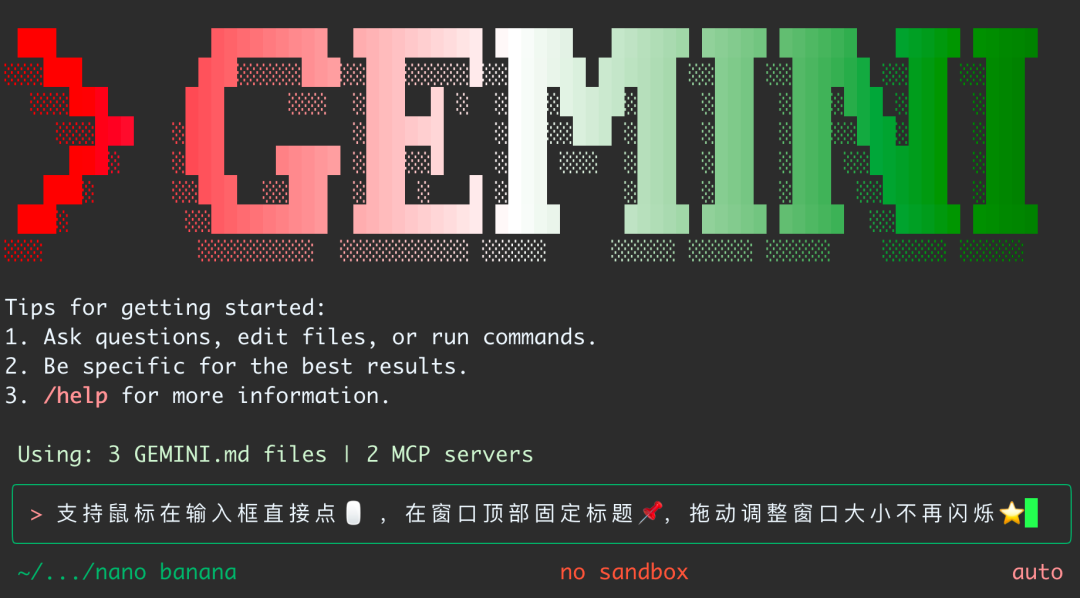
为了搞清楚这个问题,我 google 下相关信息,发现原来Gemini CLIv0.15.0 版本就修复了这些问题。
于是,我查了下电脑上Gemini CLI版本号:
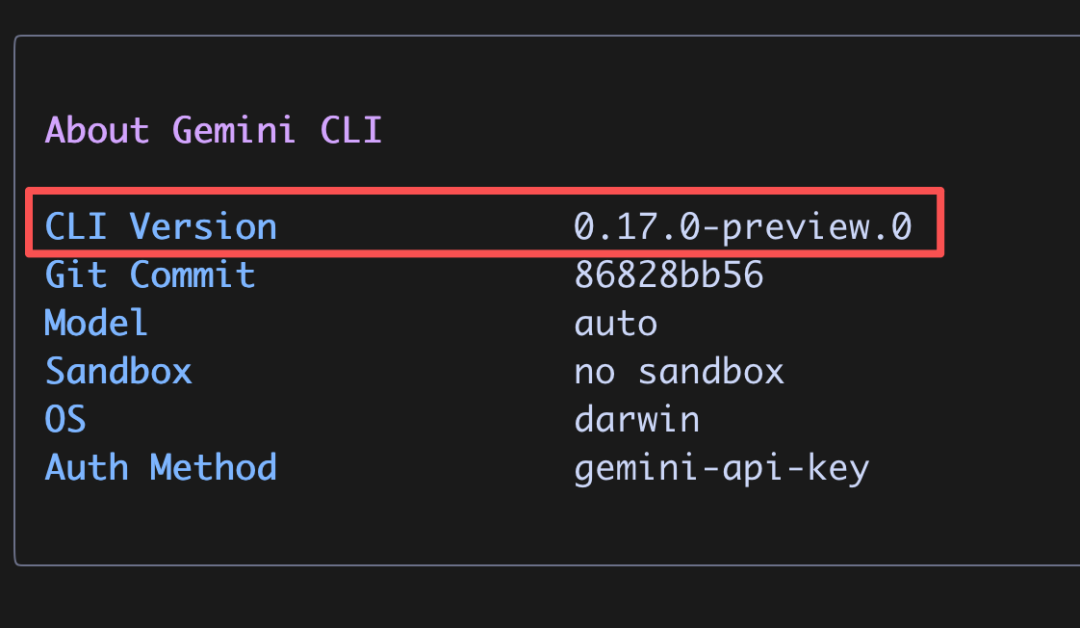
哇,原来得益于通过 npx 全局安装,每次启动会自动更新Gemini CLI。就是这命令:
npm install -g @google/gemini-cli@latest
我顺着翻了下 Github 上 Gemini CLI 近期的更新,总结出五条重要改进分享给大家。
觉得不错?点个 ‘关注’ ,文末免费领 AI编程实战包!
谷歌知道早期的 Gemini CLI 存在这样那样不好用的问题的,近期对 Gemini CLI 从底层重构了渲染引擎,大幅优化了使用体验,用官方的说法是:一点一滴地的打造美观的终端。
01 | 新渲染架构的技术实现
谷歌在收到了大量用户吐槽,为了改进 Gemini CLI 的使用体验。用了一种叫 ‘备用屏幕缓冲区’ 的技术,让终端的渲染方式更接近图形界面应用。
这也是为什么现在的 Gemini CLI 操作起来更像一个 ‘应用’ ,而不是传统的命令行工具。
02 | 值得你知道的五个改进
我翻遍了 Github 和谷歌 Gemini CLI 官网,把值得你关注的改进都整理在这了。
A. 鼠标可以点了,不用狂按方向键
以前在终端里改个错别字,是这样的:
你输入了一长串提示词,发现开头有个错别字。然后就开始:按按按按按按按...一直按到开头,改完,再按按按按按按按...按回来。我只想说:太难用了!!
现在?鼠标点一下,直接跳到那个位置。就像你在 Word 里编辑文字一样自然。这个改进看起来不起眼,但用起来真的爽!
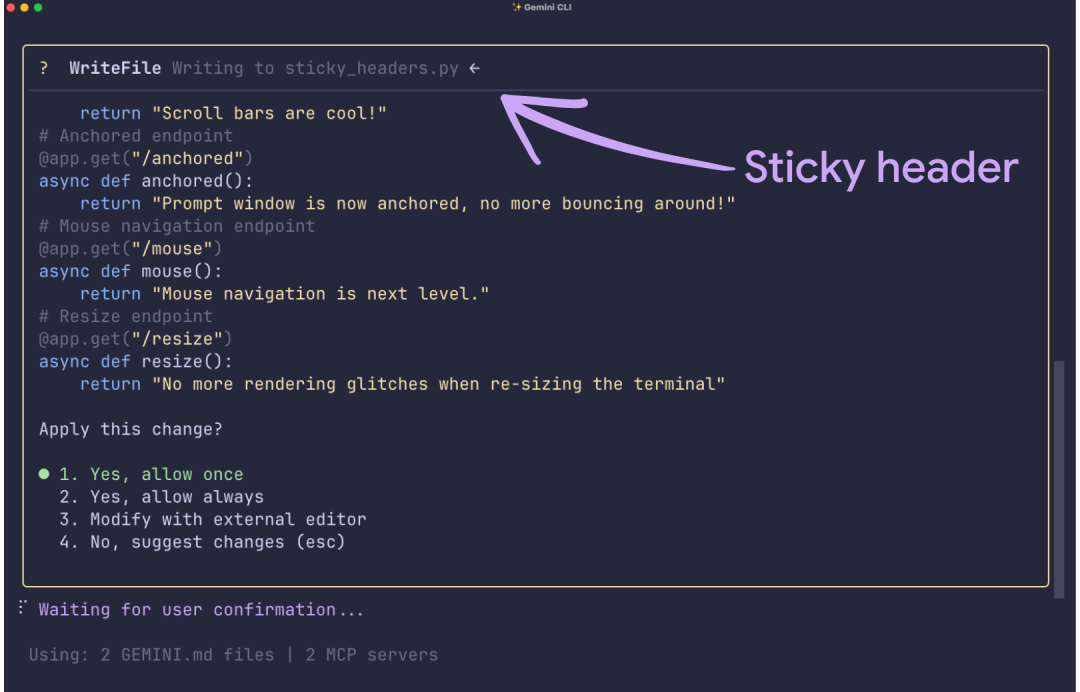
B. 在顶部固定任务信息,不用往前翻找了
以前让 AI 生成一个长代码文件,输出信息刷刷往上滚。想看下在跑哪个任务,得往上翻,找那个任务提示词。翻着翻着,又有新输出了,你又得重新找。很崩溃...
现在 Gemini CLI 把重要信息固定在顶部了。这样看一眼就知道当前在跑什么任务了。
这个小改进在处理复杂任务时特别有用。比如让 AI 重构代码,它会问你要不要修改某个文件,这个确认信息就固定在顶部,不会被滚动的代码淹没。
不用来回翻找了,使用体验大大提升。
C. 修复闪屏问题,终于能盯着看了
你在终端里输入信息,屏幕突然闪一下,眼睛一抽。AI 在生成代码,屏幕一直在闪,根本不可能盯着看,每次只能等它执行完了,再往上翻看过程。
Gemini CLI 这次从底层重构了渲染引擎,彻底解决了这个问题。
我最近天天用再也不闪了。这个改进,我愿称之为:护眼神级修复!
在 VSCode/Cursr/Trae 等内置终端,或者 iTerm2 效果最明显,其他终端也有改善。
D. 窗口可以随便拉,不会字符错乱
之前拖动运行 Gemini CLI 终端窗口,所有终端里的信息就全部乱码了,即便恢复原来的窗口大小,显示也不正常。只有通过结束Gemini,在重启服务。
现在终端窗口随便拉,信息显示完全没问题。
特别在多显示器时最有用。比如笔记本外接了显示器,之前每次切换都要重启终端,现在直接拖过去就行。
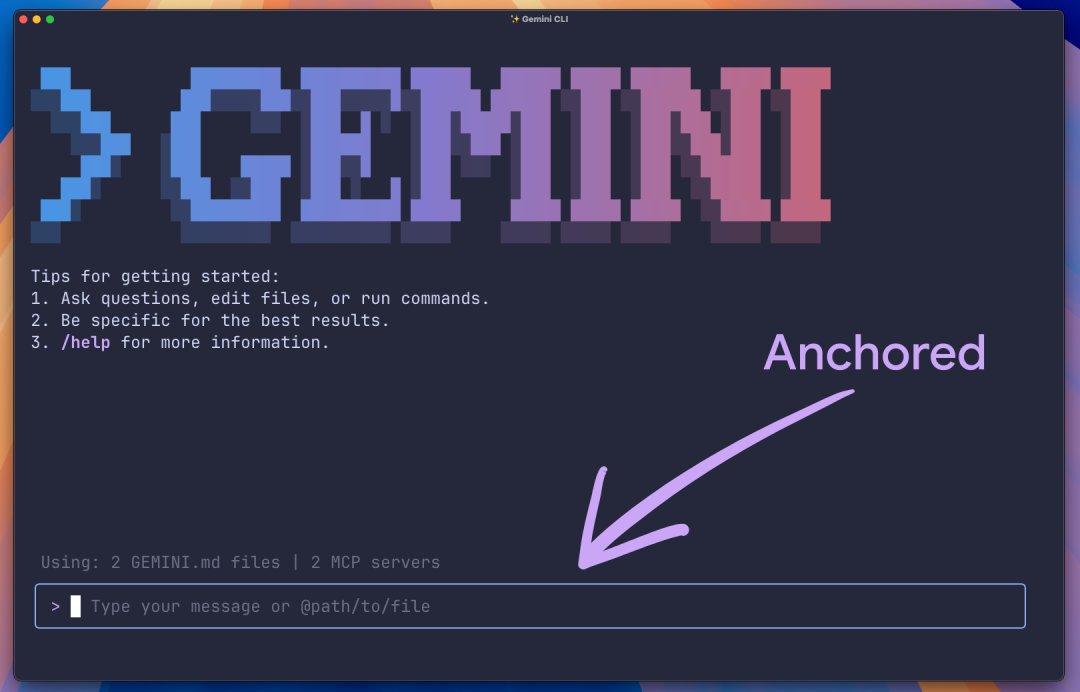
E. 输入框钉在底部,再也不跳了
这个问题,用过的人都懂。
终端输出信息滚动的很快,输入框一直在跳,你根本没法打字,只能等它输出完。
现在输入框钉在底部,雷打不动,终于信息输出和信息输出能同步进行了,整个使用体验舒服了很多。
03 | 实战演示:生成一个 Todo App
说了这么多改进,来个实际案例感受下。
我让 Gemini CLI 生成一个完整的 Todo App,用 React + TypeScript + Tailwind CSS。这个过程能把上面说的 5 个改进都展示出来。
A. 提示词:鼠标点击修改
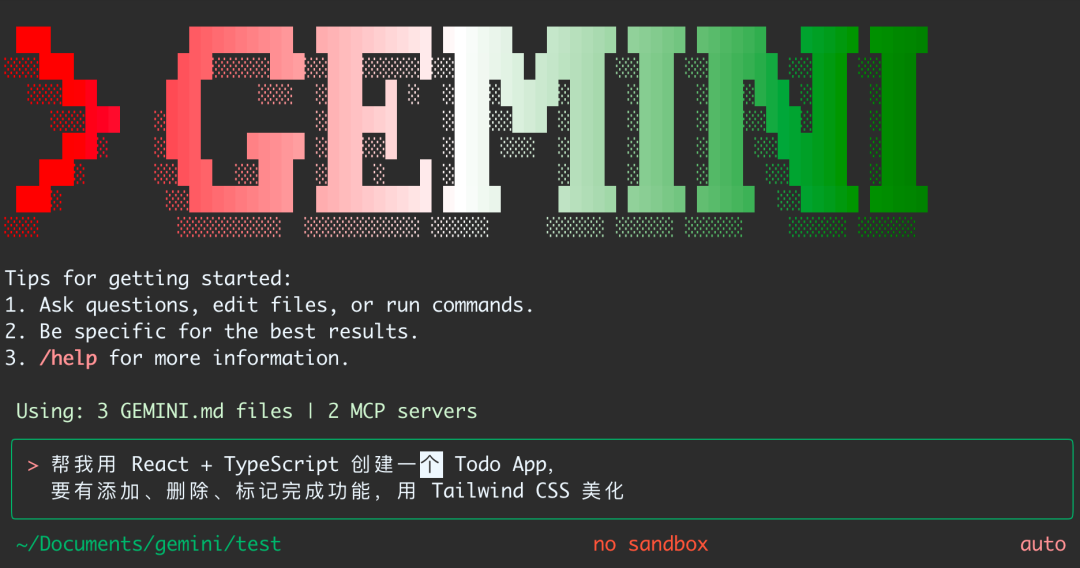
我先输入了提示词:
帮我用 React + TypeScript 创建一个 Todo App, 要有添加、删除、标记完成功能,用 Tailwind CSS 美化
输入完发现,忘了说要支持本地存储。以前得狂按方向键回到开头,现在直接鼠标点到 ‘创建’ 前面,加上 ‘创建一个支持本地存储的’ ,1 秒搞定!
B. 生成过程
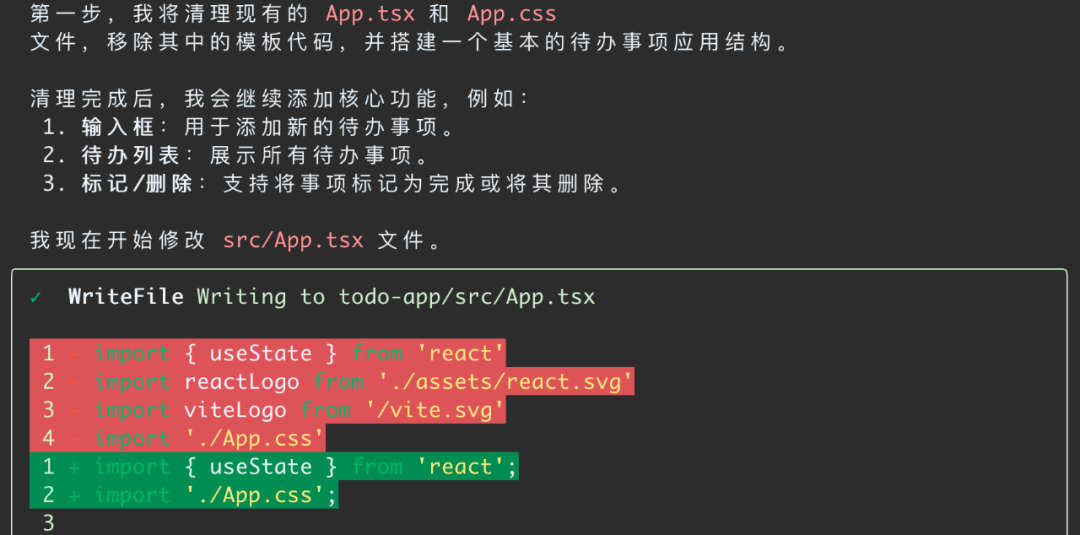
AI 开始生成代码了。
顶部显示"正在生成 TodoApp.tsx",这个提示一直固定在那里,我随时知道它在干什么。
代码刷刷刷往上滚,但屏幕一点都不闪。就像在看一个桌面应用输出日志一样流畅。
我试着调整了下窗口大小,从全屏拖到半屏,界面依然稳定,没有任何错乱。
C. 生成效果:完整可用的代码
几秒钟后,AI 生成了完整的 Todo App 代码,代码结构清晰,注释完整,可以直接用。
文件目录
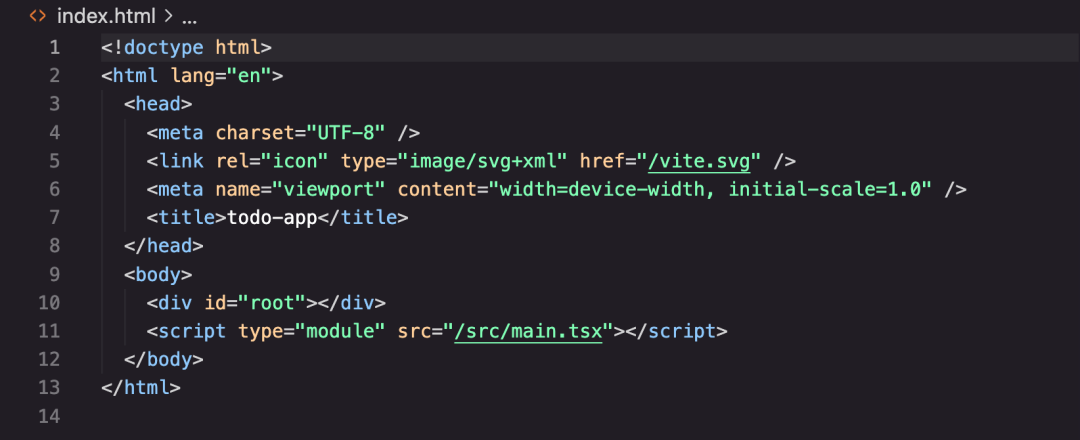
- todo-app/index.html(应用入口)
- todo-app/src/App.tsx(核心功能)
- todo-app/src/App.css(视觉样式)
- todo-app/src/index.css(全局样式)
- todo-app/package.json(依赖项)
功能实现
- ✅ 添加、删除、标记完成
- ✅ 本地存储(刷新页面数据不丢)
- ✅ 搜索功能(按关键词筛选)
- ✅ Tailwind CSS 美化(渐变背景、圆角、阴影)
代码截图
D. 运行效果:开箱即用
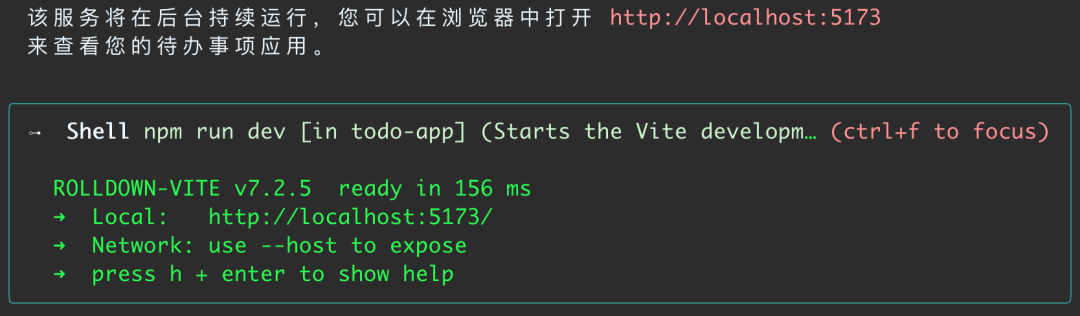
Gemini CLI 创建了一个带有基本样式的 React 待办事项应用。通过 npm run dev 命令直接启动。
最后交付的成品,界面挺简洁的,交互也挺流畅的。核心功能:添加、删除、搜索都很顺滑。刷新页面,数据还在,本地存储数据也生效了。
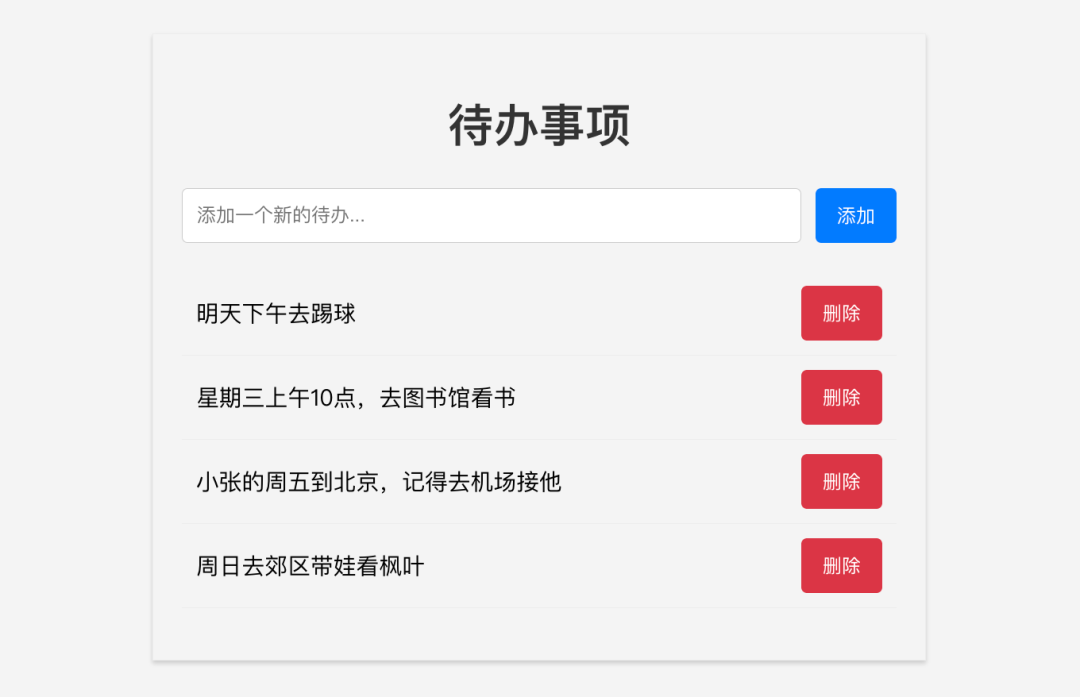
从提示词到代码生成完成,整个过程不到 5 分钟。这就是新版 Gemini CLI 的体验。
04 | 升级建议
如果你还在用旧版本,墙裂建议你升级。升级后,你会立刻感受到体验提升。
一行命令就搞定:
npm install -g @google/gemini-cli@latest
05 | 总结:终端的现代化
Gemini CLI 是一款更新频次非常高的产品,官方更新节奏每每周一次。所以如果之前使用的不太爽,最近可以更新到最新版本再试试。
搭配上谷歌账户登录后,Gemini CLI 每天1000次的免费请求,量大管饱,真的不要太爽。
如果你发现有什么问题,也可以随时在 Github 上发起issue 反馈。
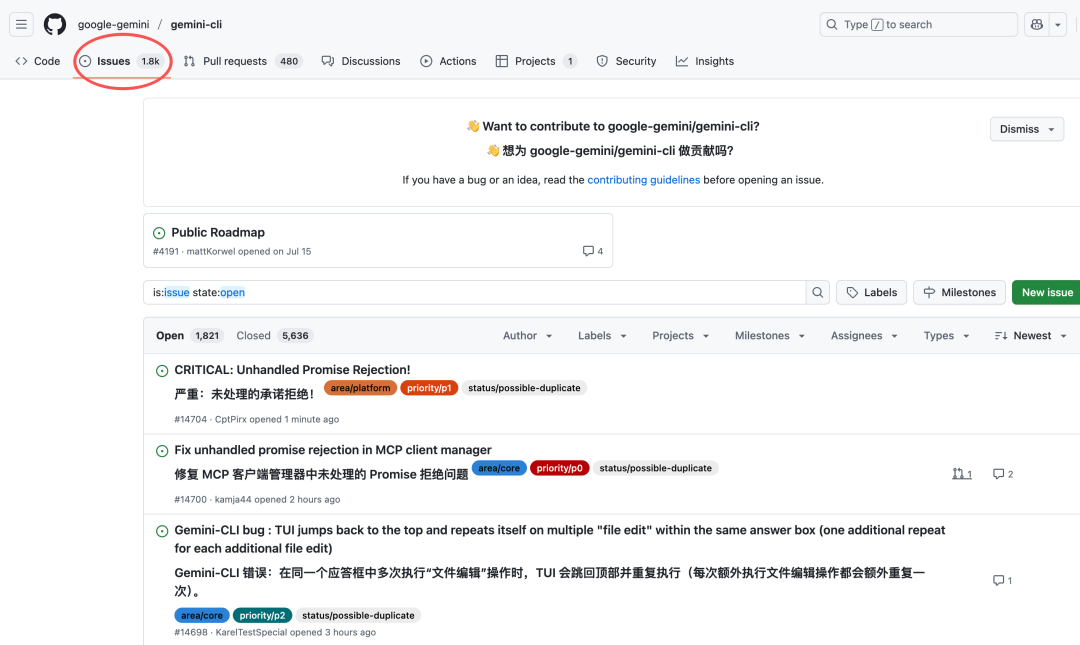
当然你本身就是代码高手,也可以参与项目贡献代码。
能优先 Gemini CLI 里使用最新大模型 Gemini 3 ,够吸引人不?
提交反馈
图文Gemini CLI 重构渲染引擎,5 大核心改进,让 AI 编程效率起飞!!
评论区
暂无公开评论还没有公开评论。