大家好!我是瓜哥,前互联网技术总监,现在在AI编程这条路上持续探索和分享。
说实话,一开始听说 "命令行也能生图",我第一反应是:这就好比,非要在Excel里画蒙娜丽莎。纯属炫技,没啥大用。
上周五晚上闲来没事,我在配置 Gemini CLI 的 MCP 环境的时候,顺手装上了 Nano Banana,试着生成一张图片。几秒后,蹦出一张赛博朋克的雨夜街道图。
没有浏览器,没有进度条,没有复杂的 Web UI。
一行命令,一张图。

说实话,这种感觉太魔幻。
在当下这个AI圈子里,似乎陷入了一个怪圈。很多文生图的产品,都在拼命地做加法。界面越来越华丽,参数越来越复杂,折腾半天才能出片。
而 Nano Banana加上 Gemini CLI,给了我们另一种可能。
本文价值:
在终端输入一行命令,几秒后就生成一张精美的插图。Gemini CLI 的扩展机制,降低了应用切换的损耗,本文将详细介绍在 Gemini 命令行下安装、使用 Nano Banana,并创建 workflow提升生图效率。
觉得不错?点个 ‘在看’ 和 ‘关注’,就是对我最大的支持!
01 | 为什么要在黑乎乎的终端里折腾?
明明在网页上可以操作的事,为什么非要跑到终端里去折腾。
怎么解释这种感受呢?
就像 Vim 用户回不去 VSCode 一样,当你习惯了在 Coding 的间隙,用一行命令搞定配图、图标、架构图时,你会发现:原来创作可以这么连贯。
比如,写公众号文章需要配图。以前的流程是:
打开浏览器 → 登录 生图网站 → 输入提示词 → 等生成 → 下载 → 重命名 → 整理到文件夹。
现在呢?不仅公众号文章的内容在命令行下生成,就连图片也一并在一个窗口里完成了,这下是彻底的沉浸式了。
更关键的是,Gemini CLI 的扩展机制让这一切变得异常简单。不需要复杂的配置,不需要学习新的工具,一行命令装上扩展,就能用。
今天咱就从零开始,把 Nano Banana 装上,生成你的第一张 AI 图片,最后搭建一个简易的生图 workflow。
02 | Gemini CLI 扩展点亮技能点
在正式开始之前,先简单说说 Gemini CLI 的扩展机制。
Gemini CLI 本身就挺好用的,能写代码、查资料、解答问题,现在它能安装更多专业技能包了。
- MCP Server:一套可扩展工具。需要连
GitHub?装个GitHub扩展。需要查数据库?装个数据库扩展。需要生成图片?装个Nano Banana。
- Context File:把项目的规范、要求、注意事项都写在
GEMINI.md里,他每次工作都会先看一遍。
- Custom Commands:把复杂的操作封装成一个简单的斜杠命令,一键搞定。
什么是 Nano Banana?
简单说,它是 Gemini CLI 原滋原味的的生图外挂(Nano Banana MCP 需付费使用)。
- Nano Banana:gemini-2.5-flash-preview-image(速度快,效率高)
- Nano Banana Pro:gemini-3-pro-image-preview(画质更顶,理解力更强)
在 Gemini CLI 里挂载它,在命令行里直接让 AI 画图、修图、甚至做架构图。
最重要的是,安装超级简单。一行命令,搞定。
03 | 三步搞定 Nano Banana 安装
前置准备
在安装 Nano Banana 之前,确保你已经安装了 Gemini CLI。如果还没装,去官网 https://geminicli.com 按照指引安装就行,这里不展开了(文末还给大家准备了 《Gemini CLI喂饭教程》)。
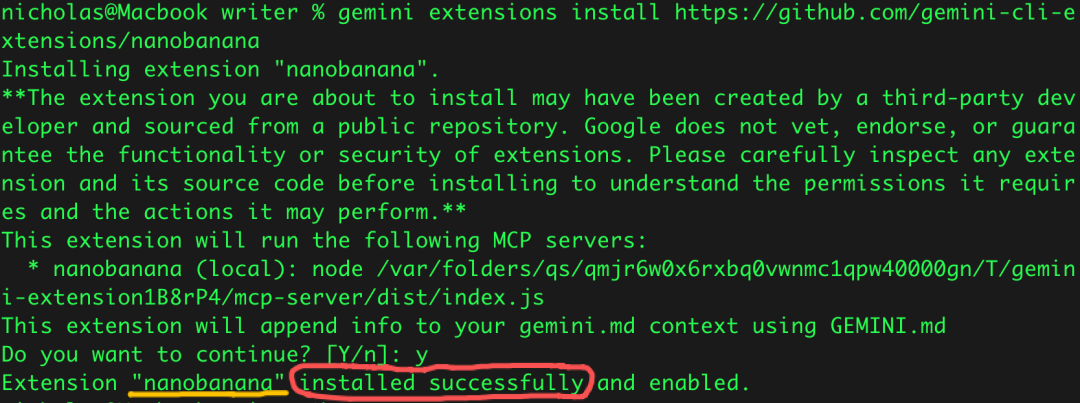
步骤 1:安装扩展
打开终端,输入以下命令,拉取 Nano Banana 的官方/社区扩展包:
gemini extensions install https://github.com/gemini-cli-extensions/nanobanana
安装成功
步骤 2:配置模型(可选但推荐)
如果你想用更强的 Pro 版本(Nano Banana Pro),需要设置环境变量:
export NANOBANANA_MODEL=gemini-3-pro-image-preview
步骤 3:重启 CLI
gemini
连续按下两次Ctrl + C,终止 Gemini ,再输入 Gemini 直接重启。
验证安装
安装完成后,验证一下:
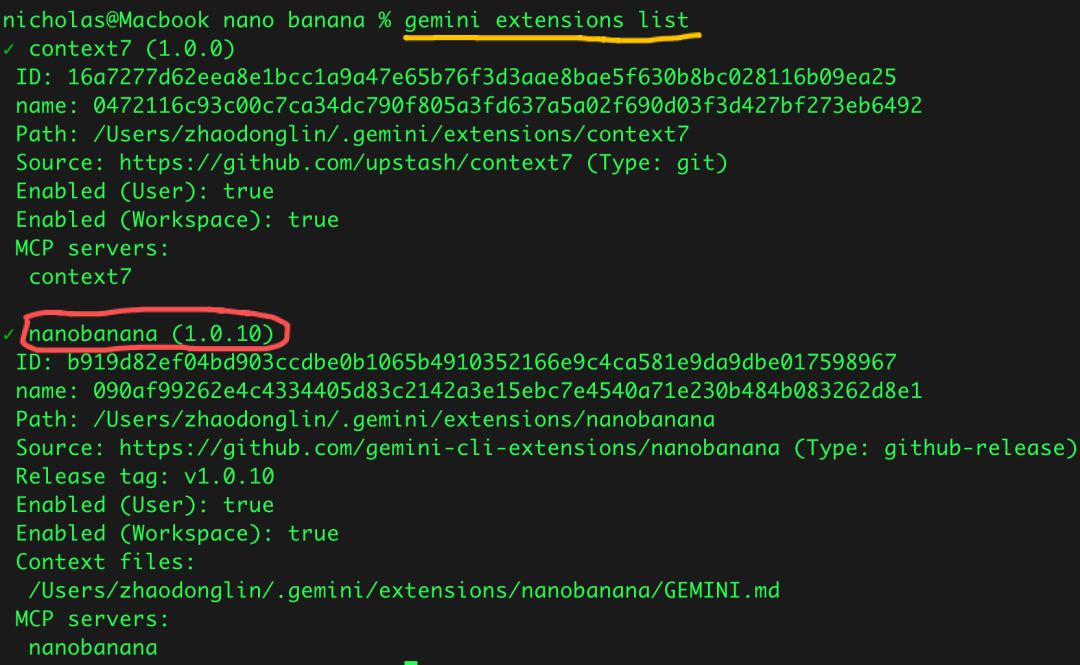
方法1 - 不启动 Gemini 直接验证
gemini extensions list
方法2 - 启动 Gemini 验证
在 gemini 里,输入 /mcp list,进行查看
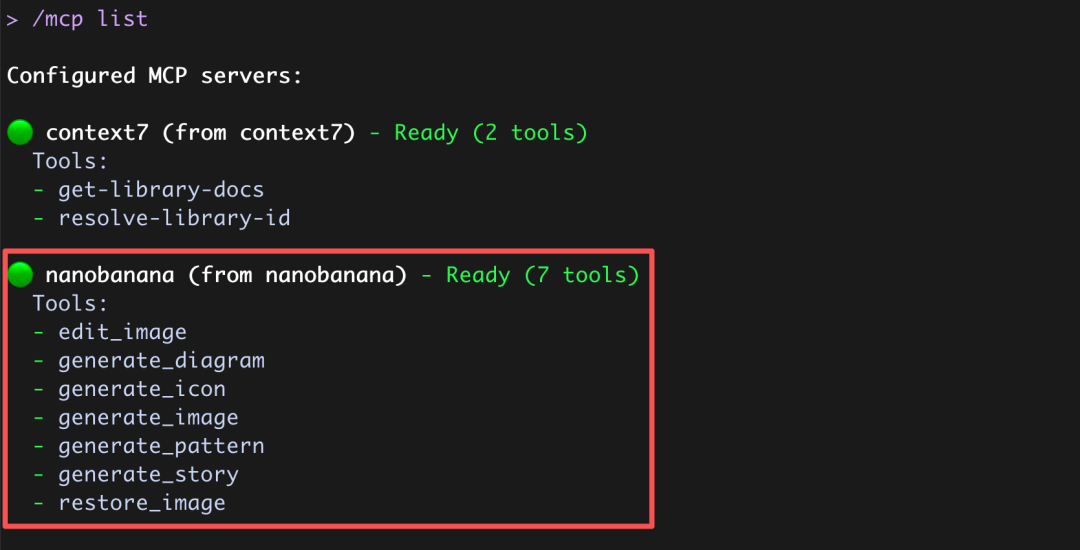
在列表里可以看到 Nano Banana ,说明已成功安装!
04 | Nano Banana 生图实战
安装好了,直接进入实战。
这些提示词都是我这段时间实际用下来,效果最稳定的。你可以直接复制使用,也可以根据自己的需求调整。
Nano Banana 的命令清单
Nano Banana 提供了 8 个专门的命令,覆盖了不同的使用场景:
| 命令 | 功能 | 使用场景 |
|---|---|---|
| /generate | 生成单张或多张图片 | 最常用,适合各种风格的图片生成 |
| /edit | 编辑已有图片 | 修改已有图片的细节,需要 --file 参数 |
| /restore | 修复或增强图片 | 提升图片质量、修复瑕疵,需要 --file 参数 |
| /icon | 生成应用图标、favicon、UI 元素 | 快速生成各种尺寸的图标 |
| /pattern | 生成无缝拼接的纹理或背景 | 网页背景、设计素材 |
| /story | 生成一系列相关的故事图片 | 连续的场景、故事板、视觉叙事 |
| /diagram | 生成技术图表、流程图、架构图 | 技术文档、系统设计 |
| /nanobanana | 进入视觉对话模式 | 像聊天一样连续做图,不用每次敲命令 |
这里主要用 /generate 命令,因为它最灵活,适合各种风格。
基础生图命令
最常用的是 /generate 命令,格式很简单:
gemini /generate "[你的提示词]"
就这么简单。没有复杂的参数,没有繁琐的配置,一行命令,搞定。
直接看示例:
A、生成耳机产品图
gemini /generate "A vibrant, minimalist flat lay of wireless earbuds on a pastel pink background, with subtle shadows and soft, natural lighting. Include a crisp, legible text overlay that says 'New Arrivals' in a modern sans-serif font. Style: Instagram product announcement, clean aesthetic."
这种风格,我觉得最适合产品展示。背景干净,主体突出。

关键是快,从想法到成图,不到 1 分钟。想改背景颜色或加文字也非常简单。

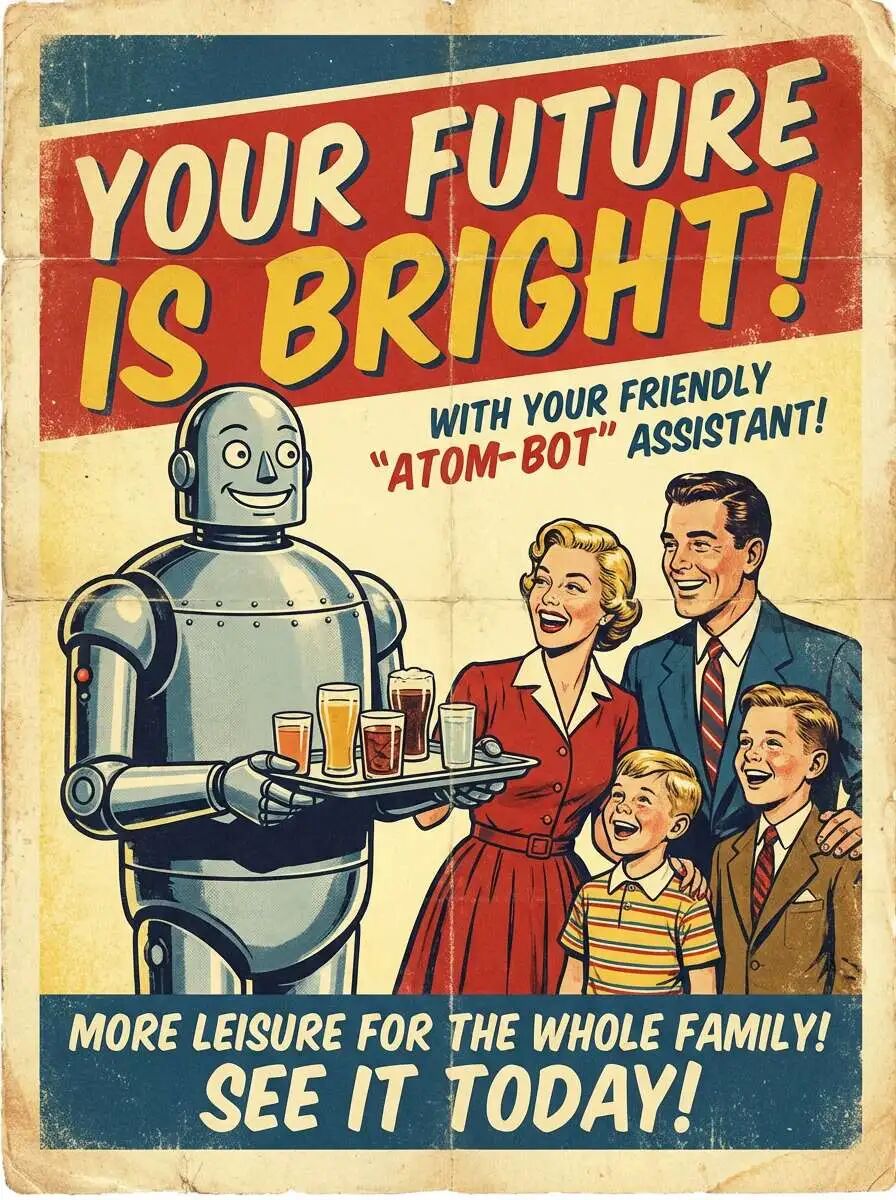
B、生成怀旧复古海报
gemini /generate "A vintage advertisement poster from the 1950s. Features a smiling, optimistic family interacting with a futuristic AI assistant. Bold typography, limited color palette, distressed paper texture. Style: Retro-futurism, vintage advertising, classic illustration, 1950s aesthetic."
复古风格有种独特的魅力。比如给一个技术分享活动做海报,用这个风格。50 年代的人们想象中的"未来",和我们现在真实的"未来",形成了一种很有意思的对话。
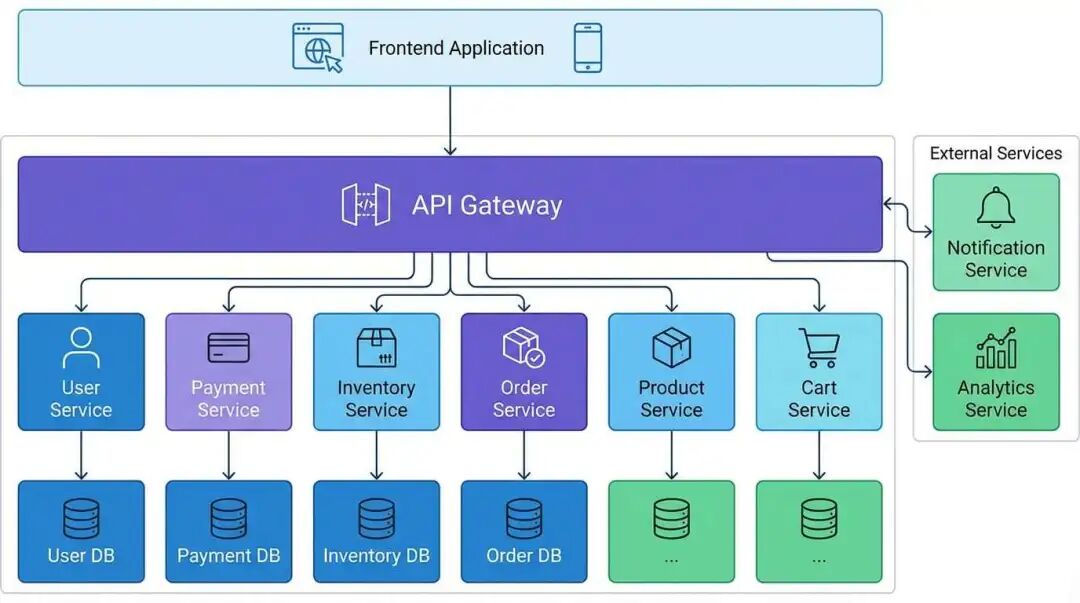
C、生成技术架构图
gemini /diagram "system architecture for microservices"
以前要画个技术架构图,全是手搓,光把这个 ‘连接线’ 拉的横平竖直,就得20-30分钟,现在有了生图工具,简直不要太方便。
D、生成应用图标
gemini /icon "a modern, flat icon of a paper plane"
给自己开发的小程序或App,设计一个图标,哪还需要去淘宝、咸鱼上花钱啊,现在自己就能搞定。

05 | 打造你的生图 Workflow
如果只是偶尔生成一两张图,命令行生图的优势并不明显。真正让我离不开它的,是 生图工作流。
我这里设计了一个"公众号配图快速生成"的 workflow。这是我现在每天都在用的流程,从需求到成图,15 分钟搞定一篇文章的所有配图。你可以直接用,也可以根据自己的需求调整。
公众号配图快速生成
为一篇公众号文章快速生成封面图和 2-3 张配图,保持风格统一。
流程设计:
文章主题确定 → 选择风格模板 → 生成封面图 → 生成配图 → 筛选优化 → 导出使用
详细步骤
步骤 1:准备阶段
明确文章主题和所需图片数量。
检查清单:
- [ ] 文章主题关键词
- [ ] 需要的图片数量(封面 + 配图)
- [ ] 风格偏好(简约/科技/文艺等)
- [ ] 色调要求(暖色/冷色/品牌色)
示例:
- 主题:AI 工具提效
- 数量:1 张封面 + 2 张配图
- 风格:简约科技风
- 色调:蓝色系
封面图
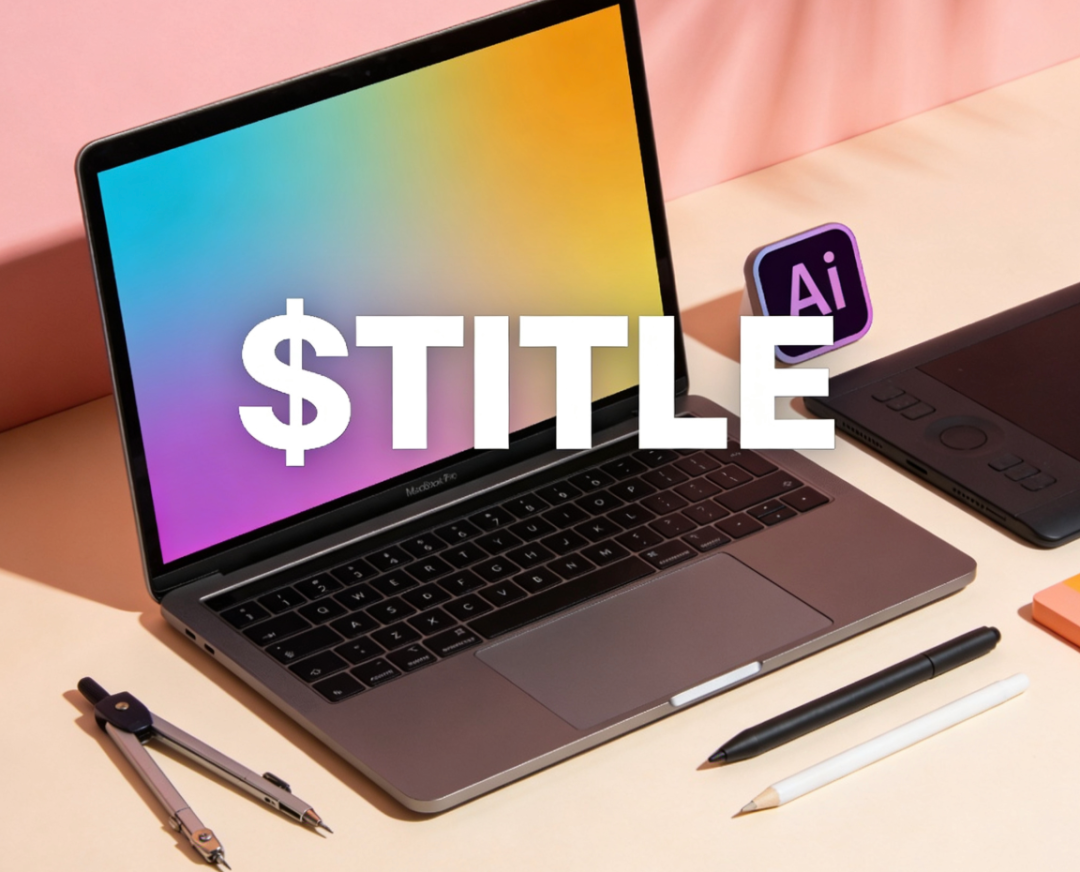
配图 1 :信息图表,采用蓝白配色和技术插图风格。

配图 2 :人与AI高效协作插图,融入蓝色点缀和悬浮生产力图标。

步骤 2:创建提示词模板
根据文章主题准备提示词。我习惯用变量的方式,方便复用。
# 定义变量 TOPIC="AI工具提效" COLOR="blue" TITLE="AI工具让工作效率翻倍" # 封面图提示词 COVER_PROMPT="A vibrant, minimalist flat lay of laptop and AI tools on a pastel $COLOR background, with subtle shadows and soft, natural lighting. Include a crisp, legible text overlay that says '$TITLE' in a modern sans-serif font. Style: Instagram product announcement." # 配图 1 提示词(信息图表风格) IMAGE1_PROMPT="A detailed, professional infographic explaining 'How AI Tools Boost Productivity'. Use a clean, modern design with icons and data visualization. Color scheme: blue and white. Style: Technical illustration, educational content." # 配图 2 提示词(场景插图风格) IMAGE2_PROMPT="An illustration of a person working efficiently with AI assistant, surrounded by floating productivity icons. Modern, clean style with blue accent colors. Style: Modern illustration, tech aesthetic."
步骤 3:批量生成图片
执行生成命令。
# 生成封面图 gemini /generate "$COVER_PROMPT" # 等待生成完成,查看结果 # 如果满意,继续;如果不满意,调整提示词重新生成 # 生成配图 1 gemini /generate "$IMAGE1_PROMPT" # 生成配图 2 gemini /generate "$IMAGE2_PROMPT"
优化技巧:
- 每次生成后立即查看效果
- 不满意的图片立即调整提示词重新生成
- 保存满意的提示词供下次使用
步骤 4:筛选和优化
选择最佳图片,必要时微调。
评估标准:
- ✅ 与文章主题契合
- ✅ 风格统一
- ✅ 视觉吸引力强
- ✅ 文字清晰可读
- ✅ 色调协调
步骤 5:保存和使用
整理图片,准备发布。
文件命名规范:
20241204_AI工具提效_封面.png 20241204_AI工具提效_配图1.png 20241204_AI工具提效_配图2.png
06 | 总结
命令行生图,创作新体验。从安装 Nano Banana,到生成第一张图片,再到搭建完整的 workflow,整个过程其实很简单。但它带来的效率提升,是实实在在的。
在终端里调用 Nano Banana 的价值是"快速生图"。当你需要为文章配图、为活动做海报、为产品做展示图时,打开终端,一行命令,几秒钟,图就有了。这种效率,是传统方式无法比拟的。
工具的进化,其实就是在不断地消除"切换成本"。
如果你本身就在用 Gemini CLI,不妨试试在这个黑乎乎的窗口里,找回久违的掌控感。
##
今天的分享就到这,我是AI编程瓜哥,我们下期再见!
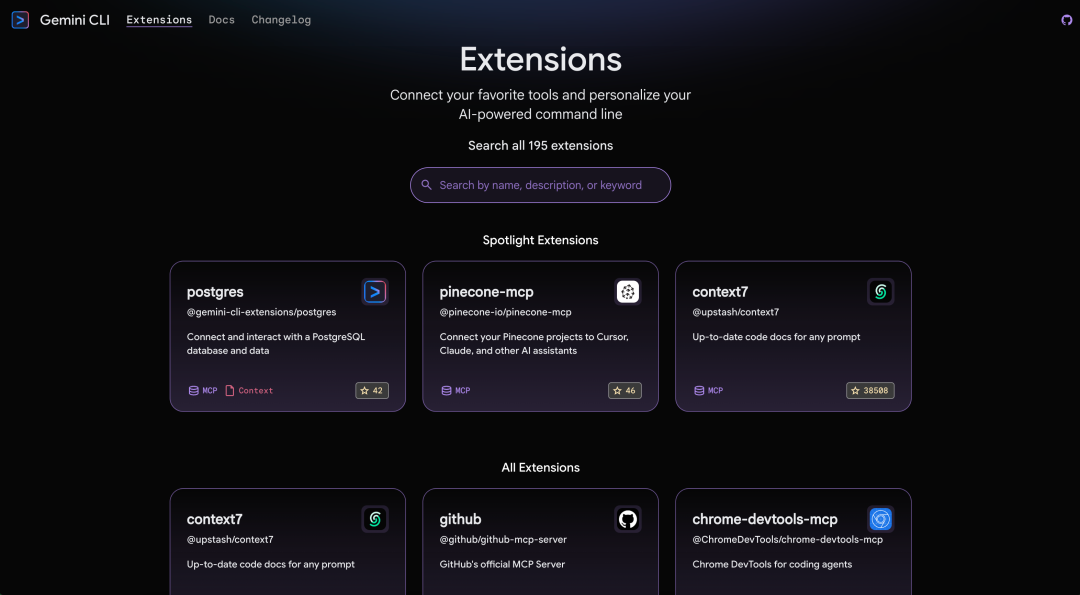
附录 1 :Gemini CLI 官方网站
所有的扩展也都可以在这找到。https://geminicli.com/extensions/
附录 2 :生图关键词参考
常用风格关键词
| 风格类别 | 关键词 |
|---|---|
| 现代简约 | minimalist, clean, modern, sleek |
| 复古怀旧 | vintage, retro, classic, nostalgic |
| 科技未来 | futuristic, cyberpunk, sci-fi, tech |
| 艺术创意 | artistic, creative, abstract, surreal |
| 自然温暖 | natural, organic, warm, cozy |
常用光照关键词
| 光照类型 | 效果 |
|---|---|
| golden hour | 温暖的黄昏光 |
| studio lighting | 专业摄影棚光 |
| natural lighting | 自然光 |
| dramatic lighting | 戏剧性光照 |
| soft lighting | 柔和光线 |
| neon lighting | 霓虹灯光 |
常用色调关键词
| 色调 | 描述 |
|---|---|
| pastel colors | 马卡龙色系 |
| vibrant colors | 鲜艳色彩 |
| muted colors | 柔和色调 |
| monochrome | 单色 |
| warm tones | 暖色调 |
| cool tones | 冷色调 |
提交反馈
图文15 分钟 搞定全套公众号配图?Gemini CLI + Nano Banana 构建你的生图流水线!
评论区
暂无公开评论还没有公开评论。