🚀本文非常的干,全篇没有一句废话!有手就行,照着做,100%能实现~
「Coze版本」
图片已被安全策略阻止大家注意!本演示为Coze的“个人免费版”,使用上有限量。如需更多用量可选择个人进阶版或企业版”
今儿要聊的是如何用Coze,实现“文生图”的功能(工作流)。先预览下文章目录:
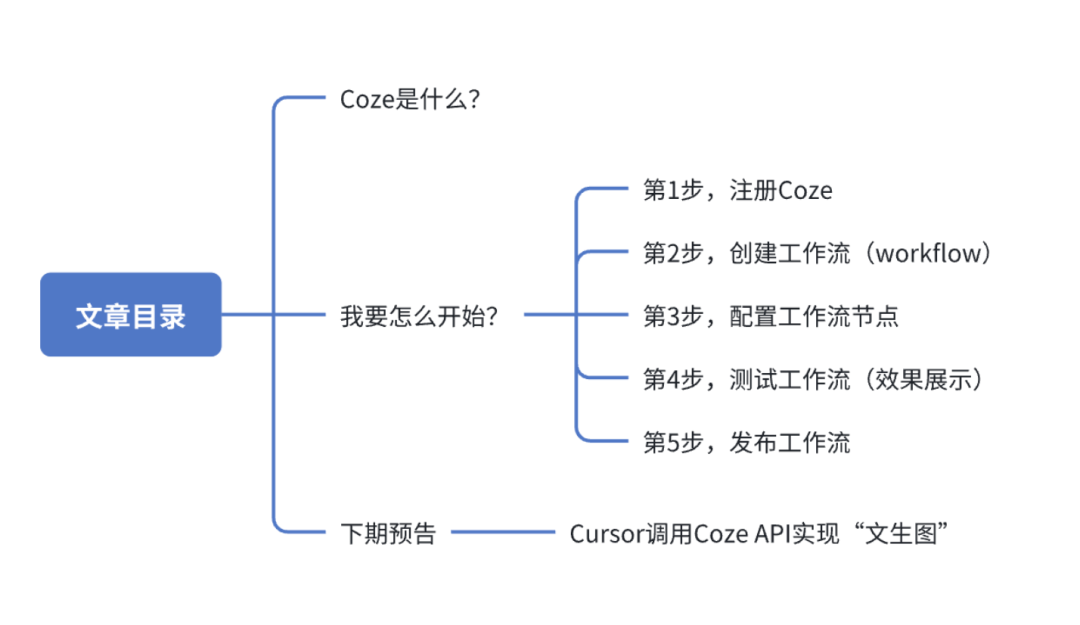
1、配置好工作流以后,我们就可以实现以下效果:
- 从“开始”输入文本信息(提示词)
- “文本信息(提示词)”作为参数传递给“图像生成”
- “生成的图片”再传递给“结束”
2、配置完成“试运行”:
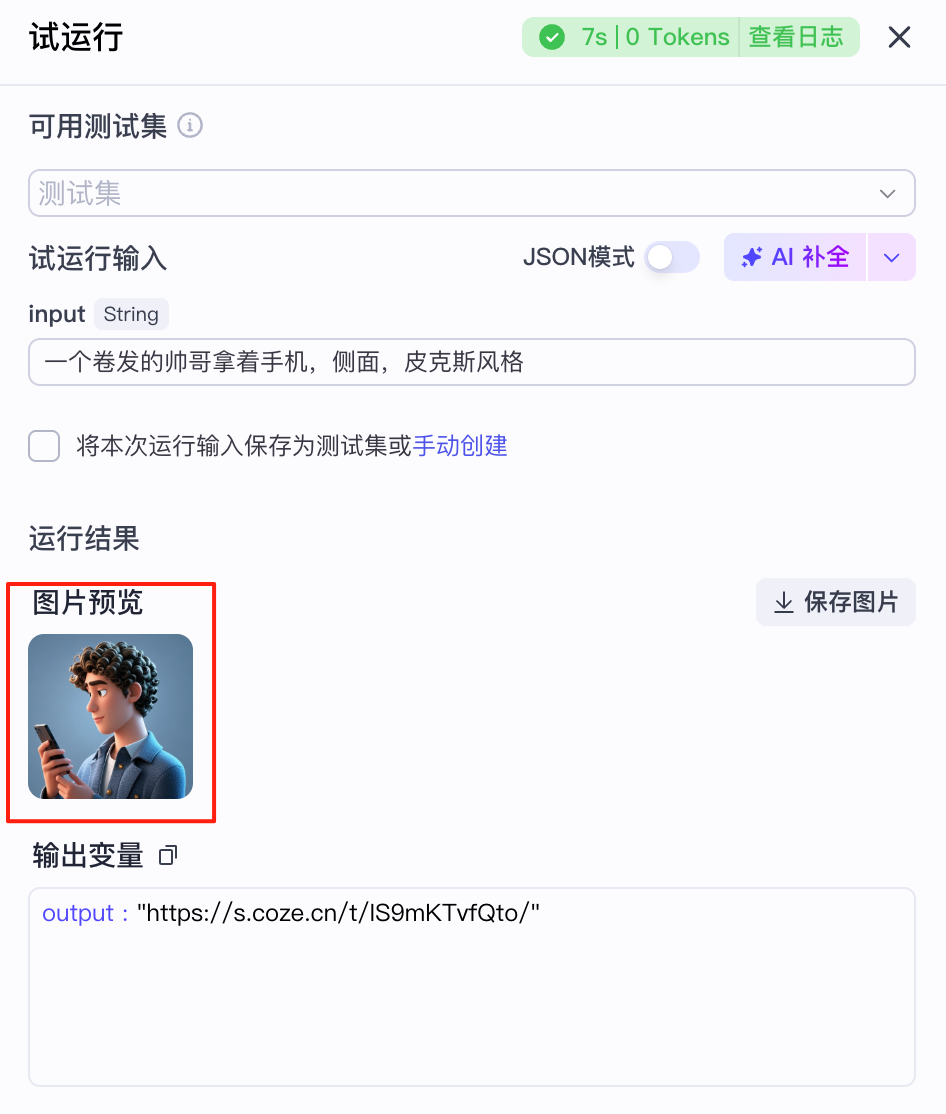
3、生成的图像效果图:


「正片开始」
图片已被安全策略阻止以下的内容非常的干,相当的硬核,没有一句废话,照着做就行!
一、Coze是什么?
不免俗套的简单介绍下Coze是干撒的。
Coze 是字节开发的 AI 机器人开发平台,核心能力是以可视化、模块化构建复杂任务流程的工作流。可用于多个不同场景,如:客服、内容创作、图片生成等。
二、我要怎么开始?
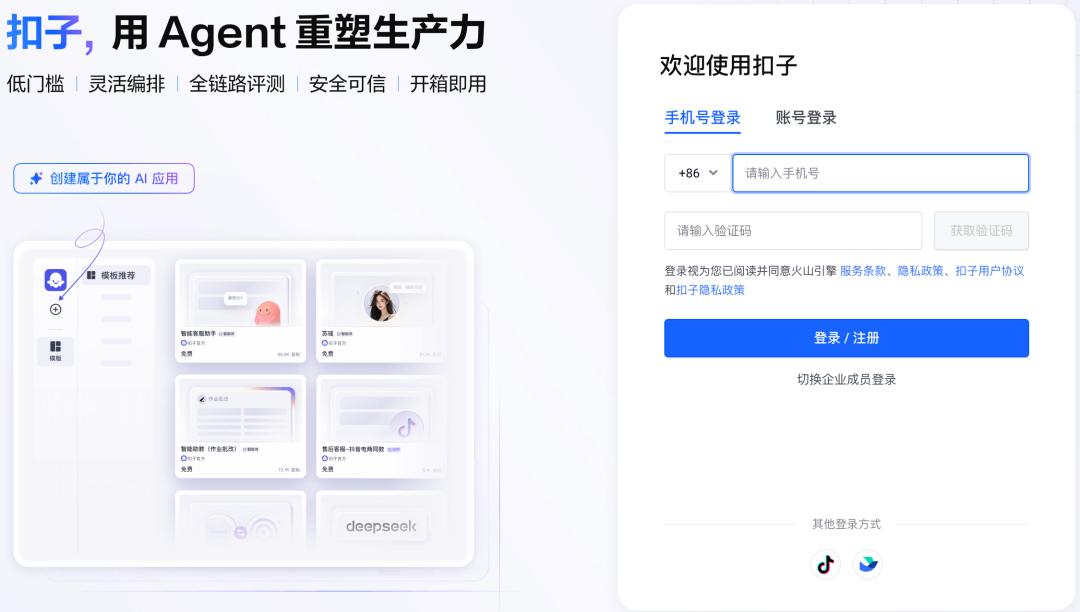
第1步,注册Coze
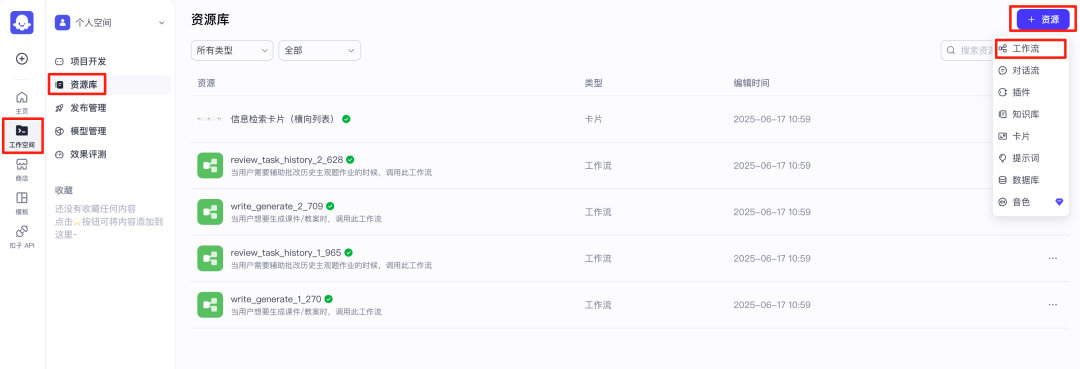
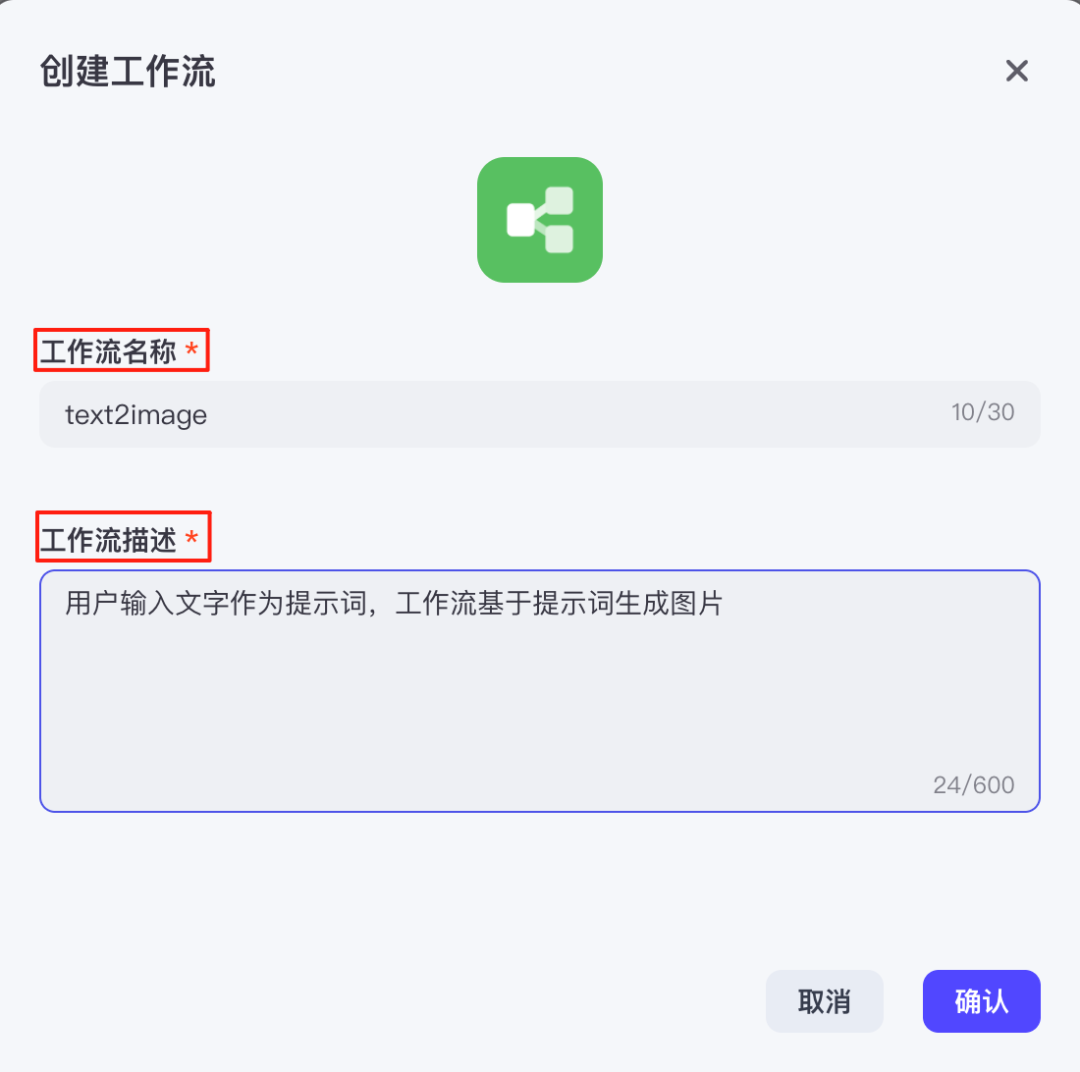
第2步,创建工作流
操作步骤:工作空间>资源库>+资源>工作流
tips:工作流名称,不能使用中文~
操作步骤:点击”确认“后,我们就进入到“工作流”的编辑界面
操作步骤:把鼠标放到“+添加节点”,就会出来很多coze预置的功能,我们选择“图像生成”
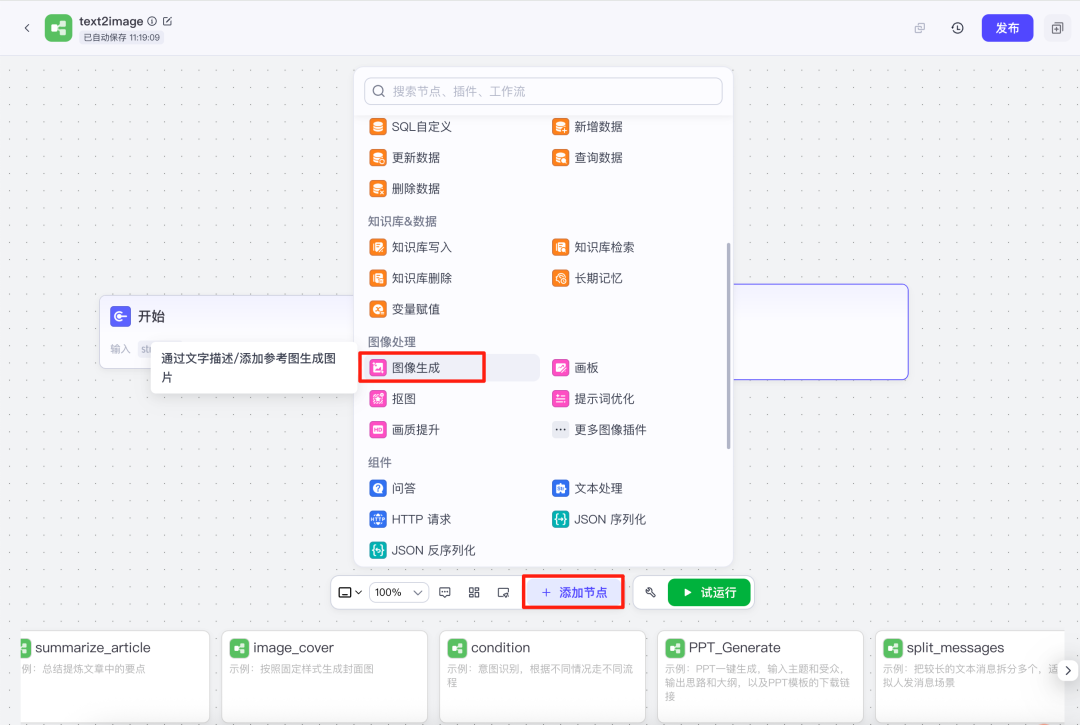
补个小动画,看着更直观点:
第3步,配置“图像生成”节点
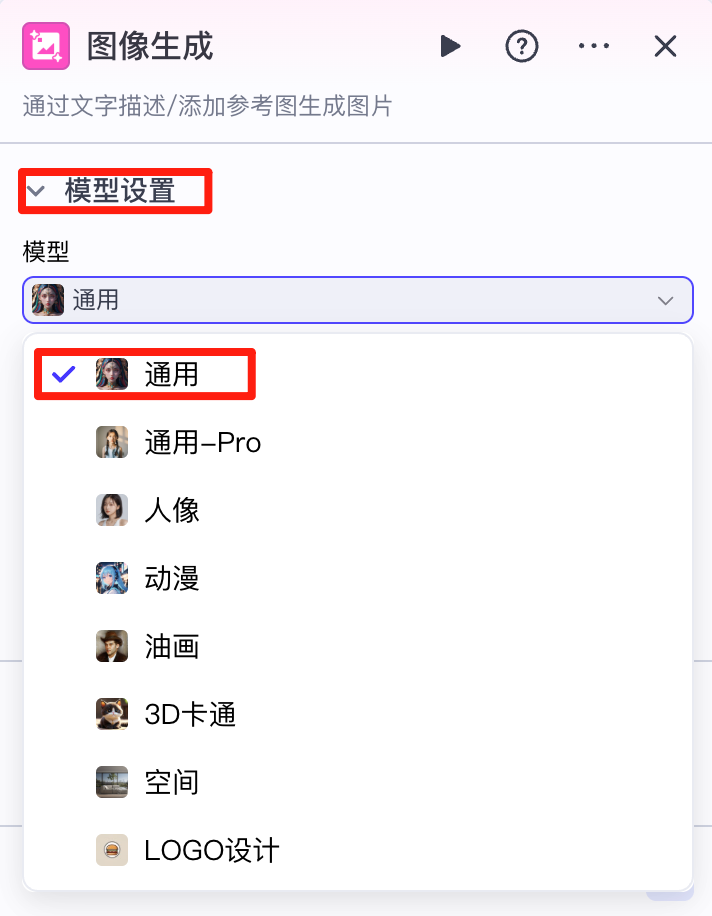
1)设置“ 模型”
操作步骤:点击“图像生成”节点,打开“图像生成”属性编辑框
Tips:我们先选择“模型设置”,选择我们想要的生成的图像风格,如果不清楚选什么就默认选“通用”,如果有明确想要的图片风格就直接选,比如:“3D卡通”或“logo设计”
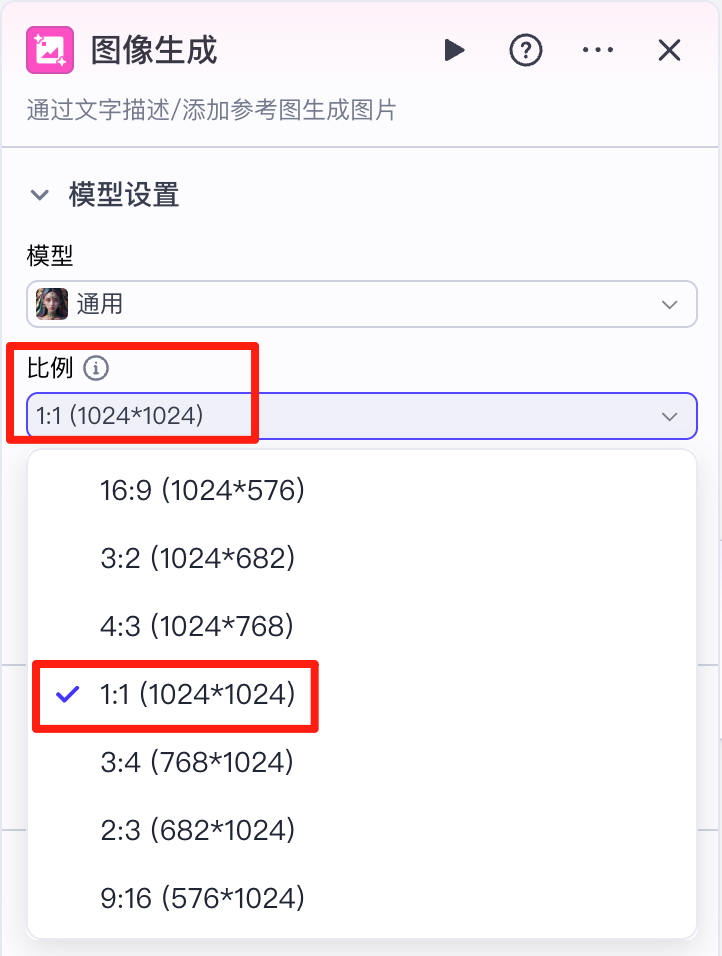
2)设置“比例”
操作步骤:点击”比例“,选择你想要生成的图片比例
Tips:这些预设比例是为覆盖社交平台、影视、印刷、手机显示等常见需求,让用户不用手动调整就能快速匹配场景,提高生成效率~
不太了解图像比例的,直接划到文末去“补课”!
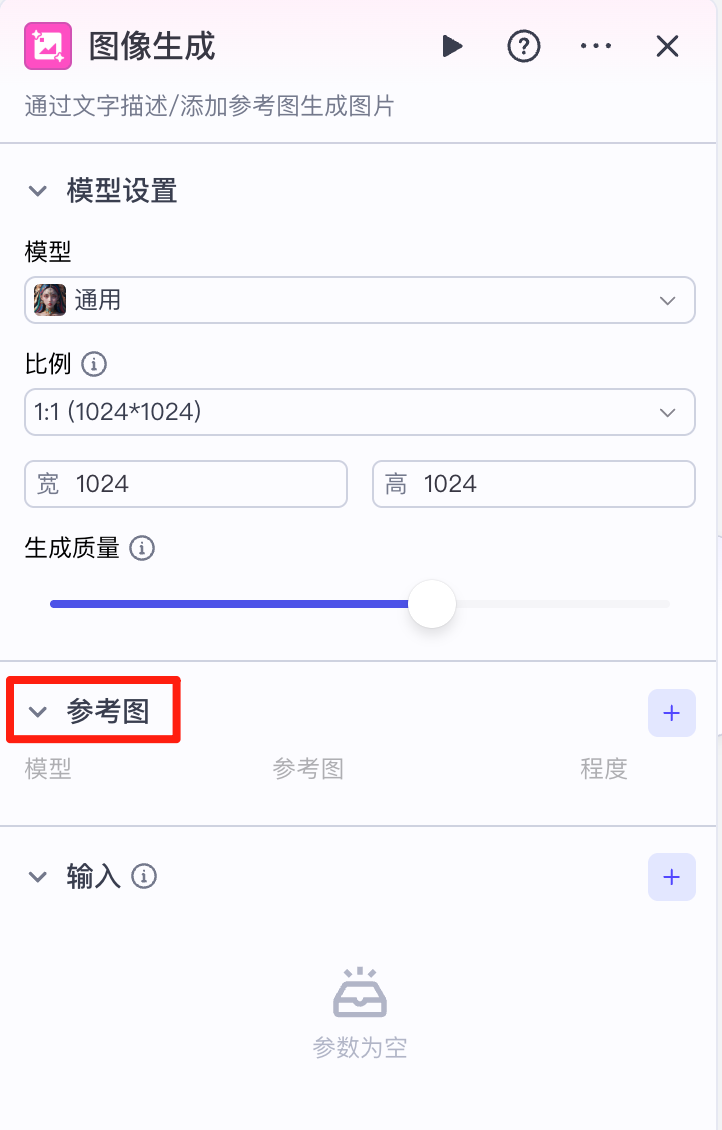
3)设置“参考图”
Tips:这里可以告诉coze你想要什么样的图片,给它配上参考图,如果没有明确想要的,也可以不配置,空着就好。
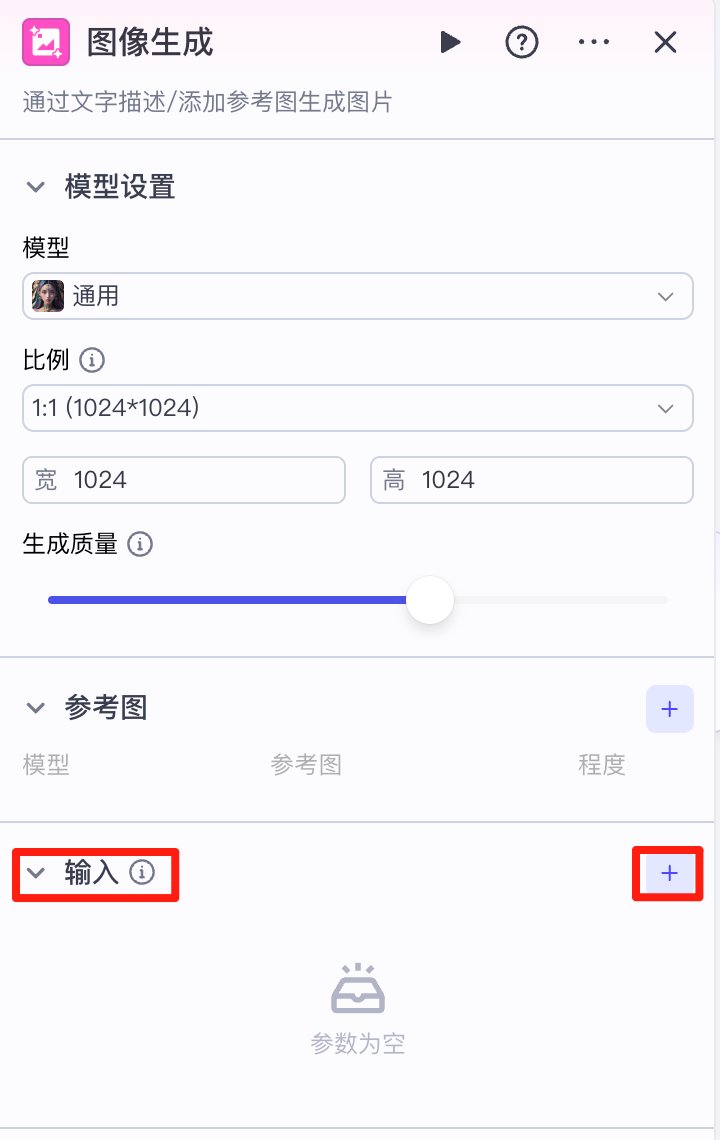
4)设置“输入”变量
操作步骤:点击“输入”-“+”号-“小齿轮”-“开始”-“input”
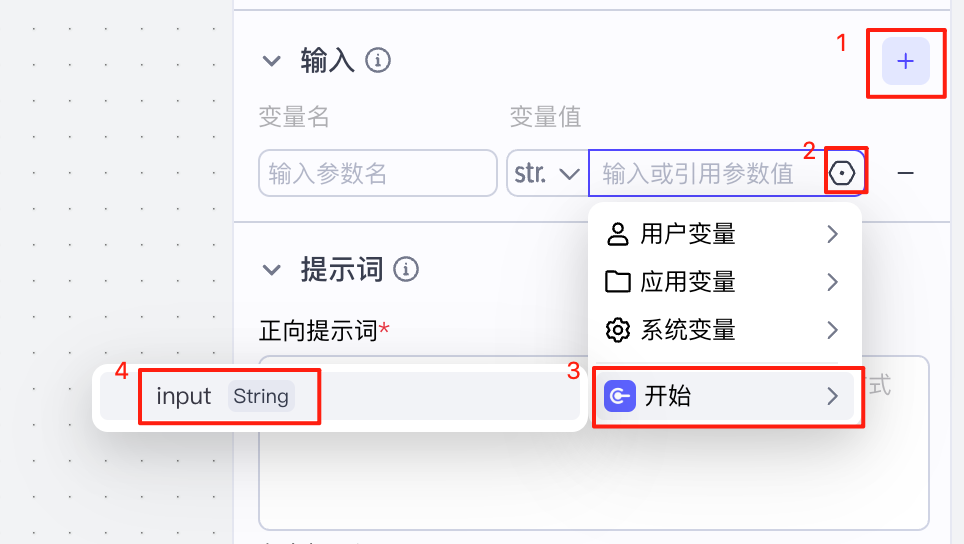
这个配置的意是:我们这个“输入”参数使用的“变量”是由“开始”节点传递过来的这个“input”。
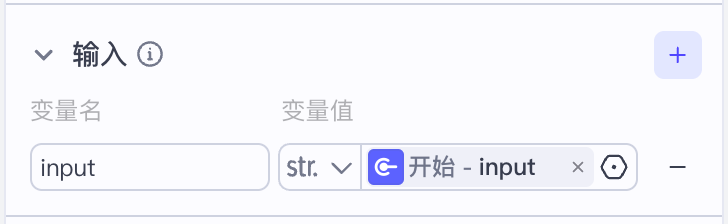
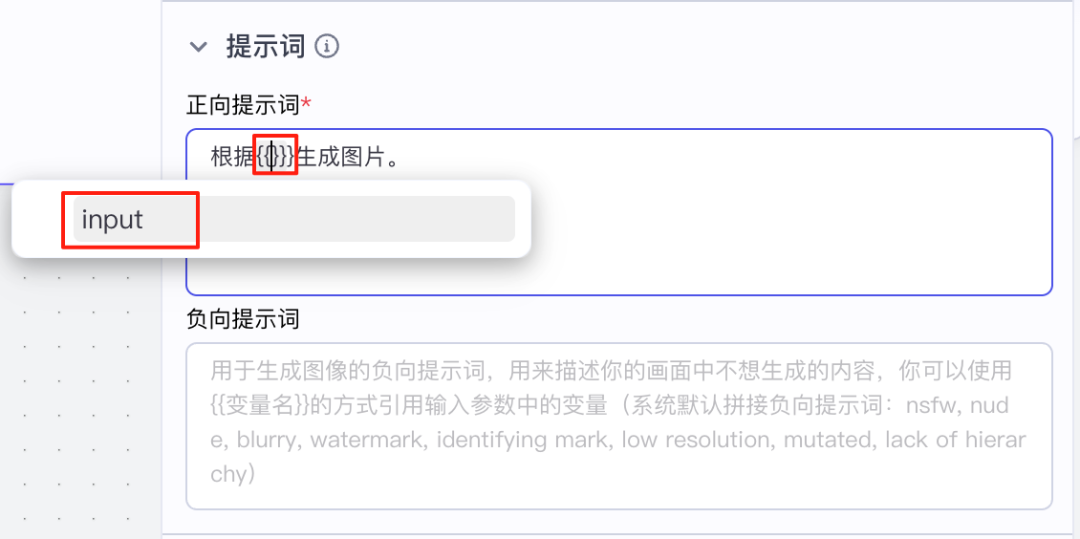
5)设置“正向提示词”
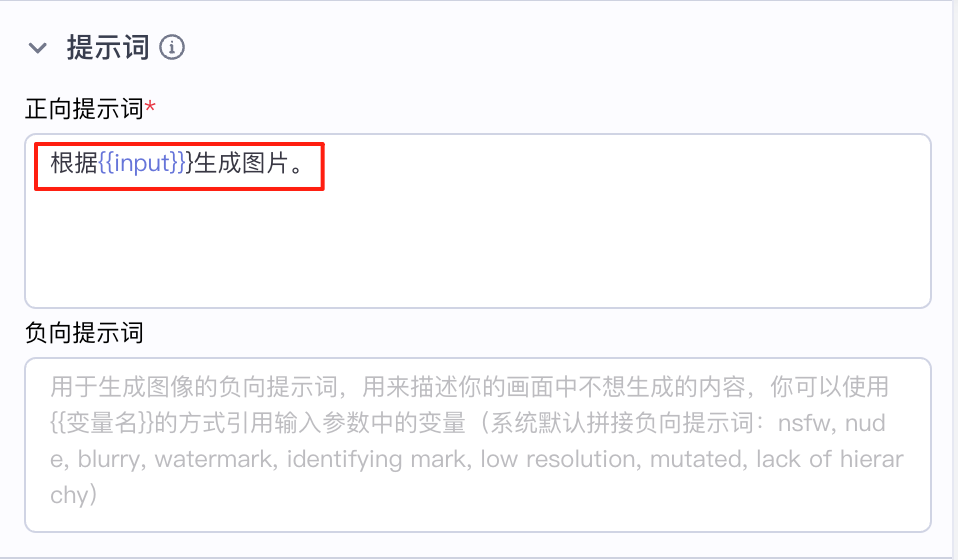
操作步骤:输入内容“根据{}生成图片”,点击花括号“{}”,选择“input”
这里的“{}”就是引用前面我们在“输入”配置的变量“input”来生成图片
6)设置“负向提示词”
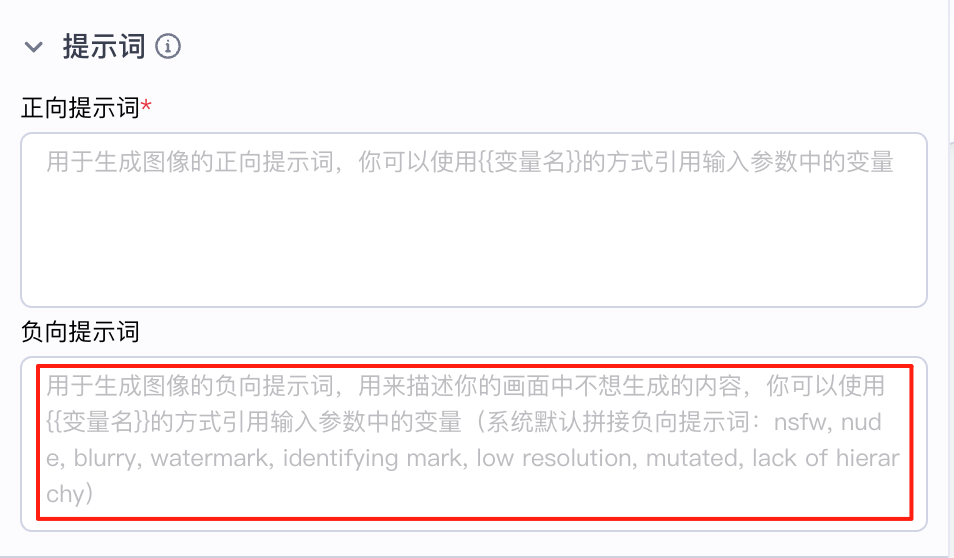
coze已经内置了常见的负向提示词(详情如下),我们可以在此基础上添加自己想增加的负向提示词,新增的负向提示词和coze内置的负向提示词会进行合并生效。
不知道啥是“负向提示词”的,直接划到文末去“补课”!
7)设置“输出”
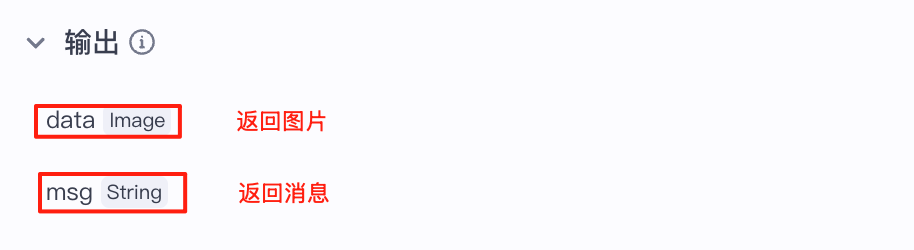
这里由系统默认,不能编辑,保持默认就好。
这个流程执行完会输出“图片”和图片生成成功的的“消息”。
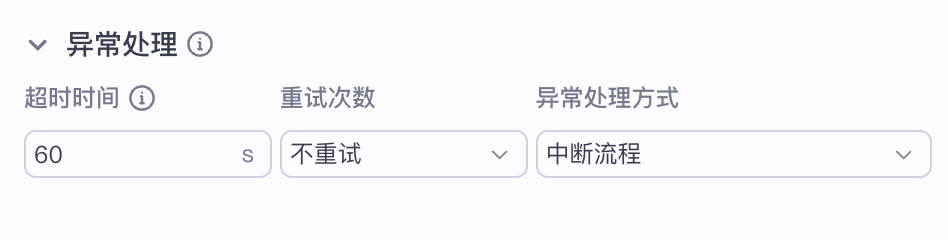
配置异常处理
“异常处理”,我们暂不做修改,保持默认就好。
这是在图片生成异常的情况,60秒超时,超时后不再重试,流程终止。
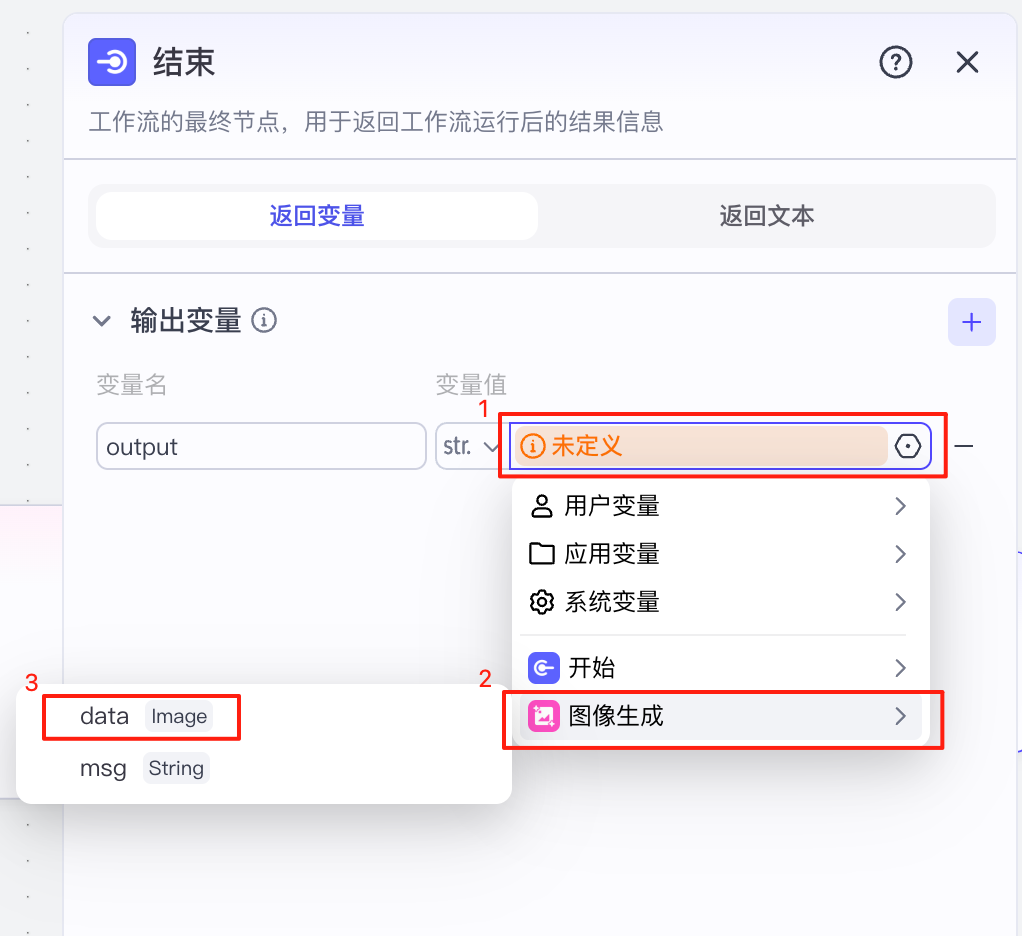
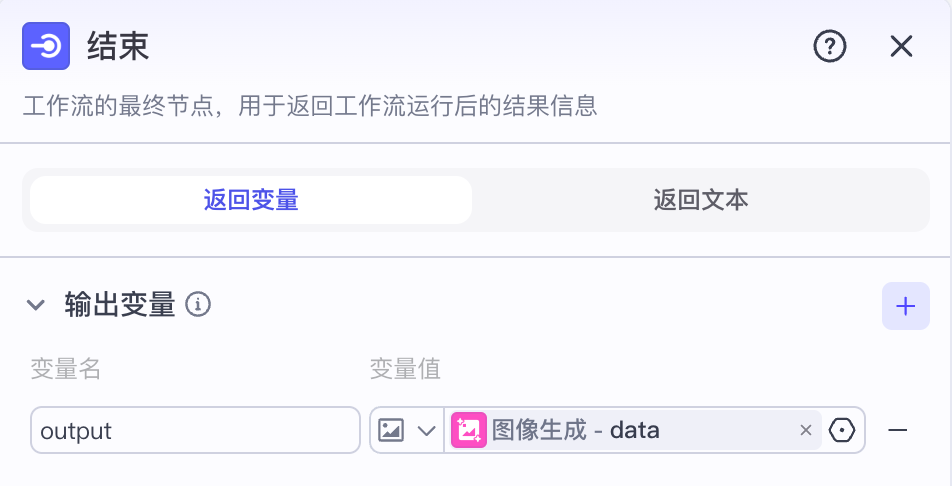
8)设置“结束”
这里引用“图像生成”节点的结果,输出到结果
第4步,测试效果
1)点击“试运行”

2)输入“提示词”
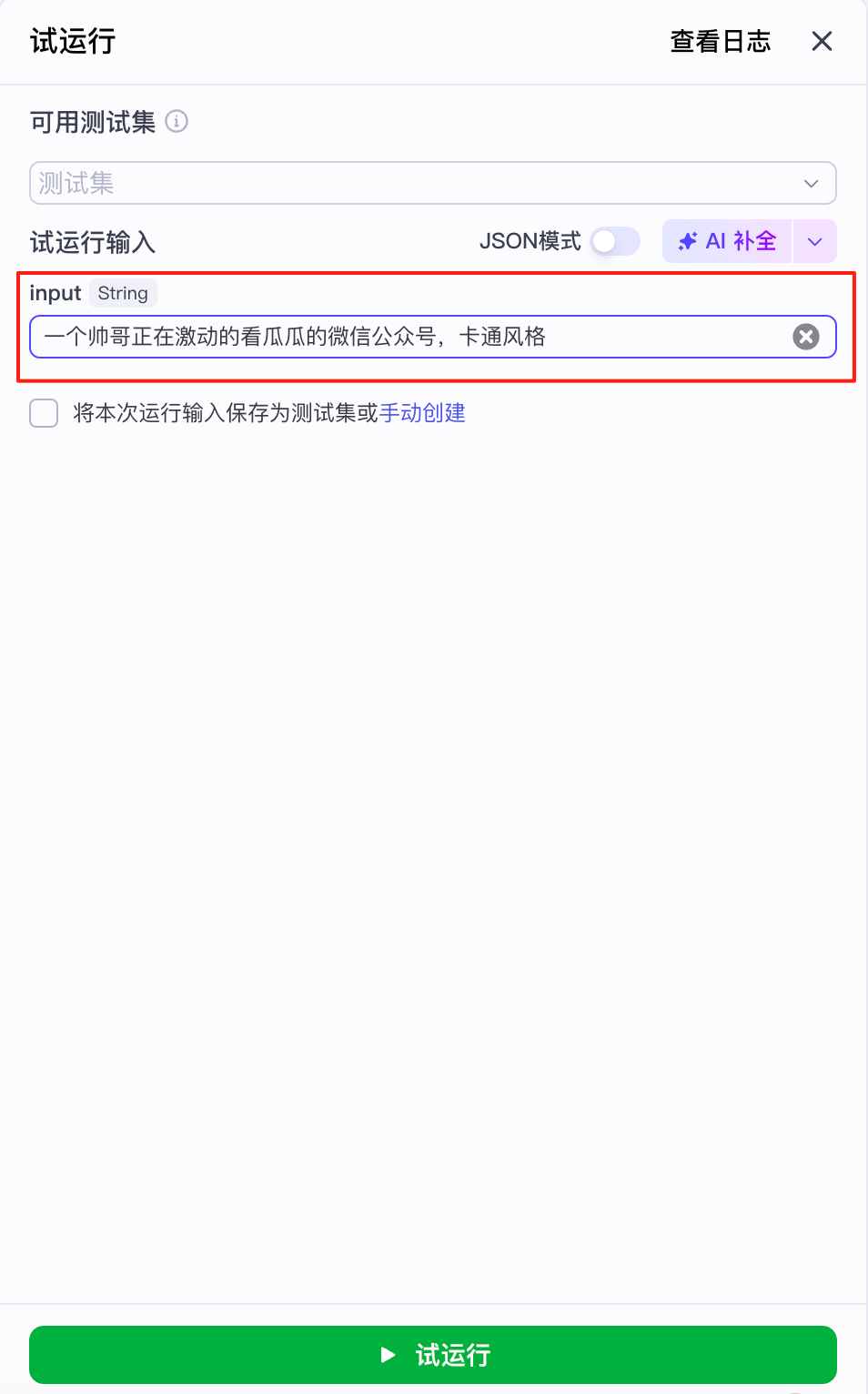
Tips:这是我们看见节点的线条变成了动态的虚线,开始“转圈”试运行,就说明正在根据我们的提示词进行图片生成,当前处理的环节是“图像生成”节点。
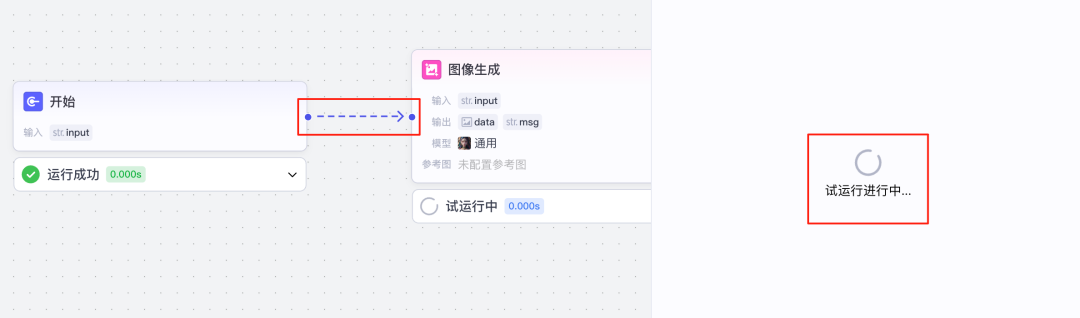
几秒钟,咱们的图片就生成出来了
第5步,“发布”工作流
Tips:“版本号”默认V0.01就好,“版本描述”可以自己随意输入,建议是有意义的信息,帮助自己后续快速了解每个版本的功能实现都是什么。
到这里,我们的工作流就配置并测试完成,接下来就可以发布了。点击“发布”按钮
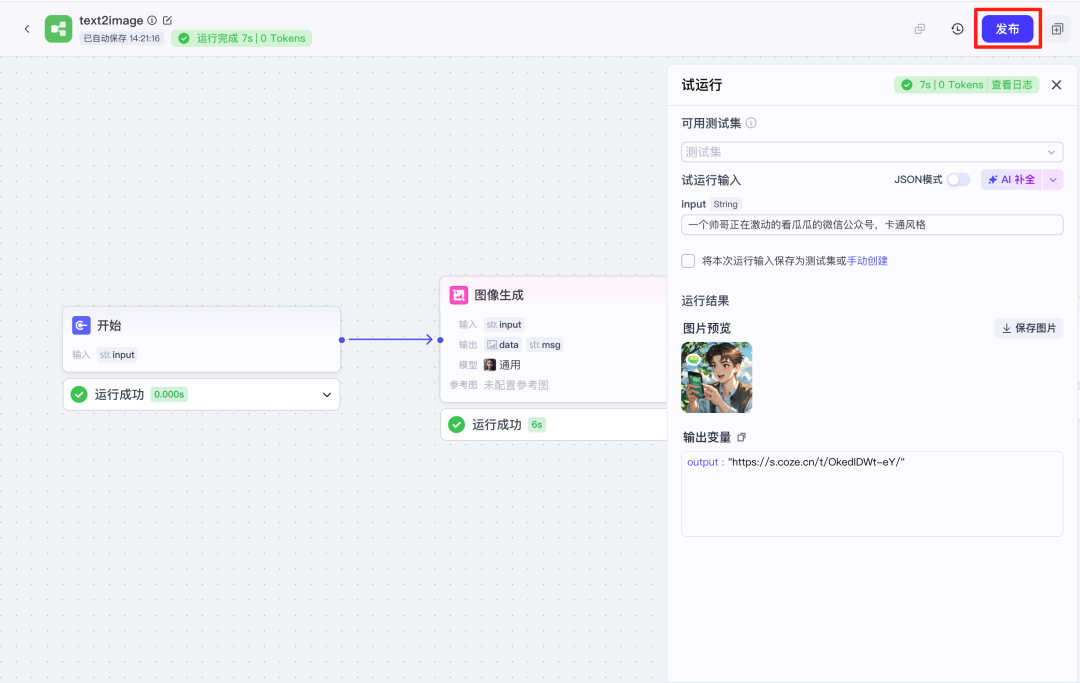
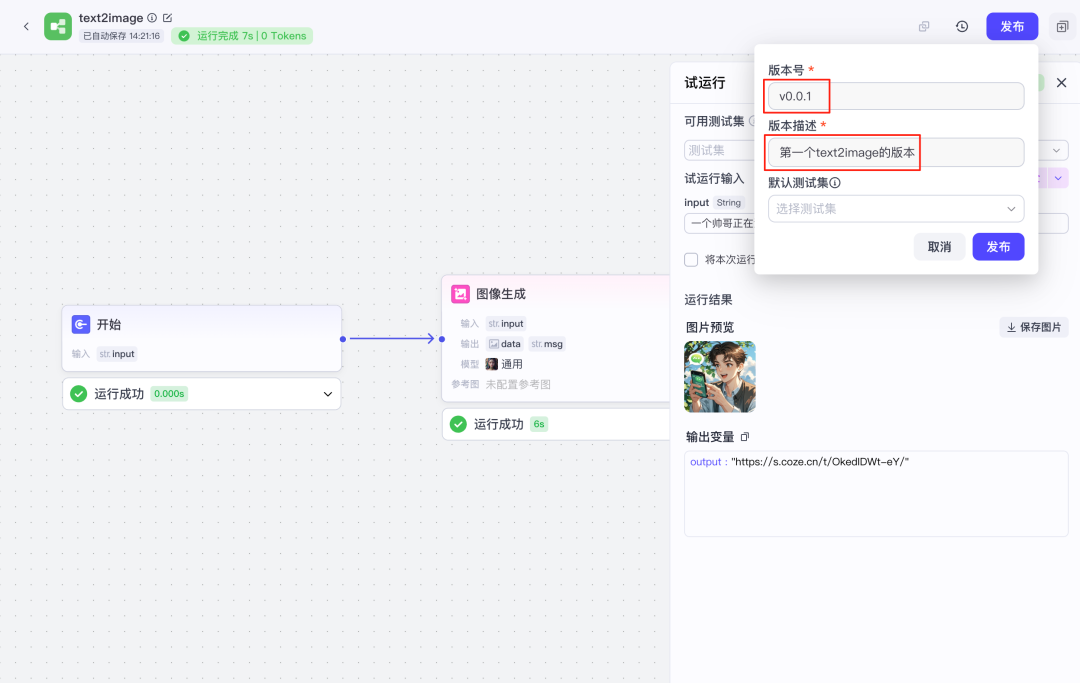
发布成功后,在我们的资源库就可以看到刚才创建的这条“test2image(文生图)”工作流了
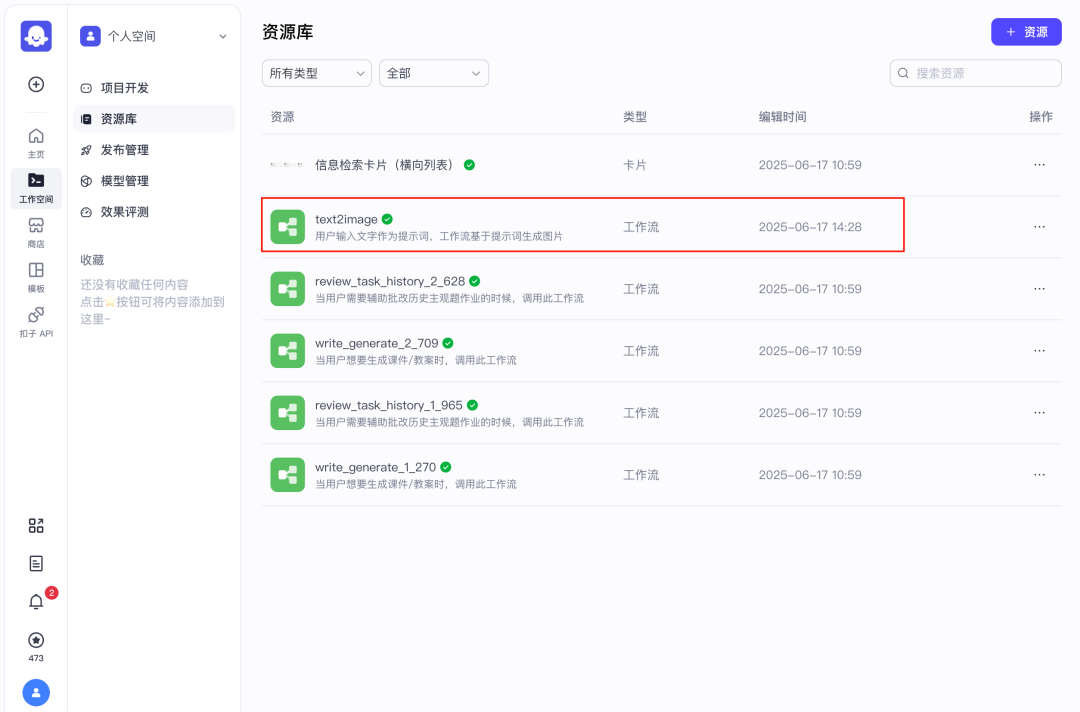
怎么样,跟着一步一步的操作下来,是不是很简单~如果你也实现了,把你的喜悦分享在评论区。
如果跟着做的过程中,有任何问题也欢迎留言~
提交反馈
图文还在花钱买服务?看我用 Coze 免费搭工作流,乖乖按我想法出图!
评论区
暂无公开评论还没有公开评论。