大家好!我是瓜哥。前互联网技术副总裁,现在带队死磕 AI 编程。
在上一期教程里,我带大家搞定了飞书接入 Hermes Agent。
很多朋友私信说,平时还是主要用微信,能接微信不?
那肯定可以啊!我现在出门找吃饭的地方,都直接找我的小助理。
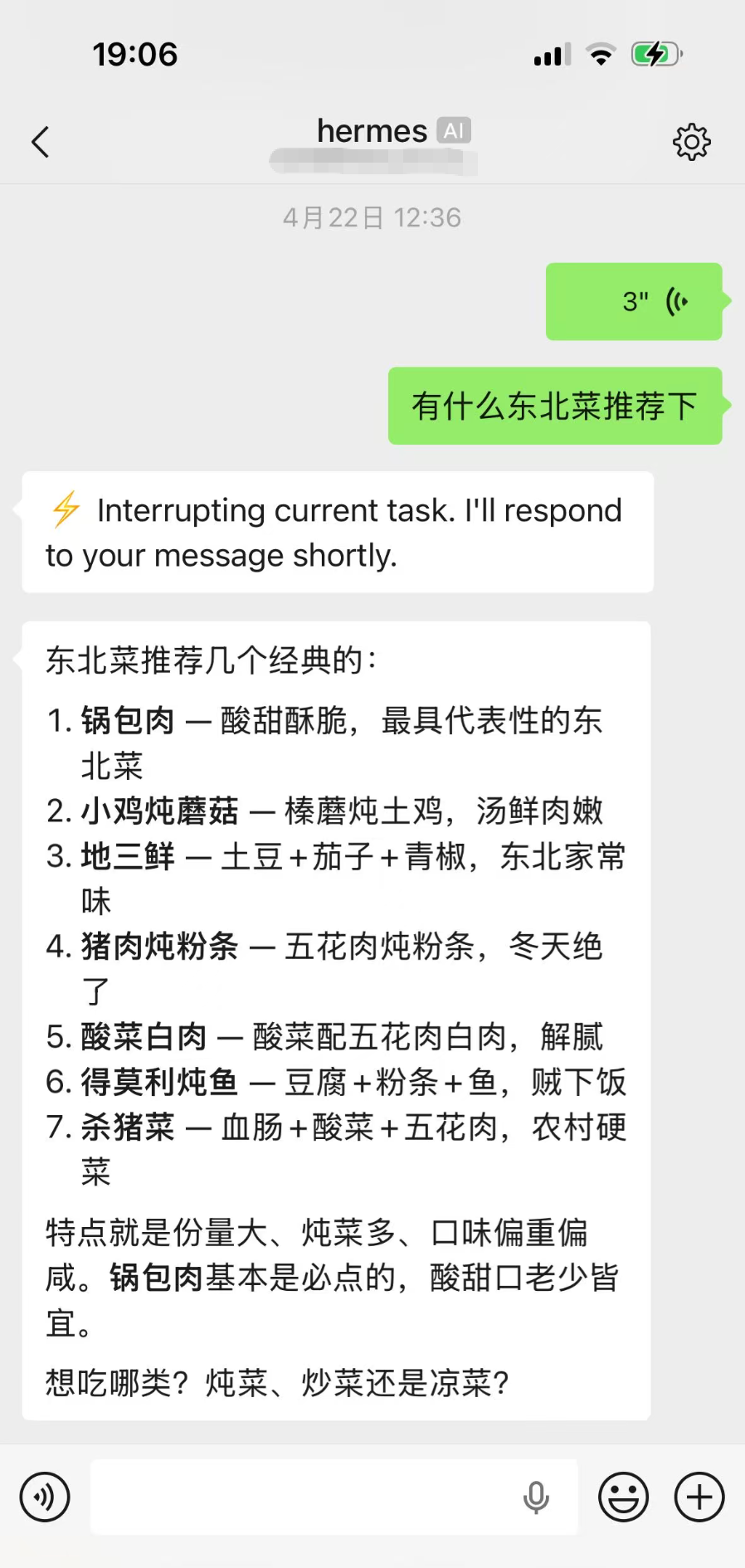
今天直接安排!
跟着我,一步步把 Hermes Agent 接入个人微信。
往期回顾
Hermes 安装: Hermes Agent 新手入门:个人自进化 AI 助手,第一步怎么走?
Hermes Web UI:Hermes Agent 入门第二弹:原厂 UI 丑到哭,换上这款国产看板瞬间爱上!
Hermes 接入飞书:Hermes Agent 入门第三弹:把 AI 带入生活的关键一步,手把手教你打通飞书!
这种超级干货,强烈建议先收藏再阅读!了解更多 AI 编程实战技巧,点 '关注' 上车!文末还有隐藏福利~
00 / 为什么必须是微信?
飞书适合协作和沉淀,但微信是真正的生活第一入口。想象一下:
- 在商场看到一个心动的商品,随手拍照发给微信里的 Hermes,它立刻帮你调研全网底价和评价。
- 在外面突然想起一个代码 Bug,发条语音,它就帮你改好并提交了。
只有长在微信里的 AI,才叫真正的随身智能体。
01 / 接入微信 - 保姆级实操指南
微信的接入流程和飞书类似,核心依然是通过 hermes setup 指令完成。
hermes setup但微信的交互更私密,配置细节有所不同。
① 选择快速设置模式
启动后,我们选 【Quick setup】(快速设置),回车直接进入。

② 模型设置
进入到模型配置页面,我自己用的是 Minimax 的 Coding Plan。土豪请直接配置你的Claude Opus / GPT 5.5 哈。
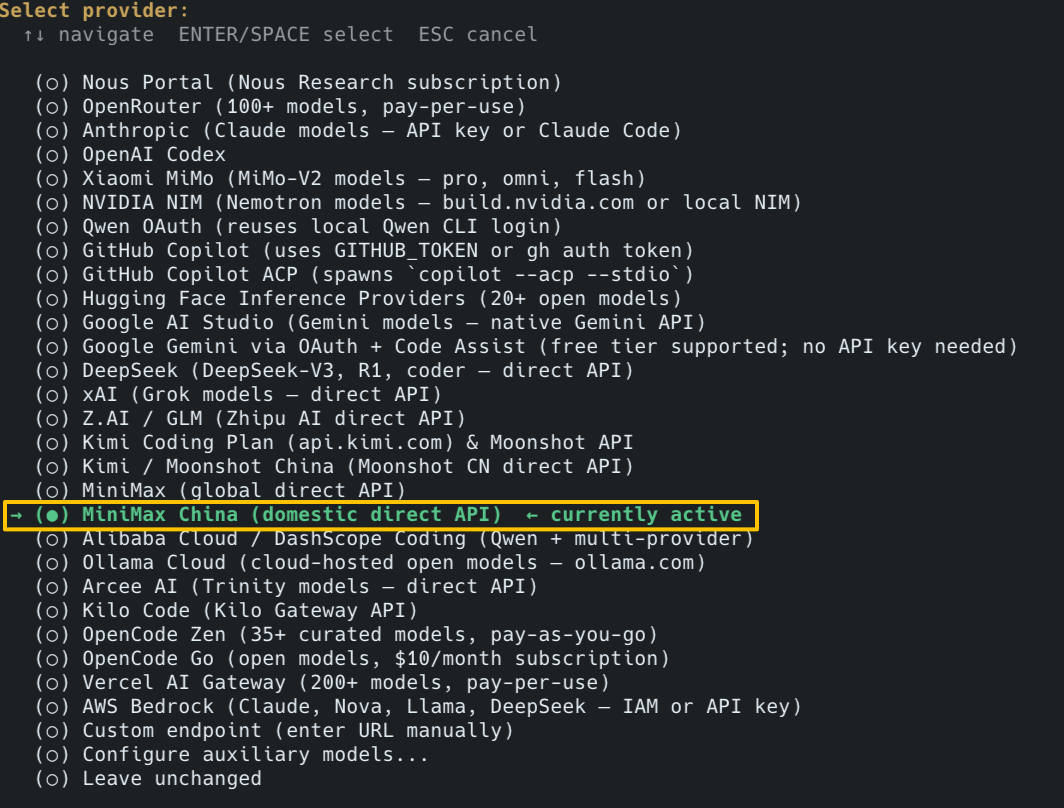
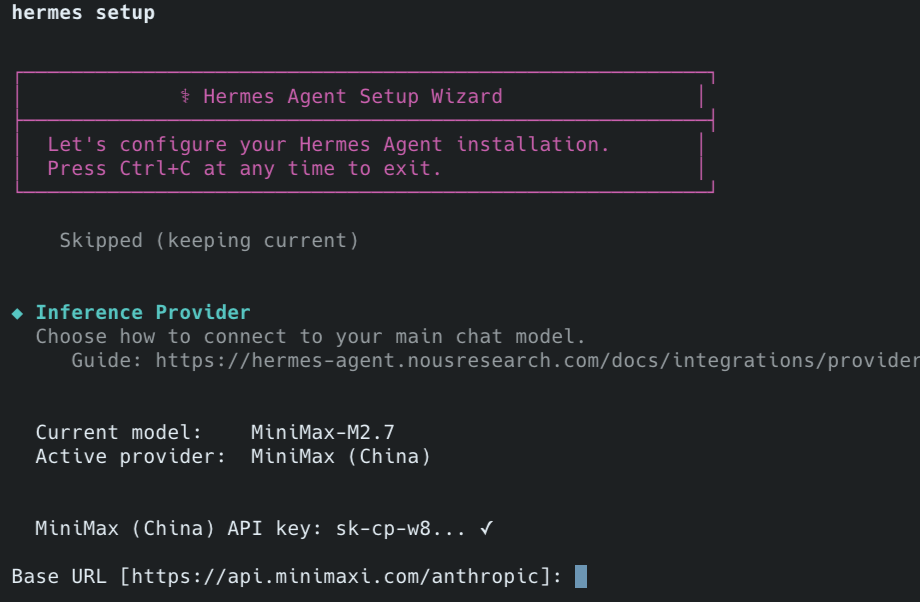
选择模型后,输入你的 API Key,继续
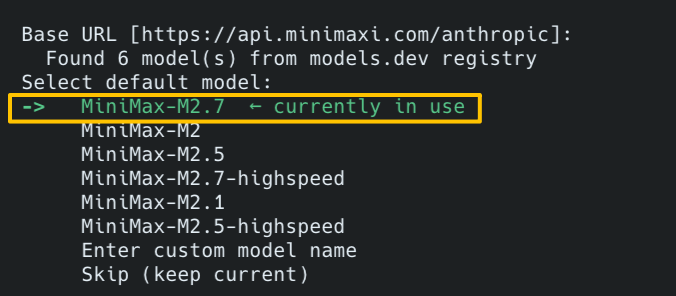
选择具体的模型,我就直接选最新的 M2.7
③ 配置微信
选择【Set up messaging now】,现在就配置消息通道。

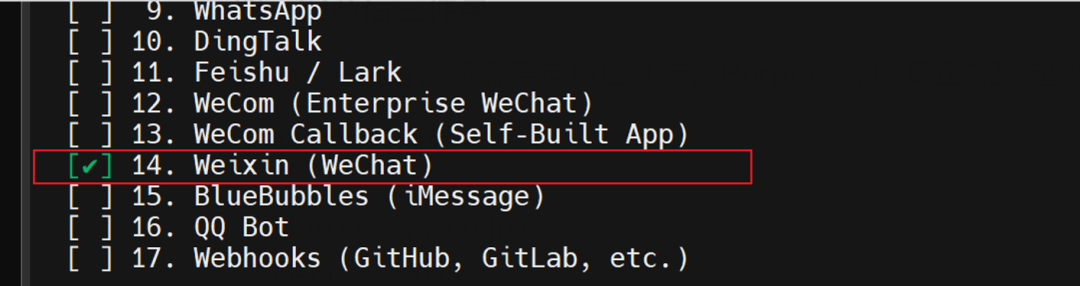
在列表中选择【Weixin(WeChat)】
*tips:国内叫 Weixin,海外叫 WeChat*
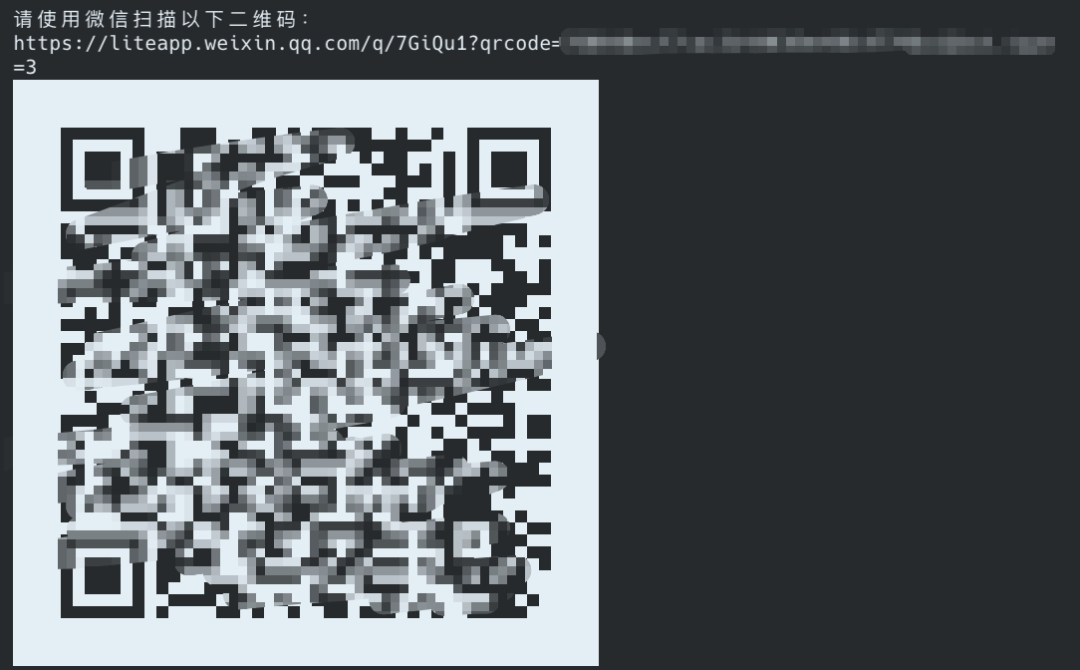
输入'Y',这时候Hermes Agent 会生成一个二维码

使用微信扫描这个二维码
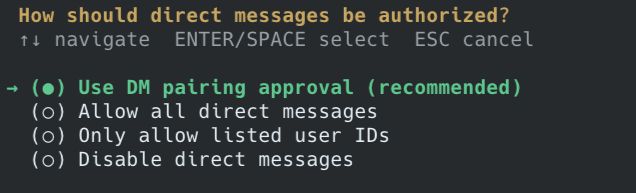
选择配对模式(关键)
这里建议选择 【Use DM pairing approval】(私信配对审批)。
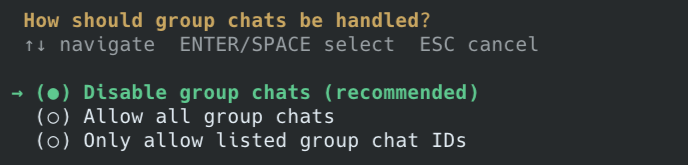
禁用群聊功能
在设置群聊权限时,我强烈建议选 【Disable group chat】(禁用群聊)。微信群如果人多,@它的消息太多了,你的 Token 消耗会爆掉。
设置主聊天。
将该账号设置为主聊天通道(Set as main chat),这样它会自动给你发送系统状态和任务提醒。

重启网关生效

回到微信,复制这条命令到终端执行,完成配对
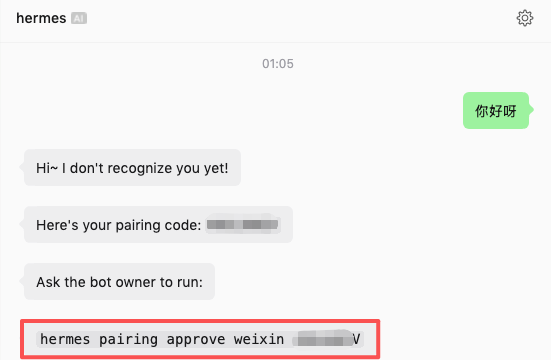
恭喜你!微信版私人 AI 助手正式上线!
02 / 瓜哥的避坑指南(硬核干货)
因为有配置向导,整个Hermes Agent 配置的过程都比较简单,大概 5 分钟搞定。
虽然微信接入很爽,但我有两点必须提醒:
① 风险提示:账号权重
微信对自动化脚本的打击一直很严。建议用实名过、有正常社交活动的小号。如果是个刚注册的白号,直接挂 Agent 容易被封。
② 模型选择:追求极致性价比
既然是微信随身用,没必要直接上 Claude/GPT 这个级别的大模型。我推荐在微信端配置 DeepSeek-V4/MiniMAX/GLM 这种量大管饱的模型,响应快且极其便宜,处理日常杂事绰绰有余。
03 / 写在最后
很多人问我,为什么要在微信里折腾智能体?
因为只有当我们的日常主力工具,搭配上拥有了长久记忆并能自我进化的Hermes Agent 时,它才不再是一个普通聊天窗口,而是一个能长在你生活里的实战伙伴。
它会根据你的反馈持续优化,越用越顺手,越用越不可替代。
通过这篇文章,我希望大家能避开那些不必要的弯路,一步到位把 AI 带进生活。技术迭代很快,但好工具不该有门槛。
提交反馈
图文把 Hermes Agent 塞进微信!这份简易指南,建议收藏!
评论区
暂无公开评论还没有公开评论。