大家好,我是瓜哥,一个专注于用AI搞钱的创业者。
最近更新了几篇介绍 GPT-5 的文章,很多小伙伴在后台私信,怎么在命令行模式下使用 GPT-5 或 Claude,命令行模式和网页版使用有什么区别?
为响应大家的问题,今天特别给大家加更一篇,详细介绍下网页版和命令行模式的区别,附上Cursor Agent 安装以及使用GPT-5 大模型的保姆级喂饭教程。
看到这,如果觉得 不错,不妨先点个 关注,方便后续查找阅读。文末还给新来的朋友们,准备了一份 *惊喜福利!!*
网页版和命令行有什么区别?
| 对比项 | 网页版(Web) | 命令行(CLI) |
|---|---|---|
| 交互场景 | 可视化操作,无需记忆指令 | 纯文本交互,需记忆命令语法和参数 |
| 使用场景 | 适合普通用户日常需求 | 适合开发者批量处理任务,调试代码 |
| 功能侧重 | 聚焦用户体验,提供历史对话、格式美化、预览等 | 侧重效率,擅长精细化控制 |
| 扩展能力 | 依赖平台更新,无法自定义功能 | 可与外部工具深度集成,支持个性化定制,扩展性极强 |
今天我们就用Cursor Agent(命令行工具)调用 GPT-5(大模型) 为例,给大家带来超详细的入门指南。

教程开始
接下来的教程内容,以苹果电脑为例。
第一步,安装Cursor Agent
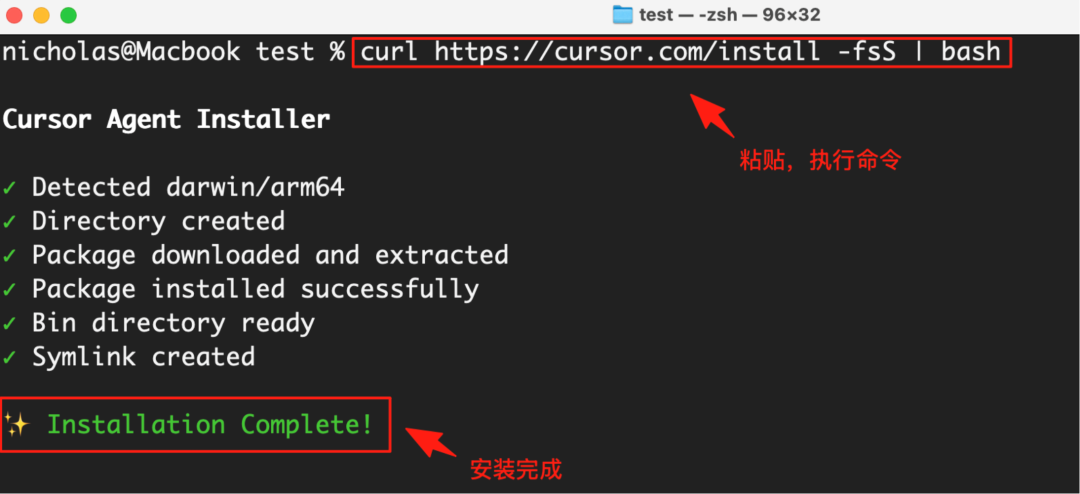
Cursor Agent 支持安装在Mac(苹果)、Windows (WSL)、Linux 操作系统上,安装也是一条命令的事。
curl:是一个数据传输的命令,可以在命令行下实现 “发送请求”“获取数据”“上传文件” 等操作。这条命令意思就是去Cursor官网下载cursor agent工具。
curl https://cursor.com/install -fsS | bash
安装包很小,1分钟就下载安装好了。
###
不了解 Cursor ?
- 传送官网:https://cursor.com/cn
第二步,配置环境变量
在启动Cursor Agent之前,我们需要先在本地进行环境变量配置,这步操作的目的是让电脑认识这个新工具。
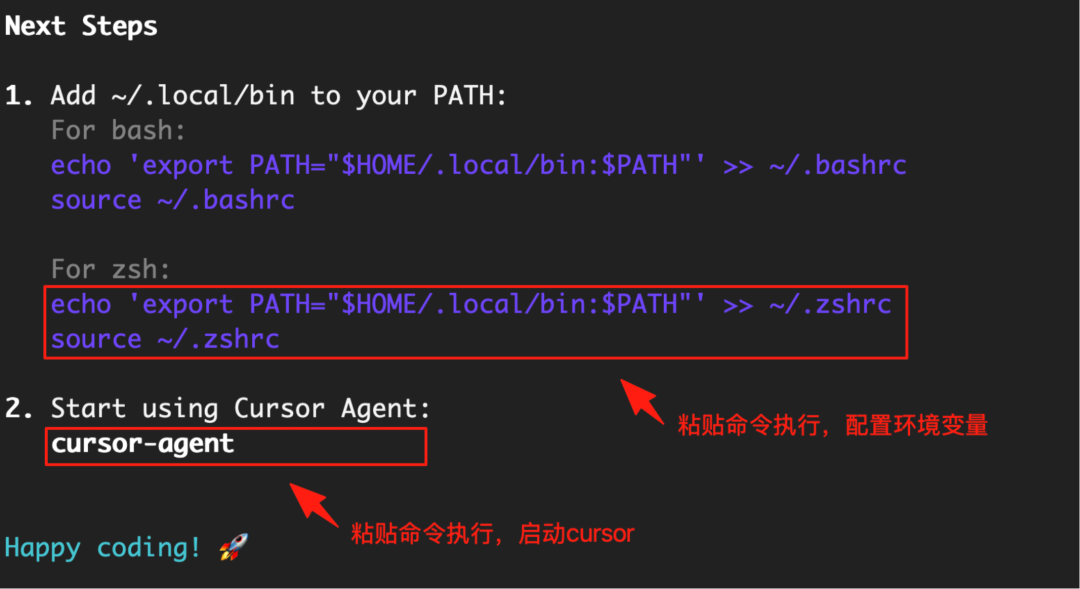
安装完 Cursor Agent 后,根据提示进行下一步操作,选择shell(bash/zsh),我电脑的 shell 是:zsh,复制粘贴图片红框内命令执行。
shell是什么?
shell就是命令和电脑之间的“翻译员”
配置环境变量
# 配置环境变量 echo 'export PATH="$HOME/.local/bin:$PATH"' >> ~/.zshrc # 重新加载配置文件文件使修改生效 source ~/.zshrc
执行命令
查看环境变量是否配置成功了
cat ~/.zshrc |grep ".local/bin"
看到输出 export PATH="$HOME/.local/bin:$PATH,环境变量就是配置成功了!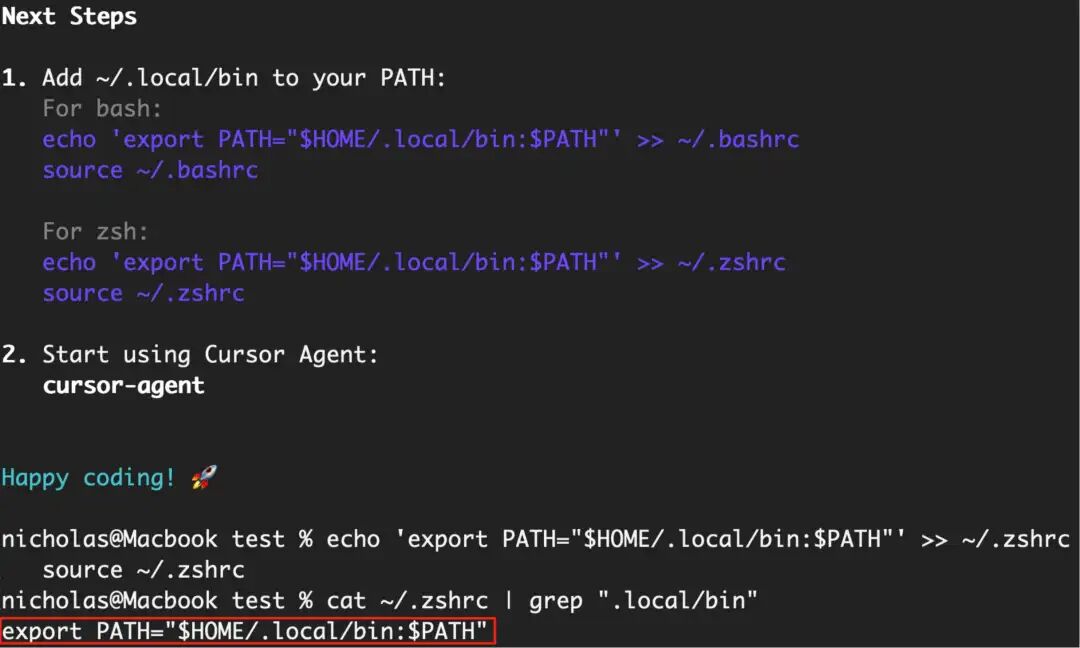
到这,Cursor Agent 就安装好了,环境变量也配置好了。下一步就进入到激动人心的“启动”时刻!
第三步,启动 Cursor Agent
在终端输入:cursor-agent
cursor-agent
Cursor Agent启动成功!有个炫酷的动效,一群字符像鱼群一样晃动。别光看动效,按键盘任意键去登录。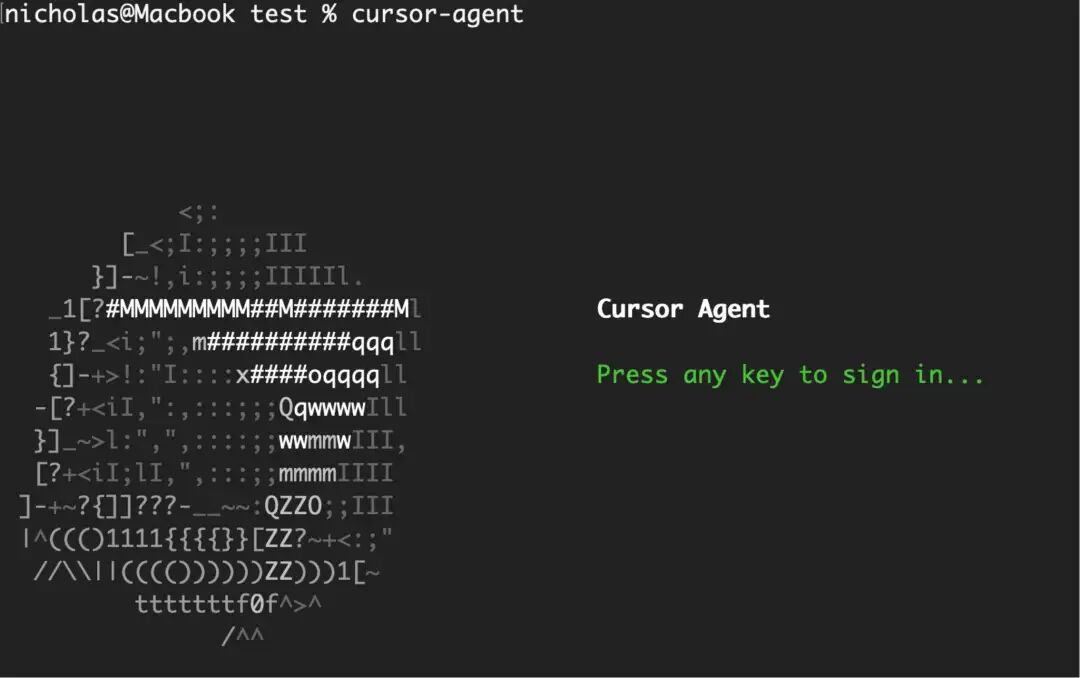
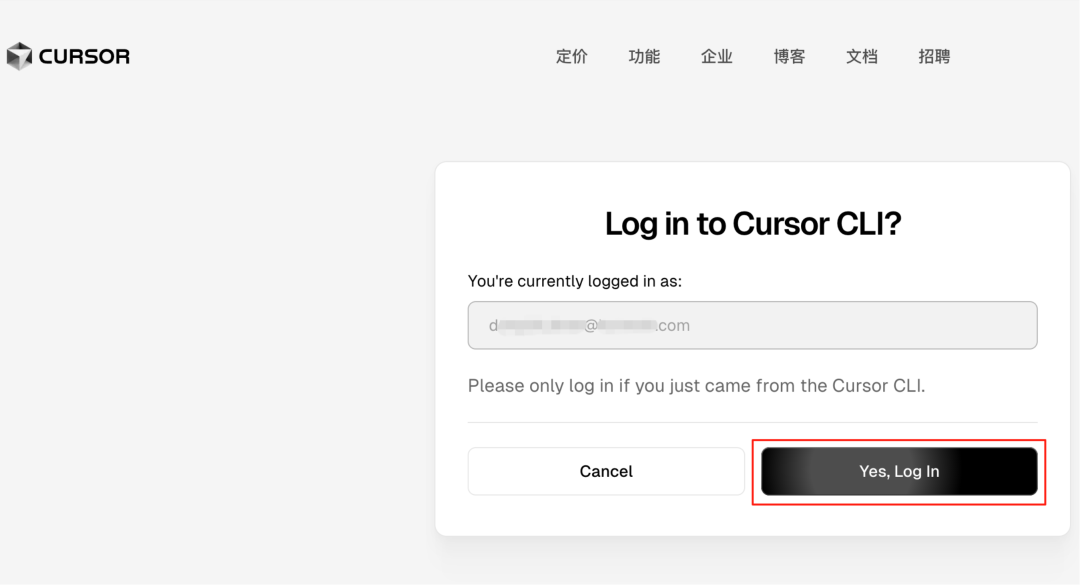
跳转 Cursor 官网登录
有 Google 或 Github 账号,直接授权登录就好。
回到终端,我们看见已经成功启动了cursor agent,默认大模型就是GPT-5
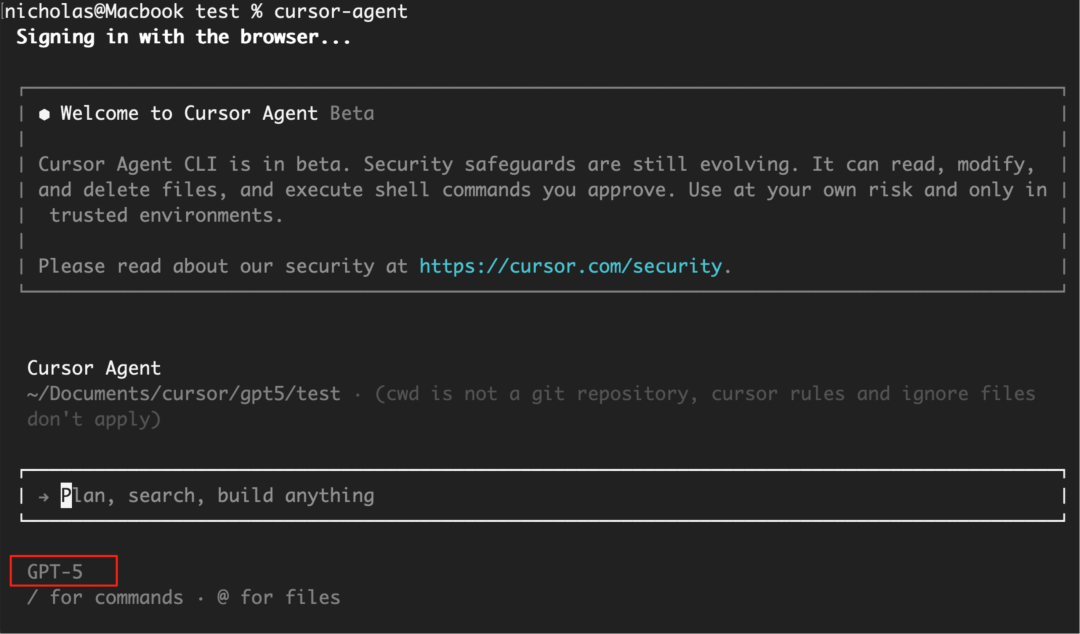
接下来,开始快乐的探索吧~
第四步,命令行基础配置
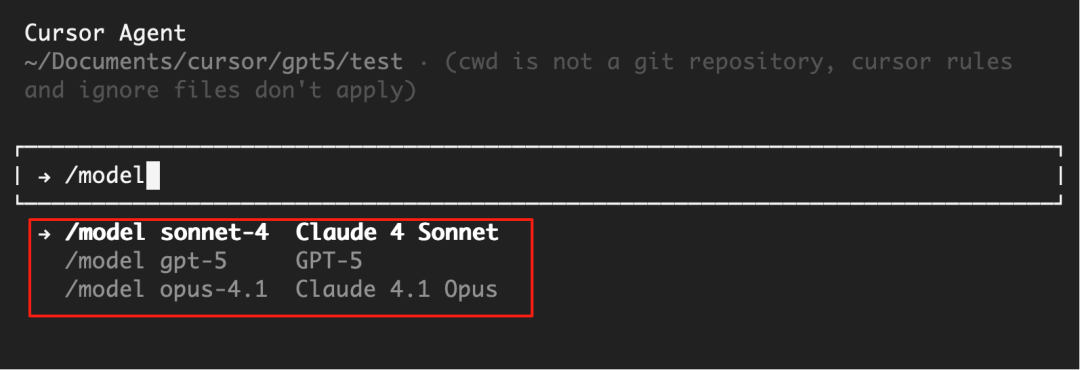
- 切换大模型
/model
可以看到Cursor Agent 当前支持模型并不多,但最最受欢迎的Claude 4 Sonnet 和最新的GPT-5都在。用键盘上下键选择,回车即可切换不同的大模型。
- 自动运行
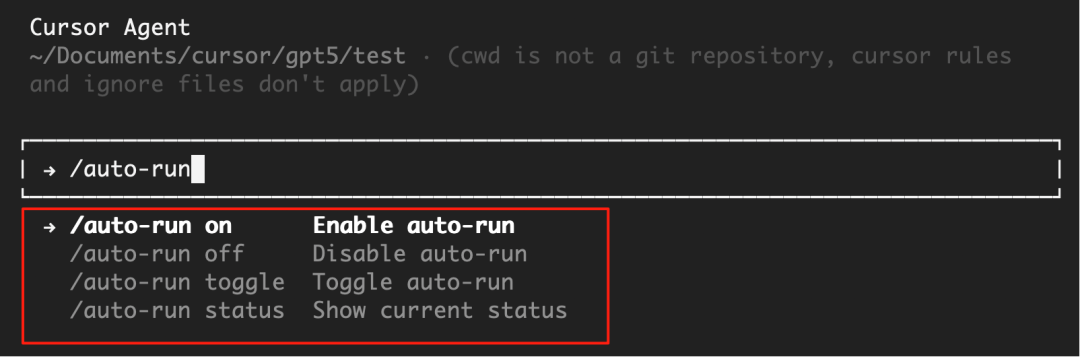
/auto-run
打开或关闭“自动运行”。它的主要作用是当我们让AI工作的时候,有时候会需要执行命令,而打开“自动运行”开关,可以让AI自动执行,从而省去每次都要人工确认的麻烦。
- 清空对话记录
/clear
清空当前对话,开启与AI的新会话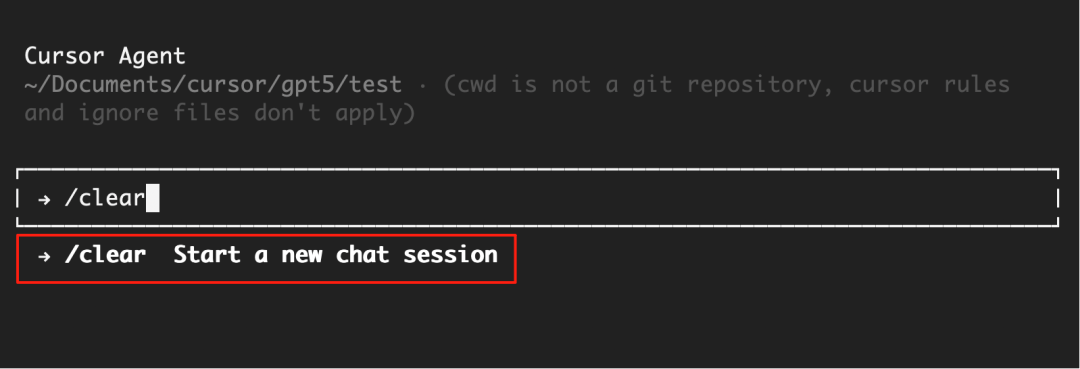
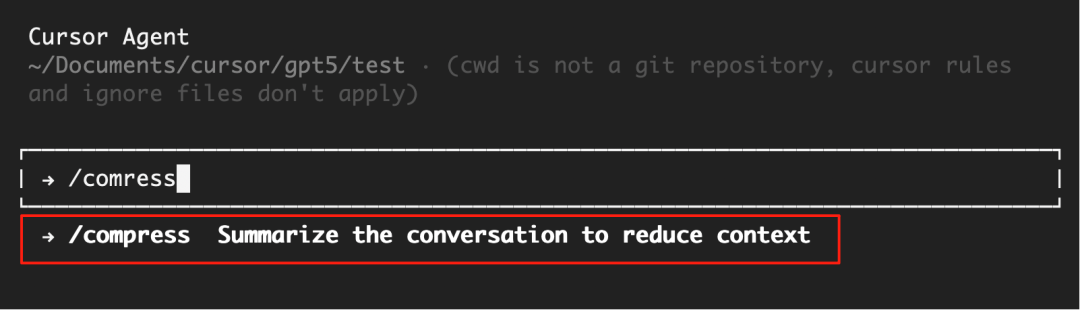
- 总结对话
/comress
我们在一个会话里跟AI进行了多轮对话,这会导致超出AI的记忆能力,也就是常说的上下文长度,我们可以在完成阶段性的任务后,执行这条命令,从而让AI总结上一个任务的主要信息,节省上下文,让AI更好的处理下一个任务。
- vim模式
/vim
有Linux操作系统使用经验的,可以使用Vim模式。不熟悉可以直接跳过。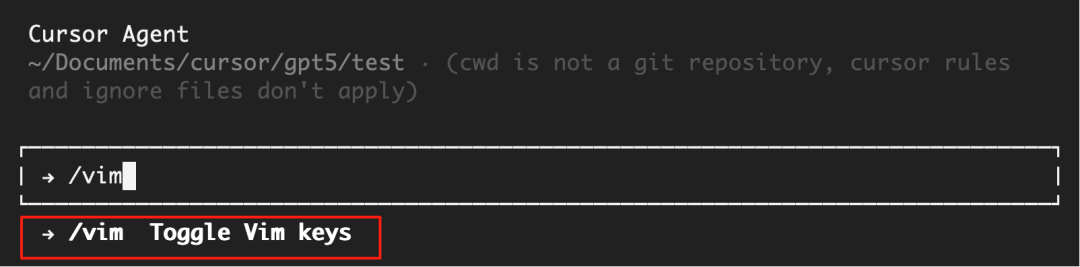
- shell模式
/shell
可以通过这个/shell 执行系统命令,比如:ls 查看文件,cd 切换目录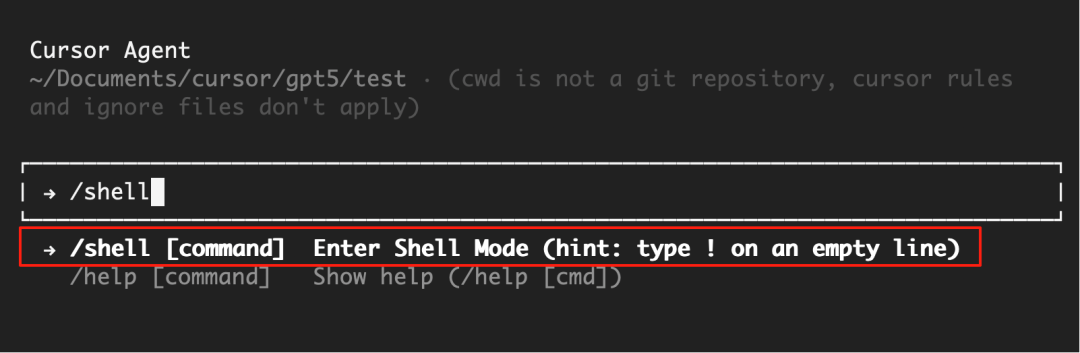
- help模式
/help
如果对相关的一些功能还是不了解,可以通过 /help 来了解更详细的使用方法。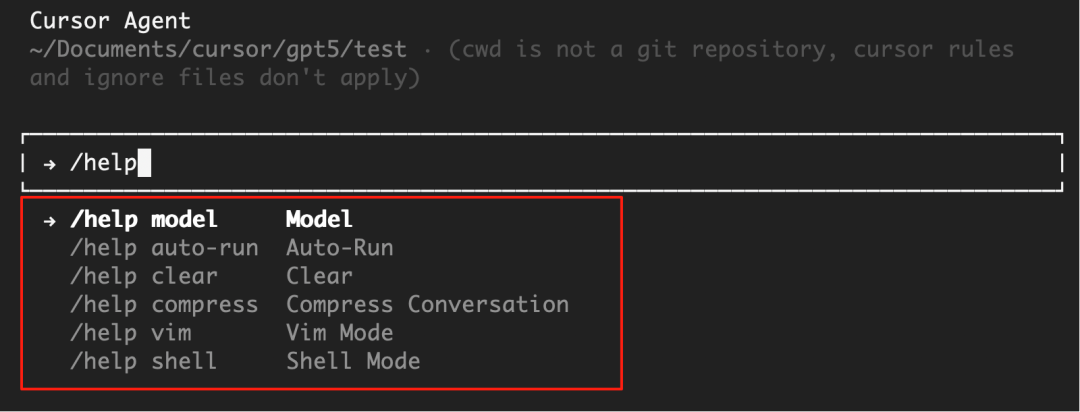
小结一下
好了,今天的Cursor Agent 的入门指南就到这里了,作为超详细的入门指南,介绍清楚了命令行工具的安装、环境变量配置、基础的功能。但也正是因为定位于入门指南,并没有给大家介绍进阶的使用方法。如果大家对进阶使用方法感兴趣,留言给我,呼声高咱就出一个。
以上,就是今天的分享。欢迎关注我的公众号,持续带来更多实用的AI工具使用教程。
都到看到这了,如果你喜欢今天的分享,点个关注吧。当然 点个赞👍,点个 在看,转发给你身边的朋友,就是对我最大的支持啦!
附:GPT5用量限制
- 免费用户:每5小时最多可发送10条普通消息,超过后自动切换为GPT-5 mini。此外,每天限用1条GPT-5 Thinking进行深度推理。
- Plus用户:每3小时最多可发送80条普通消息,超过后切换为GPT-5 mini。每周有200次GPT-5 Thinking的使用次数。
- Pro用户:无限制访问GPT-5,包括标准版、Thinking模式和GPT-5 Pro。
如是深度使用某个AI大模型,不管是 GPT 还是 Claude 一定要关注成本,对于复杂问题处理或者提示词比较模糊的场景,大模型消耗token数量就是吞金兽,这点大家一定要注意!
至于有没有什么省钱的方案,我能说的就是去某宝某鱼搜搜看,会有惊喜~
提交反馈
图文告别网页版,进阶命令行模式!Cursor Agent 的终极入门指南:手把手教你玩转终端!
评论区
暂无公开评论还没有公开评论。