大家好!我是瓜哥!专注分享AI编程实战干货!
兄弟们,Cursor 又更新啦!这次带来了全新 Plan 模式。

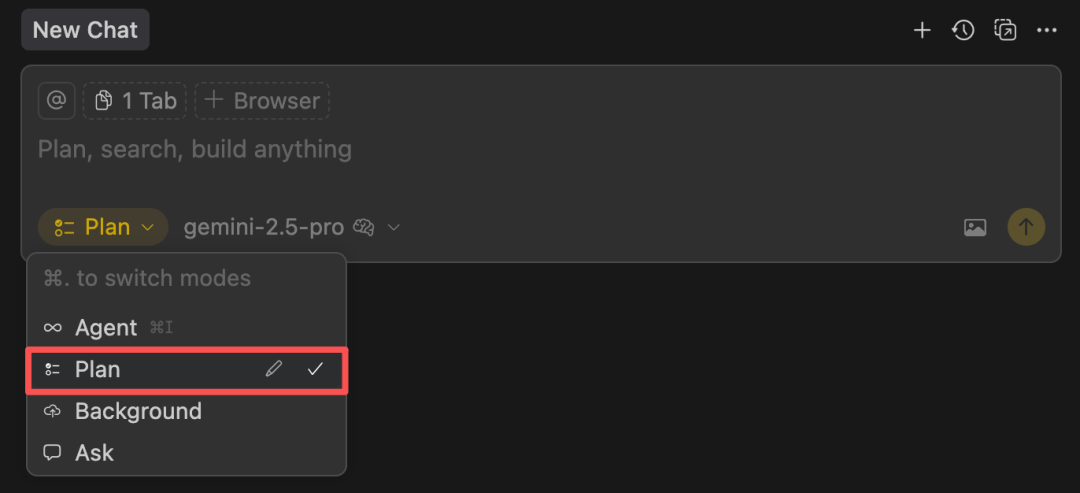
说实话,我期待这个功能很久了。终于不用再通过 Cursorrules 去定义任务管理啦!现在,更新到最新版,点击输入框的模式下拉箭头,直接切到Plan 模式使用。
##
实战测试 Plan模式
接下来,我用一个「把静态站点做成交互」的小示例,带你走一圈它的真实体验,再聊聊它和 Spec 模式的关系,以及怎么选用。
新增交互功能
我手头有一个户外展示的静态网站,我希望把 “预订行程” 变成一个弹窗表单,用户能在页面内完成填写与提交。

切换为Plan 模式,给到具体需求
“请为这个‘探野户外’网站添加一个预订行程的弹窗功能。 具体要求如下: 1. 当用户点击页面上任何一个‘预订行程’按钮时,弹出一个居中的模态窗口。 2. 弹窗需要包含一个表单,让用户可以: - 选择活动项目(下拉菜单,包含‘登山徒步’、‘攀岩探险’、‘皮划艇’、‘露营体验’)。 - 输入姓名(文本框)。 - 输入联系电话(数字文本框)。 - 选择期望日期(日期选择器)。 3. 表单下方要有一个醒目的“立即预订”提交按钮和一个“关闭”按钮或右上角的 ‘X’ 图标。 4. 弹窗出现时,背景页面应有半透明的暗色遮罩层。 5. 整个弹窗的设计风格需要和网站现有设计(现代、简洁)保持一致,并且必须是响应式的,在手机端也能完美显示。”
Cursor 在 Plan模式下,快速生成了 to-do list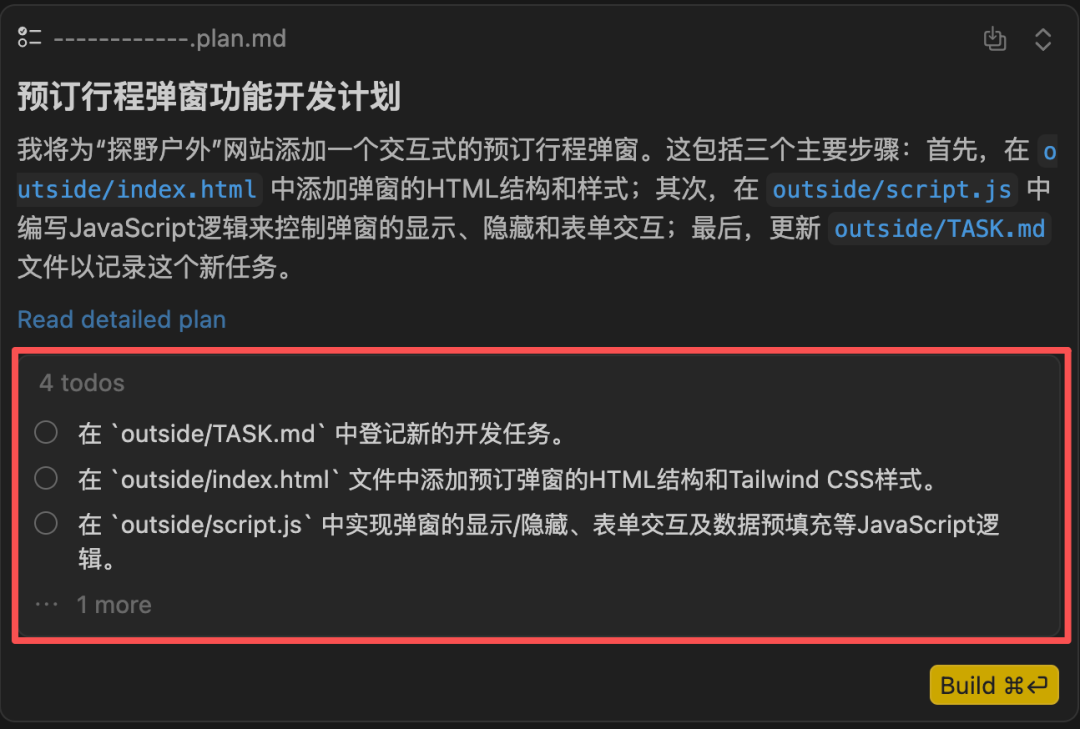
点击 ’Build‘ 后,任务按计划自动执行,可随时查看任务执行进度
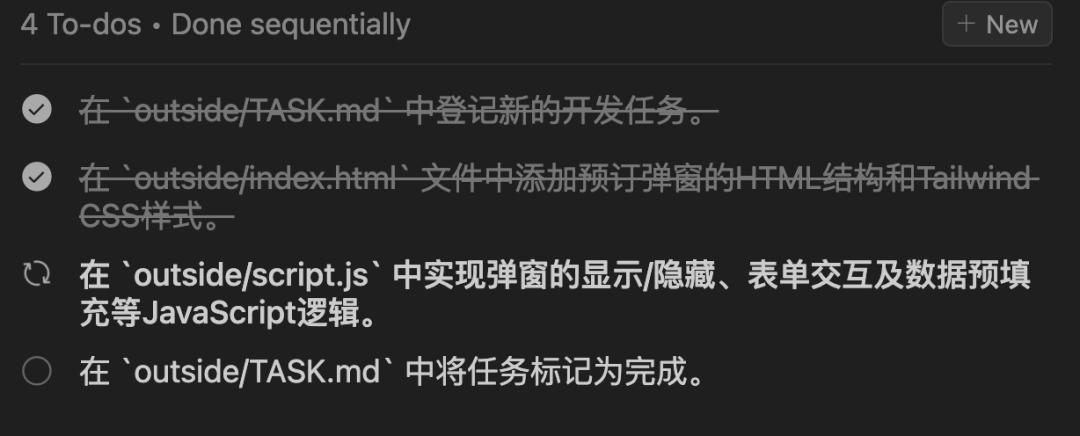
任务顺利的全部执行完成,整个过程一气呵成。
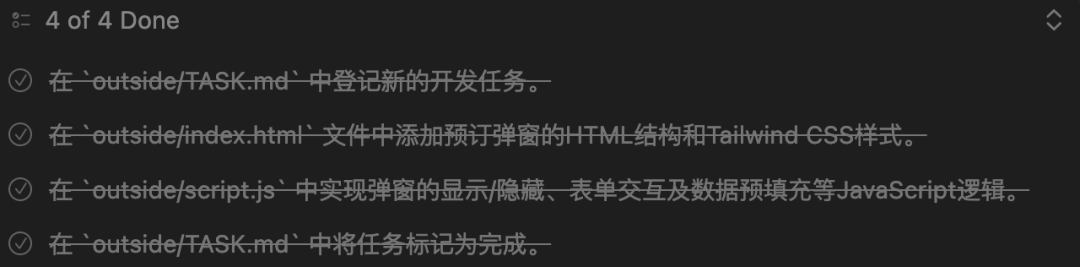
让我们看看最终效果如何?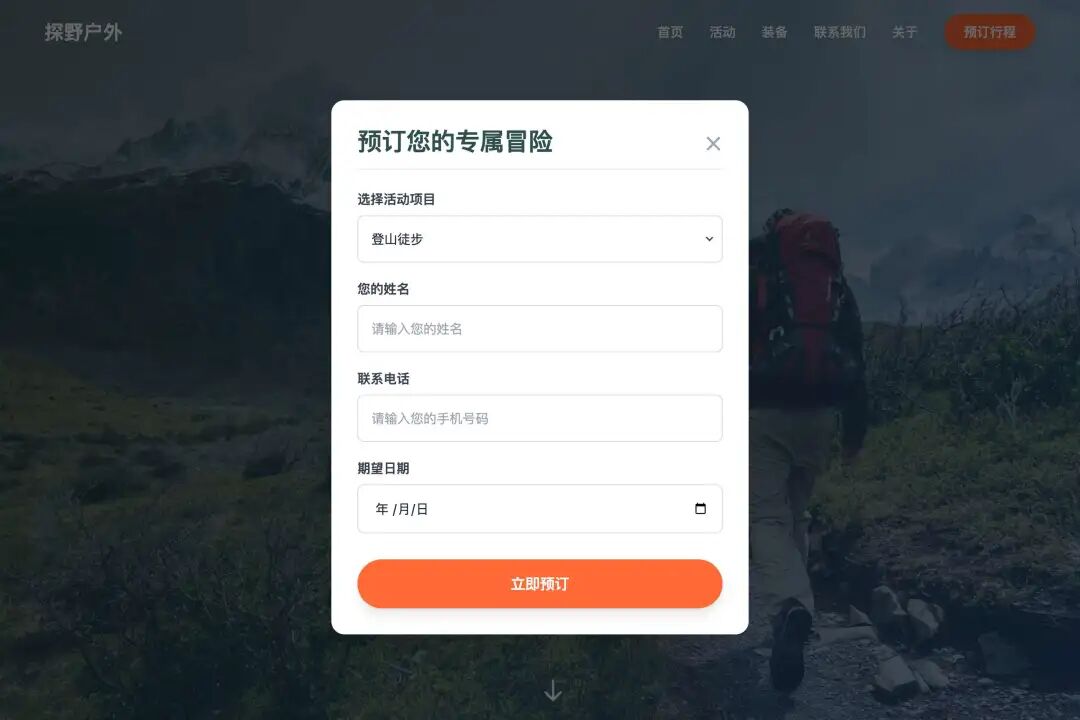
完美!功能完整实现,经测试没有发现bug,UI风格与原网站设计保持一致。
##
那么这个过程与以前有何不同?
你可能会好奇,那这与以前的AI编程有什么不同?区别就在于他新增了两个灵魂步骤:
1. 新建了xxx.plan.md文档
任务执行前,先创建计划文档
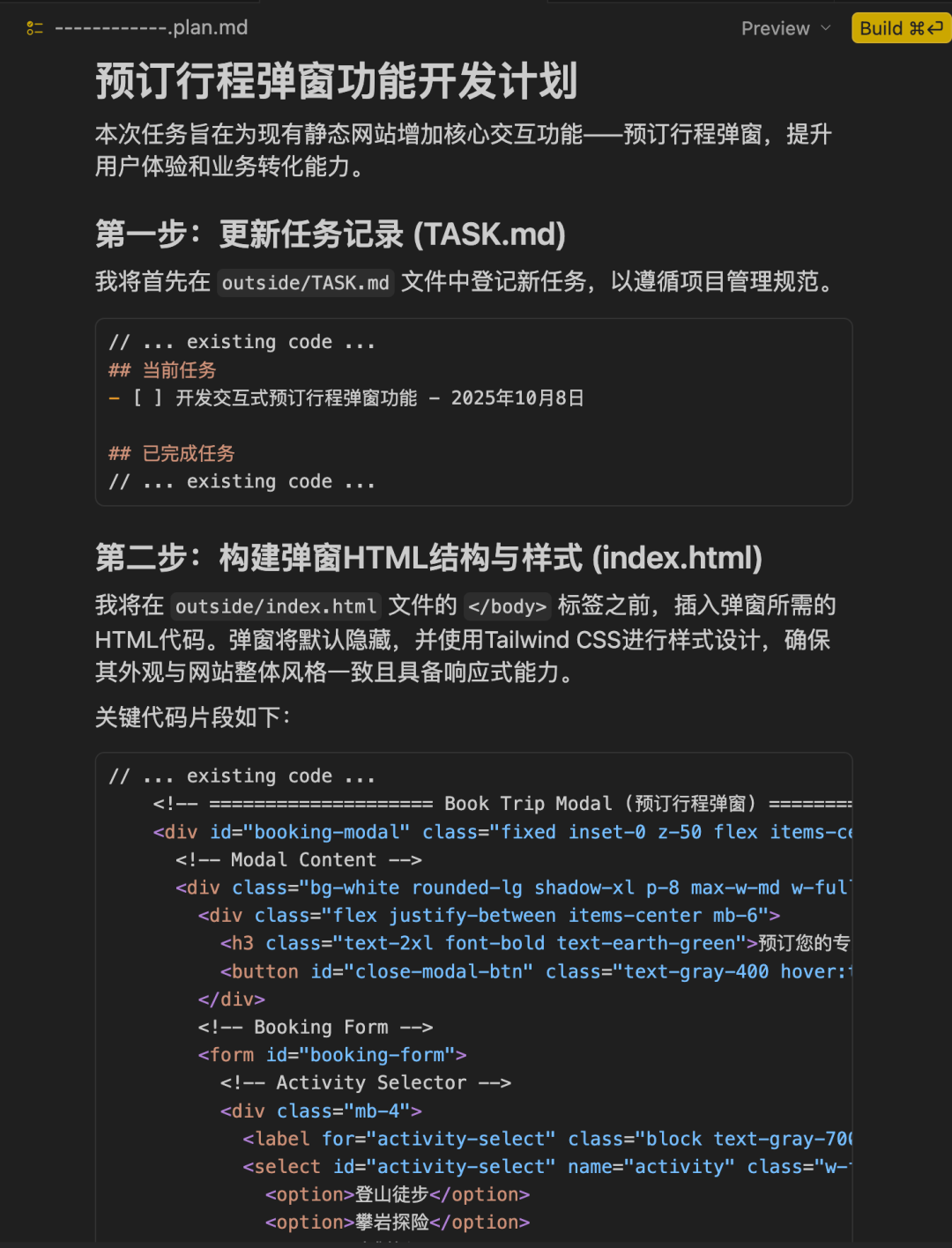
可手动修改计划内容,确认后计划后,点击 ’build‘ 开始执行!
2.任务执行过程中自动调用计划
文档生成后,对话框会自动调用计划文档

任务执行完成后,可手动去掉计划文档的调用,开始执行新任务。
看到这,敏锐的朋友估计已经想到了另一个经典概念 - 规范驱动开发(Spec)。接下来,聊聊Plan模式和Spec模式有什么不同?
Plan 模式 VS Spec 模式
- Spec 模式较重,强调定方向,达成共识
- Plan 模式较轻,强调排工序,任务执行
1. Spec 模式 - 驱动开发模式
- 设计师画的设计稿,强调说要做什么、为什么这么做
- 先写一份说明书:包括目标、范围、接口、验收标准等
- 用来对齐共识、做评审、决策
2. Plan 模式 - 计划模式
- 施工队出的施工计划,强调怎么做、先做哪一步
- 先写计划:生成/修改什么文件、有哪些步骤、先后顺序等
- 确认后,一键开工,可长时间自动运行
##
两种模式怎么选择?
- 小改动:直接用 Plan,轻量、快速、自动化
- 大改动:按 spec 规划,理需求、拆任务,Plan 执行
##
总结
Cursor 的 Plan 模式,虽然并不是一个大的新功能,但这种轻量 Plan 模式对于单个功能点的开发来说,能带来有效的管理提升,大幅提高了单个功能点开发的成功率,减少大模型幻觉。
同时因为做好了计划,任务可以长时间自动运行,当开始Build后,我们不用一直盯着电脑,完全可以去喝杯咖啡放松下,最后回来验证结果就好。
提交反馈
图文Cursor 重磅上线 Plan模式!告别 ‘开盲盒’,让编程体验再升级!!
评论区
暂无公开评论还没有公开评论。