大家好!我是瓜哥。前互联网技术副总裁,现在带队死磕 AI 编程。
上周 Kimi K2.5 刚发布,我就被它的多模态 看图写代码 能力吸引了。以前让AI写页面得描述半天,现在直接丢张截图就行。
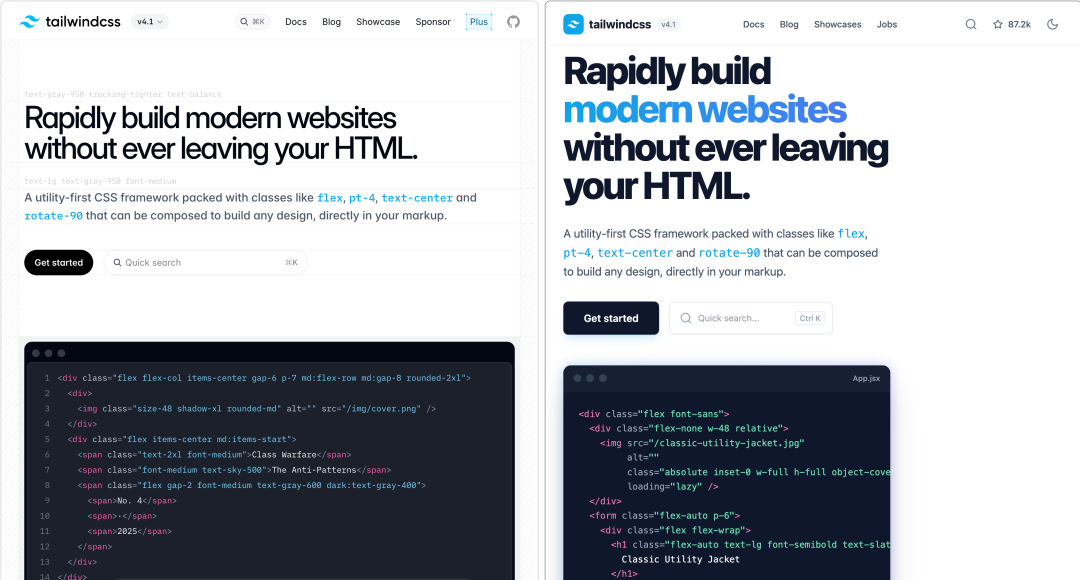
我拿了 TailwindCSS 官网首页试了试,结果挺意外的。仅 30 分钟,连分析带复刻直接搞定,视觉还原度直逼 99% 。
一、省流目录
1、复刻效果:30分钟搞定九成视觉
2、三层拆解:1万亿参数的视觉理解
3、实战复盘:三步操作实现完美还原
4、避坑指南:这些细节 AI 也会翻车
二、复刻效果
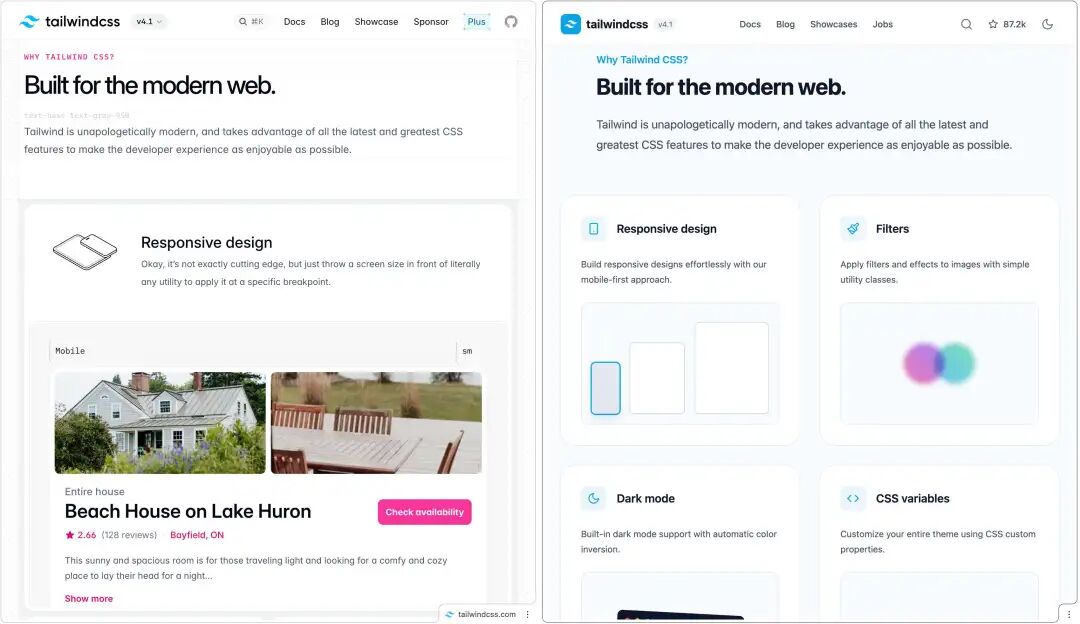
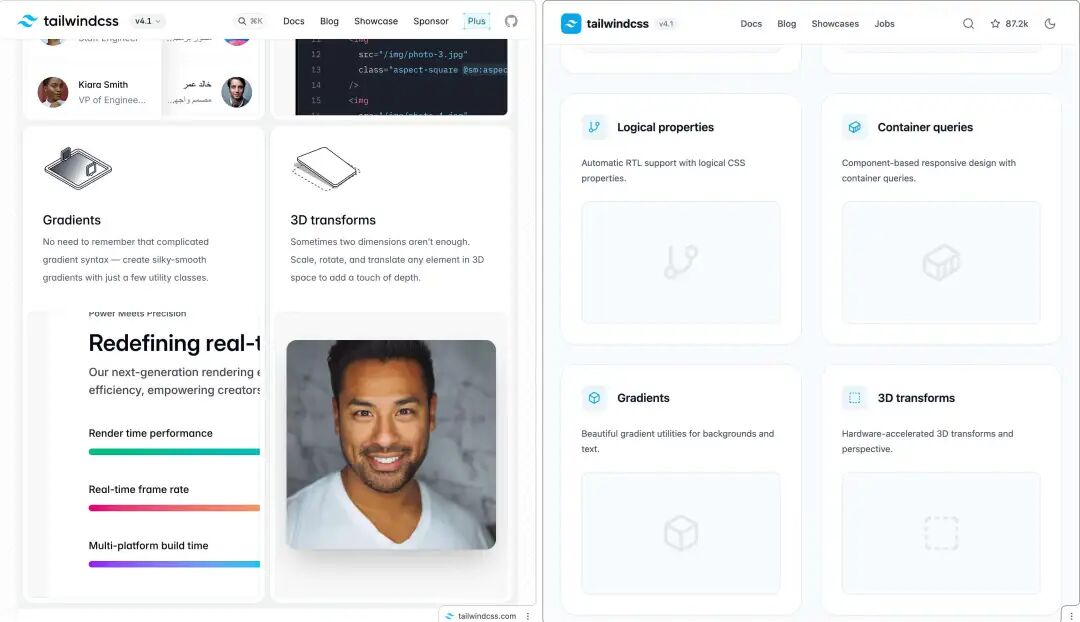
整体效果对比
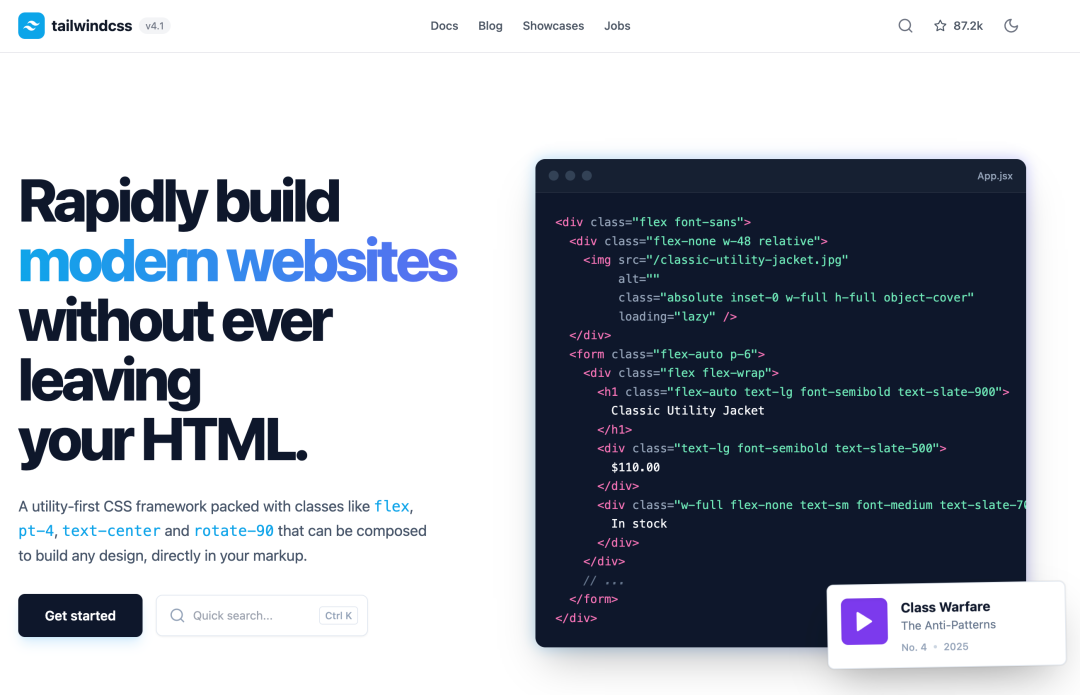
我把最终代码保存为 HTML 页面,和原图做了个 '像素级' 对比,还原程度非常的高。
说实话,这个效果我很满意。特别是代码区的语法高亮,AI理解得非常到位 。
三、工具与实现
01 | 工具组合
这是一套完全免费的工具组合:OpenCode(AI编程助手)+ Kimi K2.5(多模态理解)
测试案例:TailwindCSS 官网首页。浅色主题+渐变效果+交互式代码展示,正好测试 K2.5 的视觉理解上限。
截图输入:官网首页长截图。
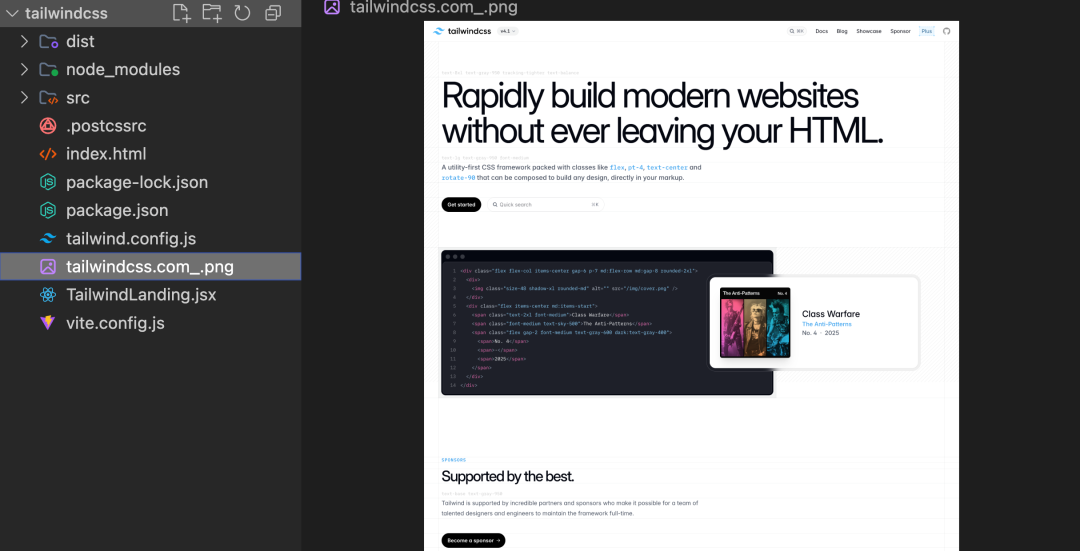
实现目标:复刻 Tailwind CSS 官网首页的视觉效果和交互式代码块展示。
02 | Kimi K2.5 新特性
① 1T参数MoE架构:总参数量 1 万亿,但每次推理只激活 32B。说人话就是,性能很强,但推理成本没那么高。
② 原生多模态:不是后期拼接视觉模块,预训练阶段就融合了图像和文本。这让它的 '看图识结构' 能力更准。
③ 256K长上下文:能塞下整页截图 + 详细提示词 + 多轮修改历史,不用怕聊着聊着前面忘了。
④ MoonViT视觉编码器:400M 参数,专门用来理解视觉信息。对于 UI 元素的位置、层级、样式识别很准。
03 | 实现全流程
Step 1:截图输入与结构理解
我把 Tailwind 官网首页截图直接拖进 K2.5 对话框。
等了大概 5 秒,K2.5 开始分析:
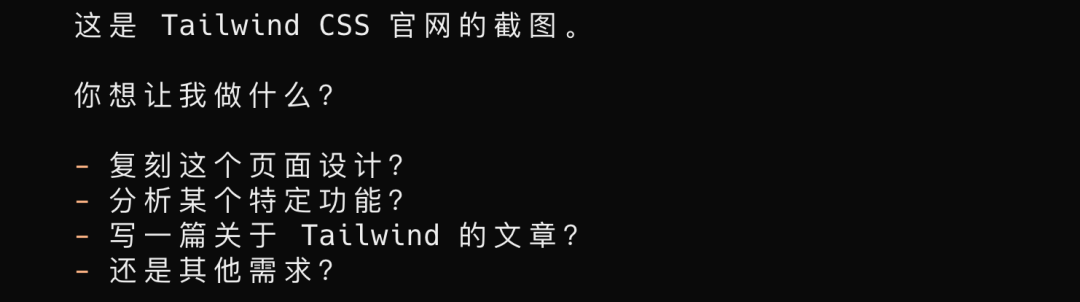
这个分析很准。K2.5 准确识别的截图,开始询问我下一步要做什么。
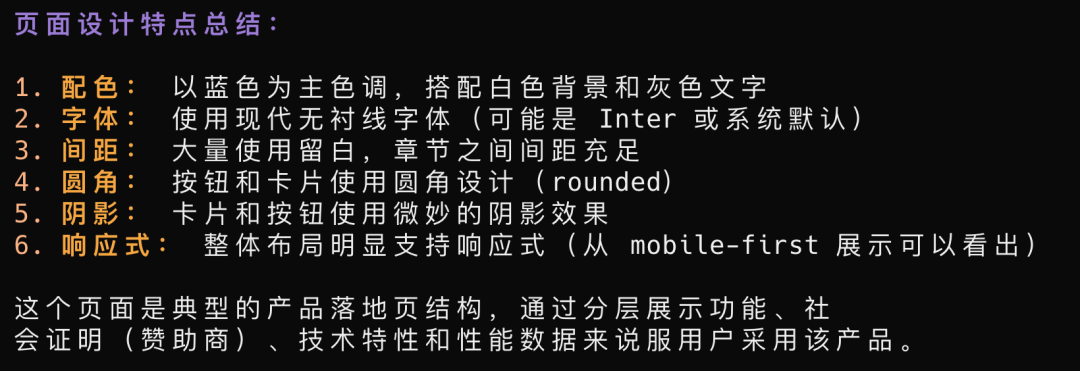
我继续问:能把页面结构详细拆解一下吗?K2.5回复:
1. 导航栏 - 顶部有 Tailwind CSS logo、导航菜单(Docs, Blog, Showcases, Jobs)等 2. Hero 区域 - 大标题、副标题、搜索框、代码示例展示 3. 赞助商区域 - "Supported by the best" 标题和多个公司 logo 4. 特性展示区域 - "Built for the modern web" 标题,展示多个特性卡片(Responsive design, Dark mode, CSS variables, P3 colors, CSS grid layout, Transitions and animations, Cascade layers, Logical properties, Container queries, Gradients, 3D transforms) 5. 性能区域 - "Redefining real-time performance" 部分,有进度条和评分 6. 底部区域 - "Ship faster and smaller" 部分
Step 2:生成骨架代码
我让opencode调用 K2.5 生成React + Tailwind 代码。
提示词:
基于上面的结构分析,生成一个React组件,使用Tailwind CSS实现。要求:像素级复刻页面样式效果
K2.5生成了第一版代码:
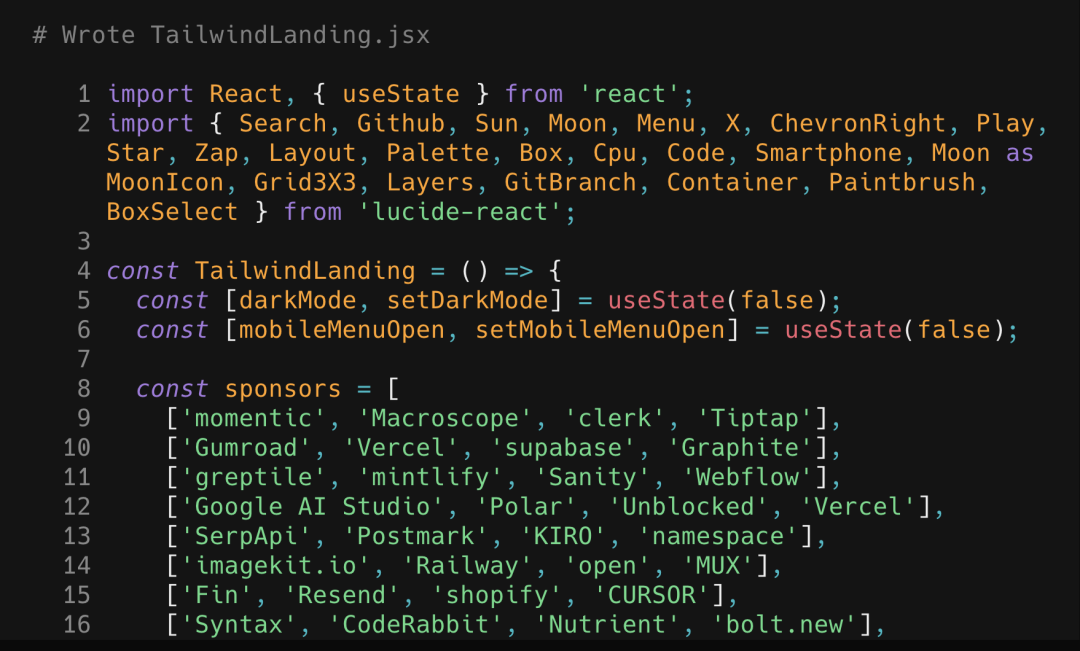
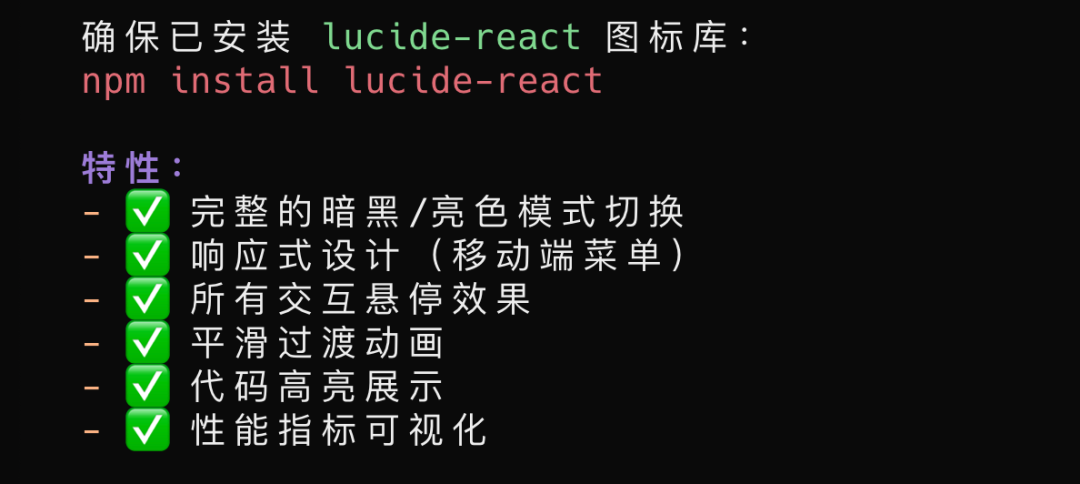
几分钟就执行完成,运行命令,安装图标库
npm install lucide-react
Step 3:生成完整代码
创建其他必要的文件:index.html、package-lock.json、package.json、tailwind.config.js、TailwindLanding.jsx和 vite.config.js。
代码文件目录:
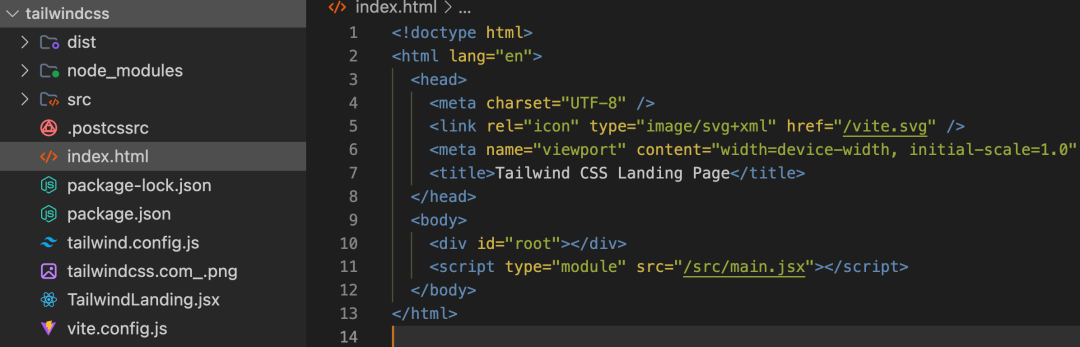
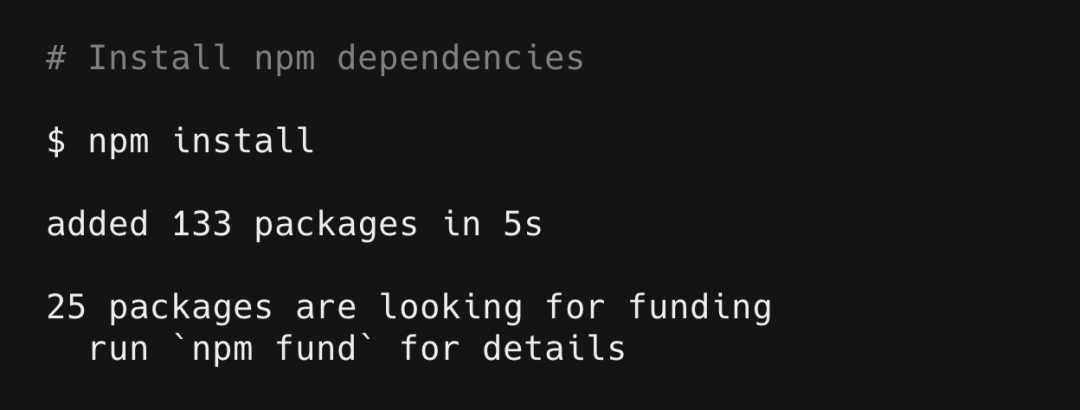
在项目目录下执行命令,安装依赖并运行
npm install
Step 4:启动开发服务器
npm run dev
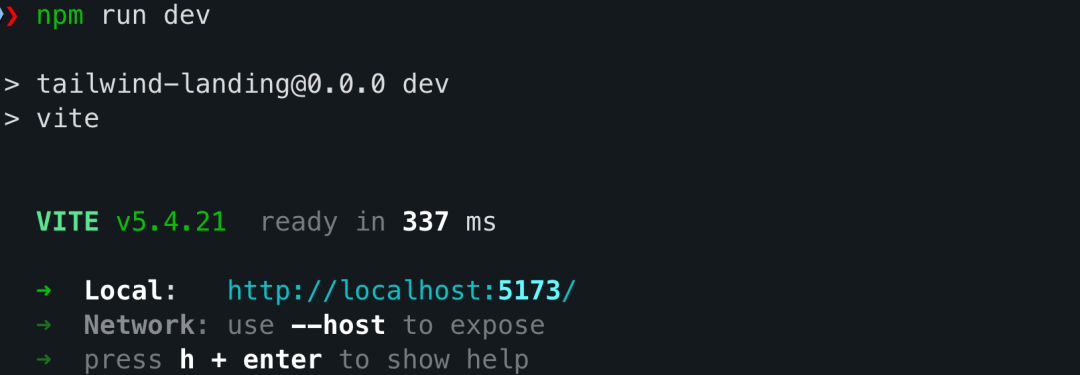
然后在浏览器打开 index.html,效果相当惊艳!
四、踩坑记录
坑1:Vite 版本差异
K2.5 第一次使用的较旧的 TailwindCSS v3 版本进行代码生成,实际我的环境是 TailwindCSS v4,导致 UI 显示异常,这个环节上我安装了经典 Context7MCP,一把解决问题。
① 进入到 .config/opencode/ 这个目录下
② 创建一个opencode配置文件(默认没有)
touch opencode.json

③ 从 Context7 官网,找到opencode配置项,复制配置内容粘贴进来
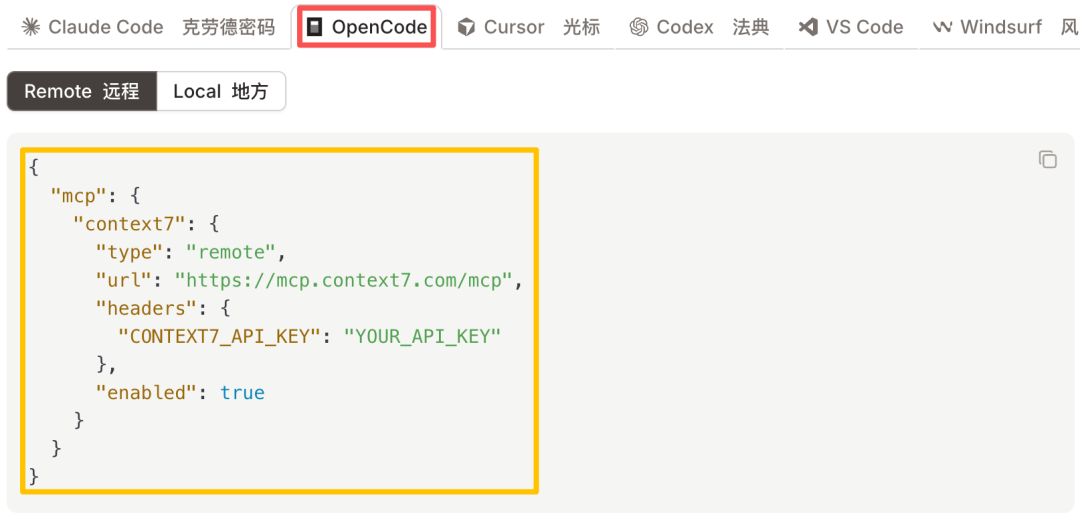
直接复制下面这段内容就行!
{ "mcp": { "context7": { "type": "remote", "url": "https://mcp.context7.com/mcp", "headers": { "CONTEXT7_API_KEY": "YOUR_API_KEY" }, "enabled": true } } }
在 API Key 这一项替换为你在 Context 官网自己创建的
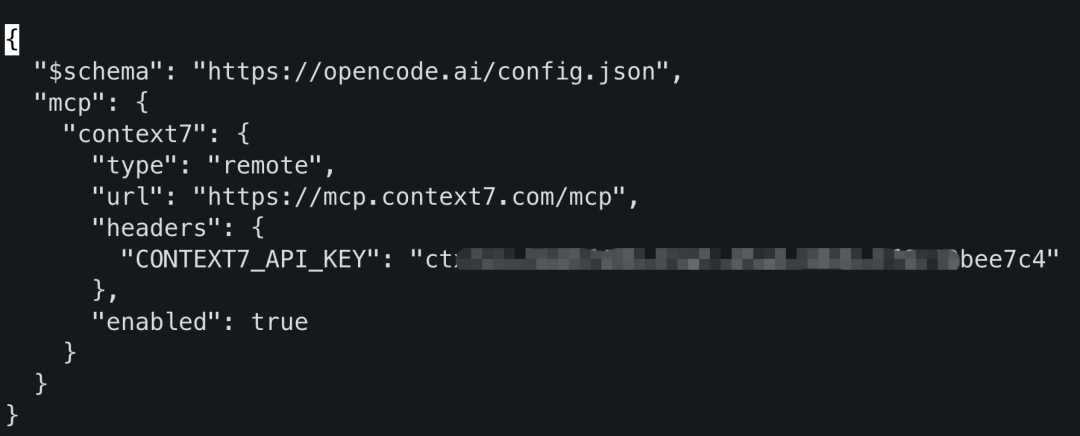
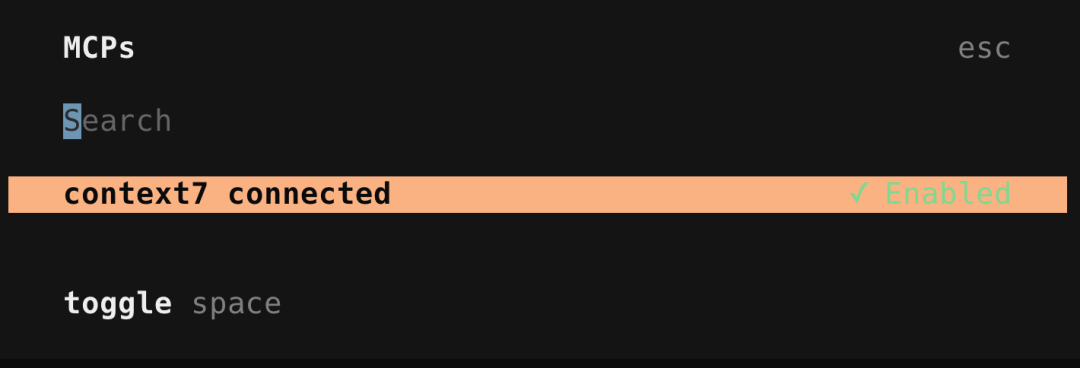
④ 重启 opencode,查看 MCP 列表
输入 /mcps,可以看到 Context7MCP已经安装成功。
五、适用场景总结
01 | 适合用复刻的场景
- 快速原型验证,30分钟出个样子给客户看
- Landing Page复制,营销页面对视觉还原度要求高的
- 设计转代码,设计师给图,开发直接复刻
- 学习练习,看别人的好设计,自己实现一遍
02 | 不太适合的场景
- 复杂交互逻辑,K2.5擅长视觉,不擅长复杂状态管理
- 强品牌一致性要求,颜色、字体的细微差别可能需要人工调
- 动效复杂的页面,滚动动画、3D效果理解有限
03 | 最佳实践
- 先给整体截图,让K2.5理解布局
- 再分区域截图,逐个优化细节
- AI生成骨架,人工精调样式
- 复杂交互单独处理,别指望AI一次到位
写在最后
用了一周 Kimi K2.5,最大的感受是,它在多模态 '看图写代码' 这个场景下确实挺强的,而且推理程度适中,执行速度非常快。
这个案例,我不是说它能直接替代前端工程师,而是让从设计到代码的链路短了很多。要是你也经常需要快速实现设计稿,这套工具组合真可以试试。
最后,重点来了! OpenCode 目前免费可用最新 Kimi K2.5 的,感兴趣的朋友们,抓紧体验起来吧!
提交反馈
图文Kimi K2.5实战:30 分钟看图写代码,复刻 Tailwind 官网,视觉还原还不错
评论区
暂无公开评论还没有公开评论。